Hoppa till innehåll

Windows · v3.4.0 · Mac-versionen är under utveckling

Spela dina Android-spelpå datorn.

Ingen emulator. Spelet körs på din egen telefon och bilden visas på datorn — telefonen är fri.

Ingen installation på Windows · Anslut kabeln, anslut · Engångslicens

Riktig skärmbild: till vänster Mobile2PC-programmet anslutet till telefonen, till höger telefonskärmen i ett eget fönster på datorn med ett öppet spel
  • Ingen emulator
  • Ingen app på telefonen
  • Inget konto
  • Inget abonnemang
  • Engångslicens
  • Språkväljare med 26 språk
  • Endast uppdateringskontroll (gratisversion)
  • Säker betalning

Flaggskeppsfunktion · Pro · testa gratis 10 min om dagen

SEPARAT SKÄRM:Spelet på datorn, telefonen fri.

Spelet öppnas inne i telefonen på en separat virtuell skärm och körs i fönstret på din dator. Telefonens egen skärm är fortfarande din.

  1. Slå på reglaget och tryck ANSLUT.

    Välj spelet eller appen i listan; den öppnas i full storlek på en separat virtuell skärm inne i telefonen och visas i fönstret på datorn.

  2. Telefonens egen skärm förblir fri.

    Medan spelet pågår skriver du på WhatsApp, ringer och tar emot samtal; spelet fortsätter.

  3. Stänger du fönstret försvinner inte spelet:

    det flyttas till telefonens egen skärm och du fortsätter där du slutade.

Kräver Android 11 eller senare. Under ett telefonsamtal kanske spelljudet inte når datorn (Android låser ljudet under samtal); bilden fortsätter. Stänger du fönstret av misstag öppnar F5 samma app igen. Bankappar visas svarta av säkerhetsskäl.

Riktig inspelning: spelet på telefonen spelas på datorn. Inspelat med programmets egen funktion SPELA IN VIDEO (Pro); utan ljud. Andra spelares namn och bilder har dolts.

Hela centralen i ett program

Inga separata program behövs. Skärm, filer, meddelanden, aviseringar och mycket mer samlas i ett fönster.

Dra och släpp

· filer från telefon till dator och från dator till telefon
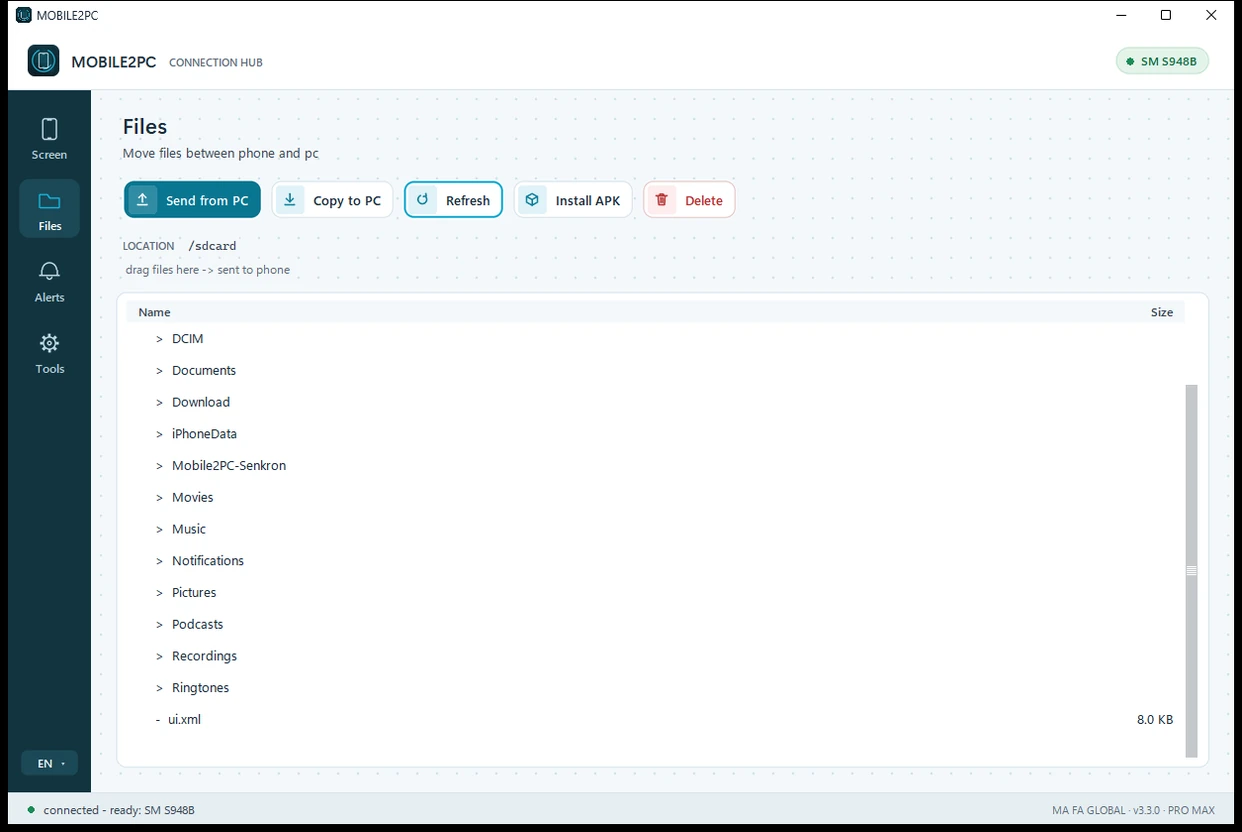
Fliken FILER i Mobile2PC, riktig skärmbild: telefonens mappar listade på datorn, längst ned meddelandet att filen skickats till telefonen
PRO MAX

Säkerhetskopiera och synka

Hämta foton och videor till datorn inkrementellt: bara de nya kommer med. Synkmappen hålls uppdaterad åt båda hållen. Inget moln.

Se och styr skärmen

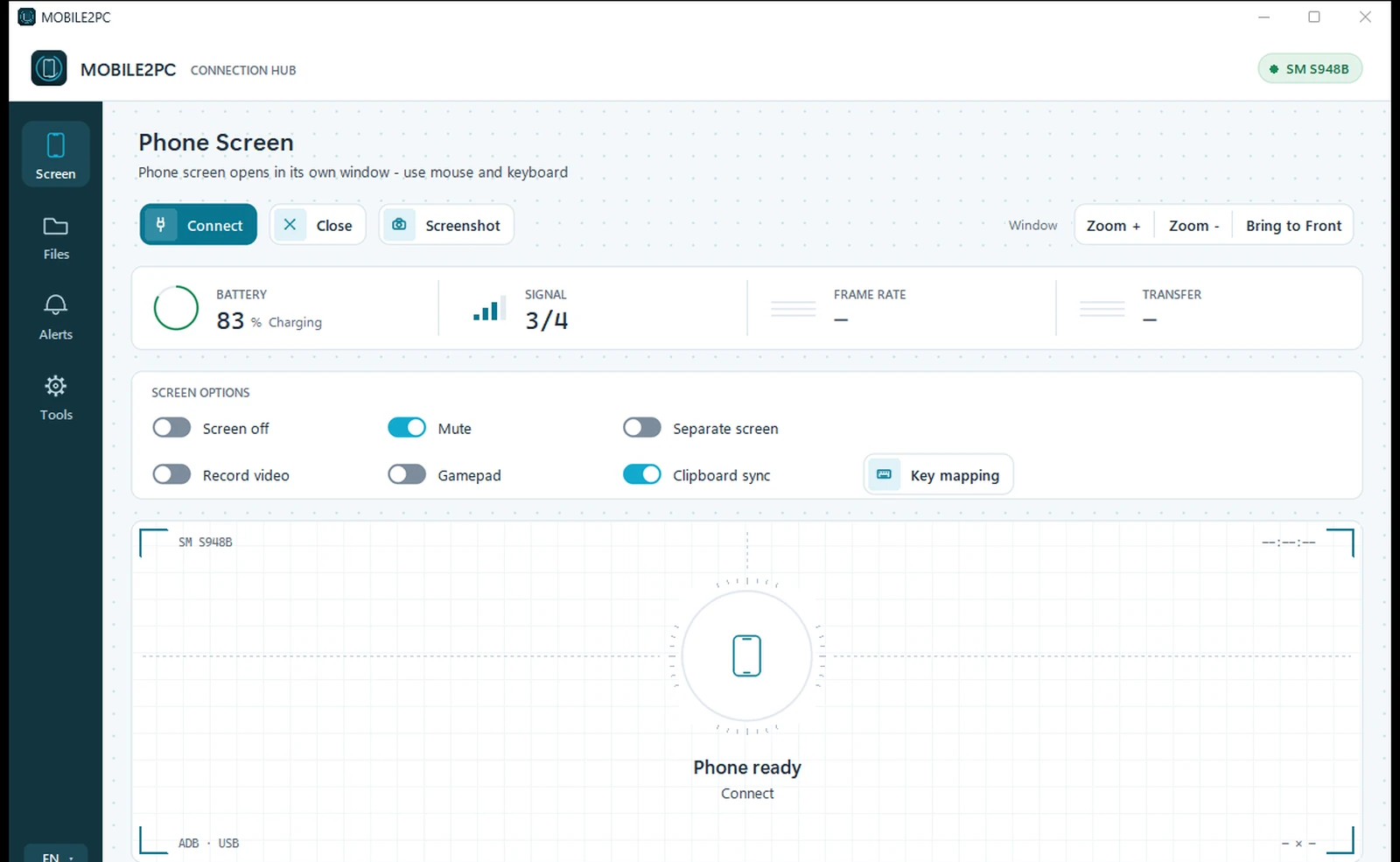
Telefonens skärm öppnas i ett eget fönster på datorn. Tryck och svep med musen, skriv med tangentbordet. Öppna appar, spela spel.

Flytta filer, dra och släpp

Skicka och hämta filer åt båda hållen mellan dator och telefon. Det räcker att dra filen till fönstret.

Läs aviseringar och SMS

Se telefonens aviseringar och SMS som kort på datorskärmen. Du behöver inte ta upp telefonen.

PRO

Gamepad-stöd

Skickar vidare handkontrollen som är ansluten till datorn till telefonen; spela spel med gamepad-stöd med en riktig handkontroll.

PRO

Fortsätt trådlöst

Den första anslutningen sker via kabel. Sedan kan du dra ur kabeln och fortsätta över samma wifi; från Android 11 måste 'Trådlös felsökning' vara påslagen på telefonen - programmet öppnar den skärmen åt dig.

PRO

Delat urklipp

Det du kopierar på en enhet finns redo på den andra. FÅNGA OTP visar den inkommande verifieringskoden på datorns skärm (av säkerhetsskäl kopieras den inte till urklipp).

PRO

Förbered SMS / ring

Skriv nummer och text på datorn; meddelandet öppnas ifyllt i telefonens egen app och du trycker SKICKA på telefonen. Ett samtal startas direkt från telefonen.

Skärm av, tyst läge

Med SKÄRM AV förblir telefonens skärm släckt medan du använder den från datorn: den stör inte på skrivbordet och drar mindre batteri. LJUD AV skickar inte telefonens ljud vidare till datorn.

PRO

SPELTANGENTER

Gör tangentbord och mus till tryck på telefonens skärm: gå med WASD, se dig omkring och sikta med musen. Du placerar själv tangenterna på spelets bild; profilen sparas för det spelet. För vissa spel finns en färdig startprofil.

Kontorisk: Tangentmappning efterliknar bara tryck på skärmen och ändrar inte spelet. Vissa spel (t.ex. Call of Duty Mobile, PUBG Mobile) kan ändå se spel med tangentbord/mus på telefonen som regelbrott eller ta det för fusk; ditt konto kan begränsas eller stängas av, tillfälligt eller permanent. Kolla spelets regler; vi avråder från användning i rankade matcher och onlinematcher. Användning sker på egen risk.

Verktyg

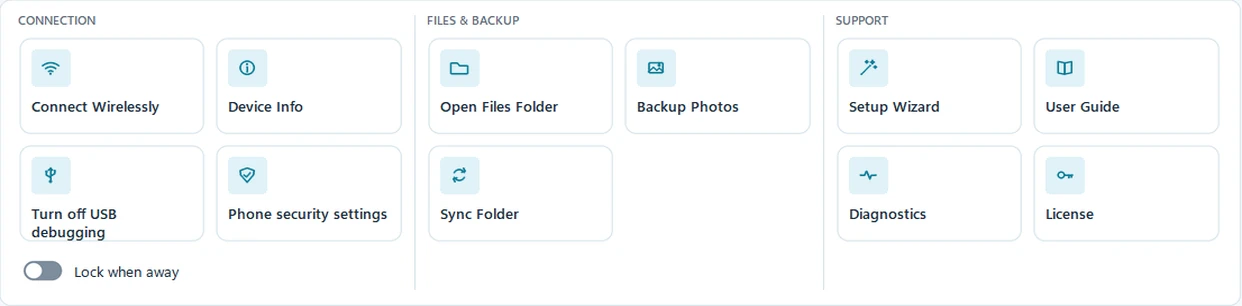
· trådlös anslutning, enhetsinfo, fotobackup och mappsynkronisering

Fliken VERKTYG i Mobile2PC, riktig skärmbild: knappar för trådlös anslutning, enhetsinfo, installationsguide, fotobackup och mappsynkronisering

Farväl till emulatorn

Ingen emulator. Din riktiga telefon, på en separat skärm.

Det klassiska sättet att spela mobilspel på datorn var emulatorn. Mobile2PC går en annan väg: spelet körs på din egen telefon och bilden skickas till datorn.

✓ Mobile2PC (Separat Skärm)

  • Spelet körs på din riktiga telefon och ditt konto stannar på din egen enhet
  • Ingen emulatorinstallation, ingen image-nedladdning, ingen virtuell Android
  • Gratisversionen går bara ut på nätet för att söka efter uppdateringar; allt stannar på dina egna enheter
  • Telefonens skärm är fri under tiden: samtal, WhatsApp, allt

✕ Emulatorvägen

  • En virtuell Android installeras på datorn och tar gigabyte i anspråk
  • Ditt spelkonto används från en andra "enhet"
  • Går tungt; datorns kraft går till emulatorn i stället för till spelet
  • Installation, uppdatering och kompatibilitet tar aldrig slut

Tre nivåer efter ditt behov

Normal-versionen kräver ingen nyckel. Pro och Pro Max låses upp med en köpt licensnyckel, en gång för alla. Pro/Pro Max-nyckeln behöver internet för aktiveringen; därefter förnyas licensen automatiskt online ungefär var 30:e dag. Daglig användning sker utan internet. Om förnyelsen inte går igenom får du ytterligare 30 dagars respit — totalt cirka 60 dagar från den senaste lyckade kontrollen.

I gratisversionen döljs inte Pro-funktionerna: de visas grå och låsta. Klickar du på en öppnas ett litet fönster som visar vilken version den finns i och priset; "KÖP NU" öppnar betalningssidan i din webbläsare, och "JAG HAR EN LICENSNYCKEL" tar dig direkt till inmatningen av nyckeln.

Normal

Gratis

För att komma igång. Ingen nyckel behövs.

  • Se och styr skärmen (mus + tangentbord)
  • Filöverföring, dra och släpp
  • Läsning av aviseringar och inkommande SMS
  • Skärmbild (PNG)
  • Installationsguide med bilder
  • Språkväljare med 26 språk (turkiska + 24 officiella EU-språk + ryska)
  • Testa SEPARAT SKÄRM gratis 10 minuter om dagen
  • Skärm av / tyst läge
Ladda ner gratis (Windows)

Pro

Obegränsad Separat Skärm
19,95 € engångsbetalning

För dig som spelar och använder telefonen mycket.

  • Allt i Normal, plus:
  • SEPARAT SKÄRM, obegränsat: appen du väljer på datorn, telefonen fri
  • SPELA IN VIDEO (spara skärmen som mp4)
  • Stöd för joystick / handkontroll
  • Speltangenter: spela med tangentbord och mus (vissa spel kan begränsa ditt konto)
  • Urklippssynk + FÅNGA OTP
  • Förbereda SMS / ringa ett nummer
  • Installera APK
  • Trådlös anslutning (wifi)
  • Flera enheter

Krävs: Windows 10/11 64-bitars · Android 11+ för SEPARAT SKÄRM och ljud · 1 nyckel = 2 datorer

Köp

Pro Max

29,95 € engångsbetalning

Har du Pro? Köp inte detta: uppgradera för 10 €

För dig som vill ha säkerhetskopiering (foton och kontakter) och automatik.

  • Allt i Pro, plus:
  • Kontaktbackup (.vcf): namn och nummer på din egen disk, återställ till vilken telefon som helst
  • Foto-/videobackup (inkrementell, bara de nya)
  • Synkmapp (synkronisering åt båda hållen)
  • LÅS VID FRÅNVARO: datorn låses när anslutningen bryts
  • Inget moln, allt stannar på din egen disk

Krävs: Windows 10/11 64-bitars · Android 11+ för SEPARAT SKÄRM och ljud · 1 nyckel = 2 datorer

Köp

Har du redan Pro? Uppgradera till Pro Max: 10,00 € (mellanskillnaden), med din Pro-nyckel.

Prova först gratisversionen: se om den ansluter till din egen telefon. Om programmet efter köpet inte fungerar som beskrivet på ett system som uppfyller kraven (försäljningsvillkor, artikel 4) åtgärdar vi det först utan kostnad; går det inte, får du pengarna tillbaka (artikel 7 och 12).

När betalningen är bekräftad skickas din licensnyckel till den e-postadress du anger vid betalningen. Det sker automatiskt, oftast inom några minuter; vid ett tekniskt fel senast inom en arbetsdag. Priserna inkluderar moms; det finns ingen prenumeration.

Licens: nyckeln anges en gång; aktiveringen kräver internet, och sedan förnyas licensen automatiskt online ungefär var 30:e dag; inget konto behövs. Den anges under: VERKTYG > LICENS

Säker betalning

  • iDEAL | Wero
  • Visa, Mastercard, American Express
  • Bancontact
  • Apple Pay

För att nyckeln ska kunna skickas direkt begär du på betalningssidan att leveransen påbörjas omedelbart och bekräftar att du därmed förlorar din ångerrätt på 14 dagar. Detaljer: Försäljningsvillkor

De tre versionerna sida vid sida

NormalProPro Max
Se och styr skärmen (mus + tangentbord)✓✓✓
Filöverföring, dra och släpp✓✓✓
Läsning av aviseringar och inkommande SMS✓✓✓
Skärmbild (PNG)✓✓✓
Skärm av / tyst läge✓✓✓
SEPARAT SKÄRM, obegränsat: appen du väljer på datorn, telefonen fri—✓✓
SPELA IN VIDEO (spara skärmen som mp4)—✓✓
Stöd för joystick / handkontroll—✓✓
Urklippssynk + FÅNGA OTP—✓✓
Installera APK—✓✓
Trådlös anslutning (wifi)—✓✓
Flera enheter—✓✓
Foto-/videobackup (inkrementell, bara de nya)——✓
Kontaktbackup (.vcf): namn och nummer på din egen disk, återställ till vilken telefon som helst——✓
Synkmapp (synkronisering åt båda hållen)——✓
LÅS VID FRÅNVARO: datorn låses när anslutningen bryts——✓

Klar på 3 steg

Så fungerar det

Ingen installation behövs på Windows. Första gången programmet öppnas möts du av en installationsguide med bilder i 5 steg som gör telefonen redo steg för steg.

  1. Öppna programmet

    Packa upp mappen i Windows och dubbelklicka på Mobile2PC.exe; ingen installation behövs.

  2. Gör telefonen redo

    Följ guiden: tryck 7 gånger på "Byggnummer" och aktivera USB-felsökning. Det görs bara en gång.

  3. Anslut kabeln, ANSLUT

    Välj på telefonen "Tillåt alltid från den här datorn" + TILLÅT och bekräfta. Lampan blir grön och skärmen finns på datorn. I Pro är resten trådlöst.

Säkerhetsnotis: ge behörigheten "Tillåt alltid" endast till din egen betrodda dator. Du kan när som helst återkalla behörigheten i telefonen: Utvecklaralternativ, Återkalla USB-felsökningsbehörigheter. När du inte använder programmet kan du stänga av USB-felsökning igen och slå på Auto Blocker igen på Samsung-telefoner; slå bara på dem igen när du vill ansluta.

Mobile2PC v3.4.0 · Windows · 26 språk

Ingen installation på Windows · Anslut kabeln, anslut · Engångslicens
Ladda ner gratis (Windows)

Integritet och säkerhet

Allt stannar på dina egna enheter.

Inget moln, inget konto, ingen åtkomst till innehållet i din telefon. Det stannar mellan din telefon och din dator.

Endast uppdateringskontroll (gratisversion)

Förutom en daglig uppdateringskontroll (kan stängas av) ansluter gratisversionen aldrig till internet. Pro/Pro Max skickar bara nyckeln och en pseudonymiserad sammanfattning av datorn till mobile2pc.com vid aktivering och ungefär var 30:e dag. Den trådlösa anslutningen stannar i ditt eget lokala nätverk.

Aktivering utan konto

Nyckeln anges och aktiveras via internet (högst 2 datorer). Daglig användning sker offline; licensen förnyar sig själv ungefär var 30:e dag. Om förnyelsen inte går igenom får du ytterligare 30 dagars respit — totalt cirka 60 dagar från den senaste lyckade kontrollen.

Fil signerad med vår egen signatur

Windows-programmet är signerat med vår egen signatur och kontrollerar sig självt: om så mycket som en enda byte i det ändras, eller om någon annan signerar om det, öppnas det inte. Signaturen kommer inte från ett köpt certifikat utan från ett certifikat som vi själva har skapat; eftersom Windows inte känner igen oss visas ändå en varning första gången.

Bra att veta

Vanliga frågor

Anslutning

Hur visar jag skärmen på min Android-telefon på datorn?
Ladda ner den kostnadsfria Normal-versionen, slå på USB-felsökning i telefonen en gång och anslut telefonen till datorn med en USB-datakabel. När anslutningen är klar öppnas telefonens skärm i ett eget fönster på datorn. Ingen installation, inget konto och ingen app i telefonen behövs.
Måste man ha kabel?
En USB-kabel behövs för den första anslutningen. I Pro-versionen kan du sedan dra ur kabeln och fortsätta över samma wifi. Från Android 11 måste 'Trådlös felsökning' vara påslagen; programmet öppnar den skärmen åt dig, frågar efter den 6-siffriga parkopplingskoden vid behov och hittar själv telefonen på nätverket. Trådlös anslutning ansluter nu automatiskt bara till din egen telefon; anslut telefonen med kabeln efter uppdateringen och tryck en gång på ANSLUT TRÅDLÖST.
Vad är skillnaden mot scrcpy?
Mobile2PC använder programmet scrcpy med öppen källkod som motor för skärmanslutningen; scrcpy har inte vi skrivit. scrcpy är gratis och körs från kommandoraden. Vi har gjort det användbart utan terminal och lagt till det som scrcpy saknar: läsa sms och aviseringar, en filhanterare åt båda hållen, förbereda meddelanden och starta samtal från datorn, en guide för trådlös anslutning, en illustrerad installationsguide och ett gränssnitt på 26 språk. Vill du bara visa skärmen och kommandoraden inte skrämmer dig, räcker även scrcpy ensamt.
Vad är skillnaden mot Microsoft Phone Link?
Phone Link är en kostnadsfri Microsoft-app som följer med Windows och ett bra val för meddelanden, samtal och aviseringar. Den kräver dock appen Link to Windows i telefonen och inloggning med ett Microsoft-konto, och att använda telefonens appar på datorn fungerar bara på vissa telefonmodeller. Mobile2PC installerar ingen app i telefonen, kräver inget konto och fungerar på Android-telefoner där USB-felsökning kan slås på.
Fungerar Pro utan internet?
Ja. Efter aktiveringen fungerar programmet offline. Licensen förnyar sig själv ungefär var 30:e dag; om förnyelsen inte går igenom får du ytterligare 30 dagars respit. Du kan alltså arbeta offline i cirka 60 dagar från den senaste lyckade kontrollen. Därefter stängs Pro av; anslut till internet, tryck på FÖRSÖK IGEN så är det tillbaka direkt. Förutom en daglig uppdateringskontroll (kan stängas av) ansluter gratisversionen aldrig till internet.
Fungerar SEPARAT SKÄRM på alla telefoner?
Android 11 eller senare krävs. Vissa tillverkare kan ha stängt av den separata skärmen; då slår du av reglaget och trycker ANSLUT som vanligt, och skärmspeglingen fortsätter att fungera. I gratisversionen kan du testa den totalt 10 minuter om dagen; tiden nollställs vid midnatt. I Pro finns ingen gräns.
Bankappar visas svarta på datorn.
Det är inget fel. Banker och vissa betalappar blockerar skärminspelning och spegling av säkerhetsskäl, så Android visar dem svarta i fönstret på datorn. Det är likadant i alla program för skärmspegling. Använd de apparna direkt på telefonens skärm.
Min telefon syns inte alls i programmet.
De två vanligaste orsakerna: att Automatisk blockering (Auto Blocker) är på i Samsung och att USB-internetdelning (tethering) är påslagen i telefonen. Stäng av båda och sätt i kabeln igen. En del kablar som följer med i förpackningen är bara laddkablar; använd en kabel som överför data. Felsökningstabellen i handboken listar lösningar märke för märke.
Kan jag flytta programmet någon annanstans?
Ja, men flytta hela mappen. Mappen scrcpy bredvid programmet är anslutningsmotorn; den måste ligga på samma ställe som exe-filen. Kopierar du bara exe-filen kan programmet inte ansluta till telefonen.
"USB-felsökning" är grå i min Samsung och går inte att slå på.
Samsungs funktion Automatisk blockering (Auto Blocker) blockerar det: Inställningar > Säkerhet och integritet > Automatisk blockering > AV. På Xiaomi/Redmi/POCO måste dessutom USB-felsökning (säkerhetsinställningar) aktiveras, och på Huawei/Honor måste USB-läget ställas in på Filöverföring-läge.
Anslutningen bryts av sig själv på min Samsung.
Den vanligaste orsaken ligger inte i programmet utan i telefonen: Samsungs Auto Blocker kan slå på sig själv igen en tid efter att du stängt av den och stänga av USB-felsökning på nytt. Vi har sett det på vår egen testtelefon (efter ungefär 30 minuter); tiden kan skilja sig mellan modeller och Android-versioner, så det är en trolig orsak och ingen säker diagnos. Inställningar > Säkerhet och integritet > Automatisk blockering > AV; finns det på den skärmen ett alternativ som automatiskt slår på den igen, stäng av det också. Slå sedan på USB-felsökning igen, anslut kabeln och öppna telefonfönstret igen med F5.
Kan jag välja vilken app som öppnas på Separat Skärm?
Ja. När Separat Skärm är på och du trycker ANSLUT visas listan med appar på telefonen; skriv för att söka och välj en, så öppnas appen i full storlek på den separata skärmen, precis som på telefonen. Med "Skrivbord" kan du också öppna telefonens virtuella skrivbord. Ditt senaste val sparas.
Går det att ansluta en surfplatta?
Ja. Både Android-telefon och surfplatta går att ansluta. Det enda som behövs är: en Windows-dator, en Android-enhet och en USB-kabel för den första anslutningen.
Kan mitt spelkonto stängas av på grund av speltangenter?
Tangentmappning efterliknar bara tryck på skärmen och ändrar inte spelet. Vissa spel (t.ex. Call of Duty Mobile, PUBG Mobile) kan ändå se spel med tangentbord/mus på telefonen som regelbrott eller ta det för fusk; ditt konto kan begränsas eller stängas av, tillfälligt eller permanent. Kolla spelets regler; vi avråder från användning i rankade matcher och onlinematcher. Användning sker på egen risk. Speltangenter ingår i Pro och Pro Max. Mobile2PC är inte knutet till någon spelutgivare; spelnamn nämns bara för att beskriva kompatibiliteten.

Licens och uppdateringar

Kan jag styra min Android-telefon från datorn med mus och tangentbord?
Ja. I skärmfönstret trycker och sveper du med musen och skriver med tangentbordet; du kan öppna appar och spela spel. Det finns även i den kostnadsfria Normal-versionen.
Finns det en Mac-version?
Mobile2PC är för närvarande endast optimerat för Windows (10 och 11). Arbetet med macOS-versionen pågår; den meddelas på vår webbplats när den är klar.
Krävs internet eller konto?
Inte för gratisversionen. Pro/Pro Max-nyckeln behöver internet för aktiveringen; därefter förnyas licensen automatiskt online ungefär var 30:e dag. Daglig användning sker utan internet. Om förnyelsen inte går igenom får du ytterligare 30 dagars respit — totalt cirka 60 dagar från den senaste lyckade kontrollen. Inget konto, ingen prenumeration.
Vad skickas när Pro aktiveras?
Bara licensnyckeln, en pseudonymiserad sammanfattning av din dator (saltad hash; inget namn, serienummer, filer eller telefondata) och programversionen. Det sker när du anger nyckeln och därefter, med internet, ungefär var 30:e dag. Gratisversionen skickar ingenting.
På hur många datorer kan jag använda min nyckel?
På högst 2 datorer samtidigt. Har du bytt dator? Skriv till info@mobile2pc.com så tar vi bort den gamla aktiveringen.
Vilka språk finns?
Gränssnittet finns på 26 språk: turkiska + 24 officiella EU-språk + ryska. Språkväljaren finns längst ned till vänster och ingår i alla versioner. Programmet öppnas på datorns systemspråk (engelska vid okända språk) och kommer ihåg språket du väljer.
Mitt språk finns inte i listan.
Skriv till oss — vi överväger att lägga till det i en framtida uppdatering.
Kan jag se Pro-funktionerna i gratisversionen?
Ja. Pro- och Pro Max-funktionerna döljs inte i gratisversionen; de visas grå och låsta. Ett klick startar inte funktionen utan öppnar ett litet fönster med versionen och priset. "KÖP NU" öppnar betalningssidan i din webbläsare.
Var anger jag licensnyckeln?
VERKTYG > LICENS är stället: klistra in nyckeln där och öppna programmet igen, så låses Pro- och Pro Max-funktionerna upp. Nyckeln är ett engångsköp; aktiveringen kräver internet, och därefter förnyas licensen automatiskt online ungefär var 30:e dag.
Hur får jag min licensnyckel efter betalningen?
När betalningen är bekräftad skickas nyckeln till den e-postadress du angav vid betalningen. Det sker automatiskt, oftast inom några minuter; vid ett tekniskt fel senast inom en arbetsdag. Om den inte kommer, titta först i skräpposten; finns den inte där heller, skriv till info@mobile2pc.com med dina betalningsuppgifter.
Hur byter jag från Pro till Pro Max?
Klicka i programmet på en låst Pro Max-funktion och tryck på UPPGRADERA TILL PRO MAX (din Pro-nyckel kopieras till urklipp), eller öppna uppgraderingssidan i webbläsaren. Klistra in din Pro-licensnyckel i formuläret, ange e-postadressen du köpte Pro med och betala 10,00 € (mellanskillnaden). Din nya Pro Max-nyckel kommer via e-post; ange den på var och en av dina datorer under VERKTYG > LICENS. Din gamla Pro-nyckel blir ogiltig i samma ögonblick; varje Pro-nyckel kan bara uppgraderas en gång.

Säkerhet

Fungerar det med iPhone?
Nej. Mobile2PC är gjort för telefoner och surfplattor med Android och fungerar inte med iPhone. Apple tillåter inte den här typen av skärm- och filåtkomst på iPhone.
Windows varnar för "okänd utgivare" - är det säkert?
Det är normalt. Windows-programmet är signerat med ett certifikat som vi själva har skapat i MA FA Global V.O.F:s namn och har en tidsstämpel från DigiCert. Eftersom certifikatet inte kommer från en certifikatutfärdare kan Windows visa varningen “Okänd utgivare” (SmartScreen) vid första starten. Fortsätt med: Mer information > Kör ändå. Filen har virussökts och är ren. Programmet kontrollerar dessutom sin egen integritet vid start: om så mycket som en enda byte i det ändras, eller om någon annan signerar om det, öppnas det inte.

Spel

Vad är skillnaden mot en emulator?
En emulator installerar en virtuell Android på datorn: det går tungt och ditt spelkonto syns från en främmande enhet. I Mobile2PC körs spelet på din egen telefon utan emulator, och kontot stannar på din egen enhet.

Säkerhetskopiering och synkronisering

Kan jag säkerhetskopiera mina kontakter?
Ja, i Pro Max. Med telefonen ansluten via USB trycker du på knappen för kontaktbackup på fliken VERKTYG: namn, nummer, e-post, företag och adress sparas som en standard-.vcf-fil i Skrivbord\Mobile2PC\kisiler-yedek. Säkerhetskopiorna är daterade, de senaste 10 sparas och om inget har ändrats skrivs ingen ny fil. Inget moln, inget internet, ingen root; dina kontakter når aldrig oss. Vid återställning skickas den valda .vcf-filen till telefonen och telefonens egen importskärm öppnas; programmet raderar eller ändrar aldrig kontakter i telefonen. Kontaktbilder ingår inte, och vissa tillverkare kan begränsa den här åtkomsten.
Slås mina säkerhetskopior ihop om jag använder två datorer?
Nej, varje dator har sin egen. Säkerhetskopiering och mappsynkronisering sker mellan telefonen och den datorn; datorerna synkroniseras inte med varandra. Det är en fördel: samma foton finns på två olika ställen.
Finns det en användarhandbok?
Ja. I paketet finns en illustrerad GUIDE.html på 26 språk och en kort 00-READ-ME-FIRST.html; programmet öppnar guiden på sitt eget språk. Samma guide finns också som PDF på nedladdningssidan för varje språk. Du kan dessutom när som helst gå tillbaka till den illustrerade installationsguiden via VERKTYG > Installationsguide inne i programmet.
Jag stängde telefonfönstret av misstag.
Programmet förblir öppet och hamnar överst; klicka på "ÖPPNA SKÄRMEN IGEN" i mitten eller tryck F5. Det öppnas igen med samma inställningar och, med Separat Skärm, samma app.

Hittade du inte svaret? Skriv till: info@mobile2pc.com

Support på nederländska, engelska och turkiska, oftast inom 2 arbetsdagar.

Är du redo?

Lägg telefonen på bordet.Kommandot finns på datorn.

Har du ett problem eller en fråga räcker det med ett mejl; vi hjälper dig också att välja rätt version.

Ladda ner gratis (Windows)