Ir al contenido

Windows · v3.4.0 · Mac en preparación

Juega a tus juegos de Androiden el ordenador.

Sin emulador. El juego se ejecuta en tu propio teléfono y la imagen llega al ordenador — tu teléfono queda libre.

En Windows no hay instalación · Conecta el cable y listo · Licencia de pago único

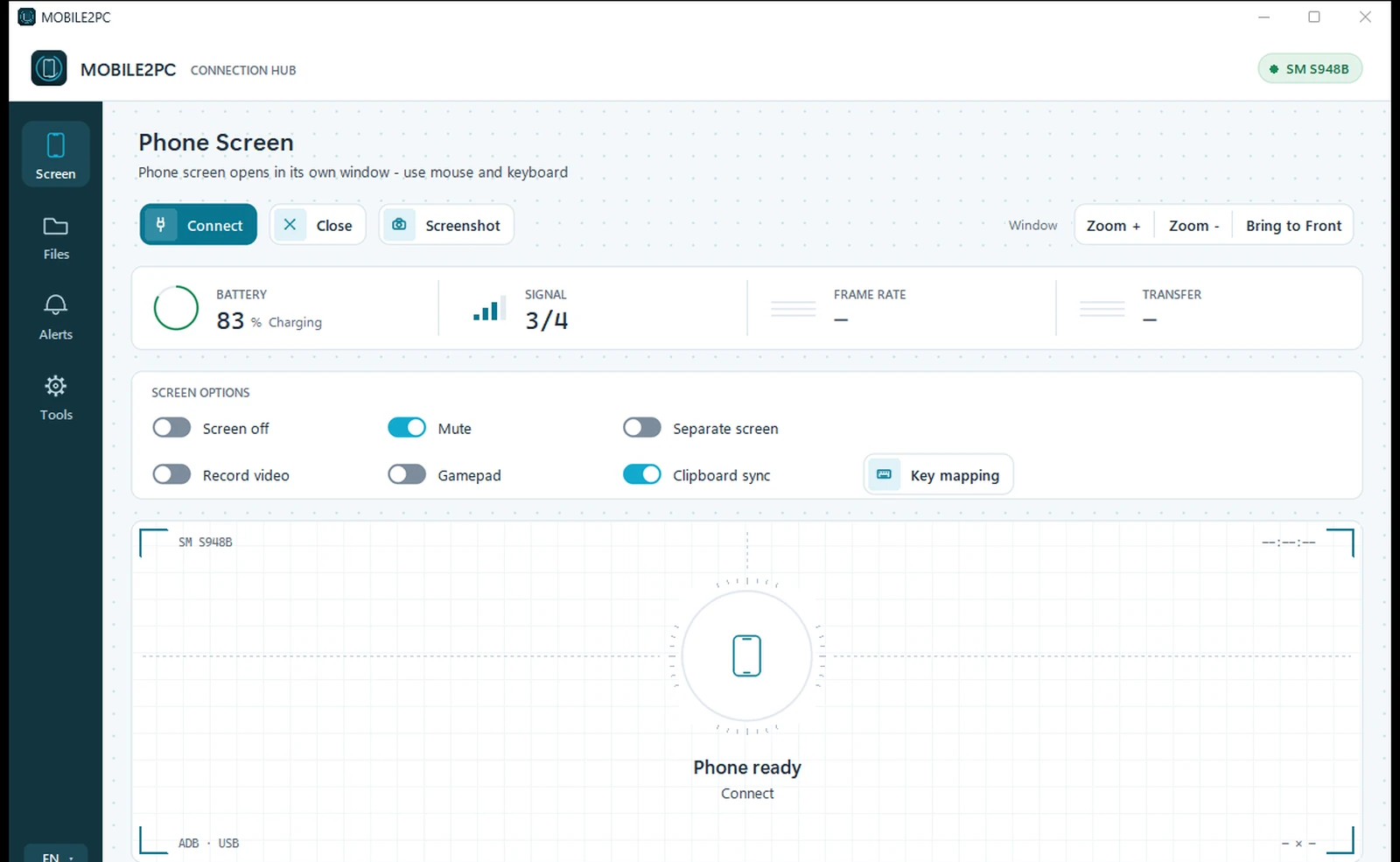
Captura de pantalla real: a la izquierda el programa Mobile2PC conectado al teléfono, a la derecha la pantalla del teléfono en su propia ventana en el ordenador, con un juego abierto
  • Sin emulador
  • Sin apps en el teléfono
  • Sin cuenta
  • Sin suscripción
  • Licencia de pago único
  • Selector de 26 idiomas
  • Solo comprobación de actualizaciones (versión gratuita)
  • Pago seguro

Función estrella · Pro · pruébala gratis 10 min al día

PANTALLA APARTE:El juego en el ordenador, el teléfono libre.

El juego se abre dentro del teléfono, en una pantalla virtual aparte, y funciona en la ventana de tu ordenador. La pantalla del propio teléfono queda para ti.

  1. Activa el interruptor y pulsa CONECTAR.

    Elige el juego o la app en la lista; se abre a tamaño completo en una pantalla virtual aparte dentro del teléfono y aparece en la ventana de tu ordenador.

  2. La pantalla del propio teléfono queda libre.

    Mientras juegas escribes por WhatsApp, llamas y contestas las llamadas que entran; el juego sigue.

  3. Aunque cierres la ventana, el juego no se pierde:

    pasa a la pantalla principal del teléfono y sigues donde lo dejaste.

Requiere Android 11 y superior. Durante una llamada de teléfono puede que el sonido del juego no llegue al ordenador (Android bloquea el audio mientras hablas); la imagen sigue. Si cierras la ventana por error, F5 vuelve a abrir la misma app. Las apps bancarias se ven en negro por seguridad.

Grabación real: el juego del teléfono se juega en el ordenador. Capturada con la función GRABAR VÍDEO del propio programa (Pro); sin sonido. Los nombres e imágenes de otros jugadores se han ocultado.

Todo el centro en un solo programa

No hacen falta programas sueltos. Pantalla, archivos, mensajes, notificaciones y mucho más se reúnen en una sola ventana.

Arrastra y suelta

· archivos del teléfono al ordenador y del ordenador al teléfono
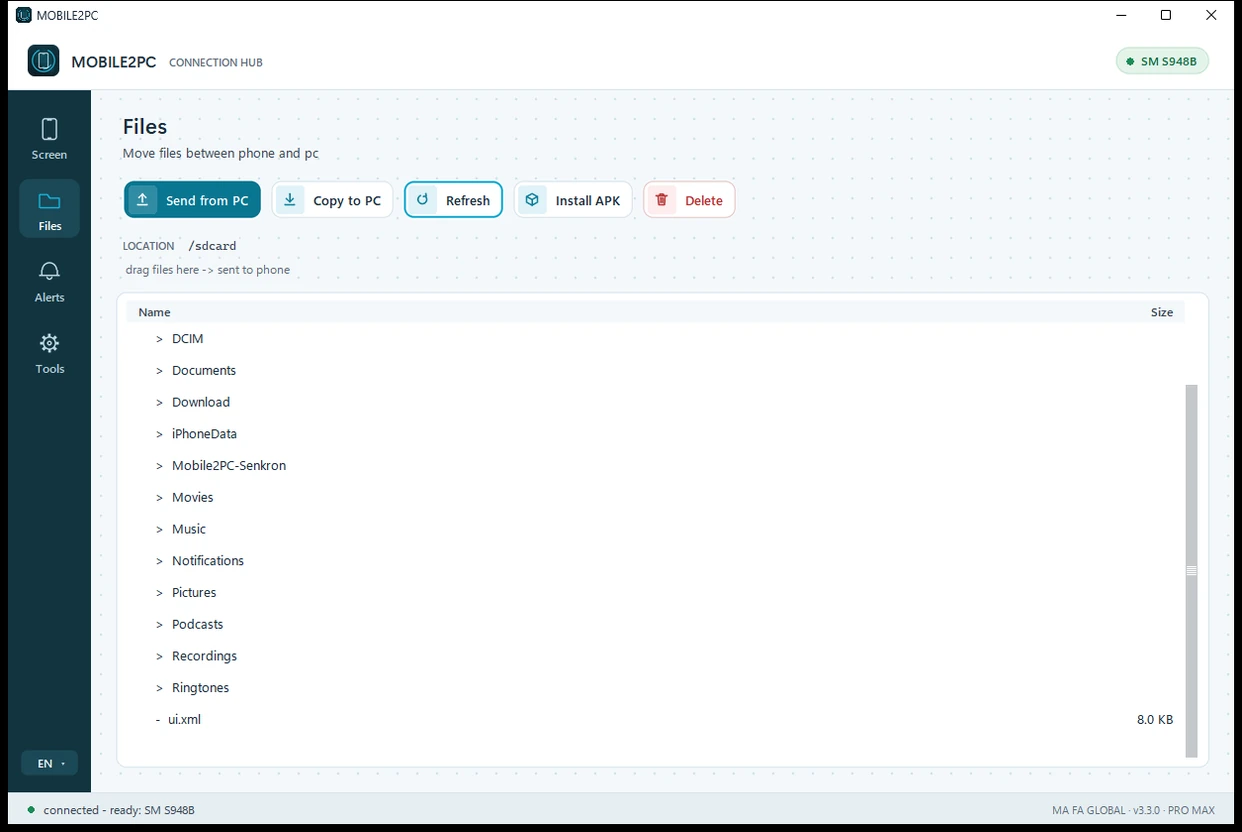
La pestaña ARCHIVOS de Mobile2PC, captura real: las carpetas del teléfono listadas en el ordenador y, abajo, el aviso de que el archivo se envió al teléfono
PRO MAX

Copia y sincroniza

Trae las fotos y los vídeos al ordenador de forma incremental: solo llegan los nuevos. Sincroniza la carpeta de sincronización en los dos sentidos. Sin nube.

Ve la pantalla y úsala

La pantalla del teléfono se abre en su propia ventana en el ordenador. Toca y desliza con el ratón; escribe con el teclado. Abre apps, juega.

Mueve archivos, arrastra y suelta

Envía y recibe archivos del ordenador al teléfono y del teléfono al ordenador. Basta con arrastrar el archivo hasta la ventana y soltarlo.

Lee notificaciones y SMS

Mira en la pantalla del ordenador, tarjeta a tarjeta, las notificaciones y los SMS que llegan al teléfono. No necesitas coger el móvil.

PRO

Soporte para mando

Envía al teléfono el mando de juego conectado al ordenador; juega con un mando de verdad a los juegos que lo admiten.

PRO

Sigue sin cables

La primera conexión se hace por cable. Después puedes quitar el cable y continuar por el mismo wifi; en Android 11 o posterior la 'Depuración inalámbrica' debe estar activada en el teléfono: el programa abre esa pantalla por ti.

PRO

Portapapeles compartido

Lo que copias en un dispositivo está listo en el otro. La captura de OTP muestra el código de verificación que llega en la pantalla del ordenador (por seguridad, no lo copia al portapapeles).

PRO

Prepara SMS / llama

Escribe el número y el texto desde el ordenador; el mensaje se abre ya relleno en la propia app del teléfono y tú pulsas ENVIAR desde el teléfono. La llamada, en cambio, arranca directamente en el teléfono.

Pantalla apagada, sin ruido

Con el interruptor PANTALLA APAGADA la pantalla del teléfono se queda apagada y tú lo manejas desde el ordenador: no distrae en la mesa y gasta menos batería. El interruptor SILENCIO evita que el sonido del teléfono llegue al ordenador.

PRO

TECLAS DE JUEGO

Convierte el teclado y el ratón en toques en la pantalla del teléfono: camina con WASD, mira y apunta con el ratón. Tú colocas las teclas sobre la imagen del juego; el perfil se guarda para ese juego. Algunos juegos tienen un perfil inicial ya preparado.

Riesgo para la cuenta: La asignación de teclas solo imita toques en la pantalla; no cambia el juego. Aun así, algunos juegos (p. ej. Call of Duty Mobile, PUBG Mobile) pueden considerar el juego con teclado/ratón en el teléfono contrario a sus normas o confundirlo con trampas; tu cuenta puede ser restringida o bloqueada, temporal o permanentemente. Revisa las normas del juego; te recomendamos no usarla en partidas clasificatorias u online. El uso es bajo tu propio riesgo.

Herramientas

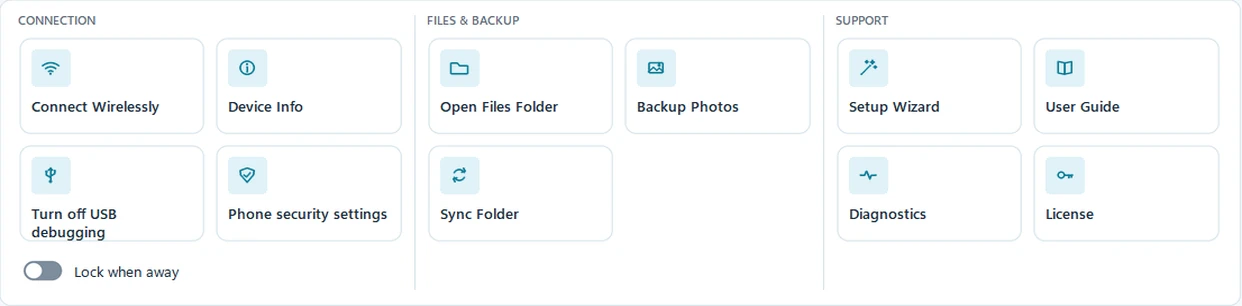
· conexión inalámbrica, información del dispositivo, copia de fotos y sincronización de carpetas

La pestaña HERRAMIENTAS de Mobile2PC, captura real: botones de conexión inalámbrica, información del dispositivo, asistente de configuración, copia de fotos y sincronización de carpetas

Adiós al emulador

No es un emulador. Es tu teléfono real, en una pantalla aparte.

La forma clásica de jugar a un juego móvil en el ordenador era el emulador. Mobile2PC sigue otro camino: el juego se ejecuta en tu propio teléfono y su imagen llega al ordenador.

✓ Mobile2PC (Pantalla Aparte)

  • El juego se ejecuta en tu teléfono real y tu cuenta se queda en tu propio dispositivo
  • Sin instalar emuladores, sin descargar imágenes, sin Android virtual
  • La versión gratuita solo se conecta para buscar actualizaciones; todo se queda en tus dispositivos
  • Mientras tanto la pantalla del teléfono queda libre: llamadas, WhatsApp, todo

✕ La vía del emulador

  • Se instala un Android virtual en el ordenador y ocupa gigabytes
  • Se entra en tu cuenta de juego desde un segundo "dispositivo"
  • Va pesado; la potencia del ordenador se la come el emulador en lugar del juego
  • Instalación, actualizaciones y problemas de compatibilidad que no acaban nunca

Tres niveles según lo que necesites

La versión Normal no necesita clave. Pro y Pro Max se abren con la clave de licencia comprada, de una sola vez. La clave Pro/Pro Max necesita internet para la activación; después, la licencia se renueva sola en línea aproximadamente cada 30 días. El uso diario es sin conexión. Si la renovación no se puede hacer, se conceden otros 30 días de margen: unos 60 días en total desde la última comprobación correcta.

En la versión gratuita las funciones Pro no se ocultan: aparecen en gris y con candado. Al hacer clic se abre una pequeña ventana que indica en qué versión está y su precio; Comprar abre la página de pago en tu navegador, "Tengo una clave de licencia" te lleva directamente a introducir la clave.

Normal

Gratis

Para empezar. Sin clave.

  • Ve la pantalla y úsala (ratón + teclado)
  • Mover archivos, arrastrar y soltar
  • Leer notificaciones y SMS recibidos
  • Captura de pantalla (PNG)
  • Asistente de instalación ilustrado
  • Selector de 26 idiomas (turco + 24 idiomas oficiales de la UE + ruso)
  • Prueba PANTALLA APARTE gratis 10 minutos al día
  • Pantalla apagada / en silencio
Descargar gratis (Windows)

Pro

Pantalla Aparte ilimitada
19,95 € pago único

Para quien juega y usa el teléfono a fondo.

  • Todo lo de Normal, más:
  • PANTALLA APARTE, ilimitada: la app que elijas en el ordenador, el teléfono libre
  • Grabación de vídeo (graba la pantalla en mp4)
  • Soporte para mando de juego / joystick
  • Teclas de juego: juega con teclado y ratón (algunos juegos pueden restringir tu cuenta)
  • Sincronización del portapapeles + captura de OTP
  • Preparación de SMS / llamada a un número
  • Instalar APK
  • Conexión inalámbrica (wifi)
  • Varios dispositivos

Necesario: Windows 10/11 64 bits · Android 11+ para PANTALLA APARTE y sonido · 1 clave = 2 ordenadores

Comprar

Pro Max

29,95 € pago único

¿Ya tienes Pro? No compres esto: mejora por 10 €

Para quien quiere copias de seguridad (fotos y contactos) y automatización.

  • Todo lo de Pro, más:
  • Copia de contactos (.vcf): nombres y números en tu propio disco, restaurables en cualquier teléfono
  • Copia de fotos y vídeos (incremental, solo los nuevos)
  • Carpeta de sincronización (en los dos sentidos)
  • Bloquear al alejarse: si se corta la conexión, el ordenador se bloquea
  • Sin nube, todo en tu propio disco

Necesario: Windows 10/11 64 bits · Android 11+ para PANTALLA APARTE y sonido · 1 clave = 2 ordenadores

Comprar

¿Ya tienes Pro? Pasa a Pro Max: 10,00 € (la diferencia), con tu clave Pro.

Prueba primero la versión gratuita: comprueba que conecta con tu teléfono. Si tras la compra el programa no funciona como se describe en un sistema que cumple los requisitos (condiciones de venta, art. 4), primero lo arreglamos sin coste; si no podemos arreglarlo, se te devuelve el dinero (art. 7 y 12).

En cuanto se confirma el pago, tu clave de licencia se envía a la dirección de correo que escribes al pagar. Se hace automáticamente, normalmente en pocos minutos; si hay un problema técnico, como máximo en un día hábil. Los precios incluyen IVA; no hay suscripción.

Licencia: la clave se introduce una vez; la activación necesita internet y después la licencia se renueva sola en línea aproximadamente cada 30 días; sin cuenta. Dónde se introduce: HERRAMIENTAS > LICENCIA

Pago seguro

  • iDEAL | Wero
  • Visa, Mastercard, American Express
  • Bancontact
  • Apple Pay

Para que tu clave se pueda enviar de inmediato, en la página de pago pides que la entrega comience de inmediato y reconoces que así pierdes tu derecho de desistimiento de 14 días. Detalles: Condiciones de venta

Tres versiones comparadas

NormalProPro Max
Ve la pantalla y úsala (ratón + teclado)✓✓✓
Mover archivos, arrastrar y soltar✓✓✓
Leer notificaciones y SMS recibidos✓✓✓
Captura de pantalla (PNG)✓✓✓
Pantalla apagada / en silencio✓✓✓
PANTALLA APARTE, ilimitada: la app que elijas en el ordenador, el teléfono libre—✓✓
Grabación de vídeo (graba la pantalla en mp4)—✓✓
Soporte para mando de juego / joystick—✓✓
Sincronización del portapapeles + captura de OTP—✓✓
Instalar APK—✓✓
Conexión inalámbrica (wifi)—✓✓
Varios dispositivos—✓✓
Copia de fotos y vídeos (incremental, solo los nuevos)——✓
Copia de contactos (.vcf): nombres y números en tu propio disco, restaurables en cualquier teléfono——✓
Carpeta de sincronización (en los dos sentidos)——✓
Bloquear al alejarse: si se corta la conexión, el ordenador se bloquea——✓

Listo en 3 pasos

¿Cómo funciona?

En Windows no hay instalación. Al abrirlo por primera vez, el programa te recibe con un asistente ilustrado de 5 pasos y prepara el teléfono paso a paso.

  1. Abre el programa

    En Windows extrae la carpeta y haz doble clic en Mobile2PC.exe; no hay instalación.

  2. Prepara el teléfono

    Sigue el asistente: toca 7 veces en "Número de compilación" y activa la Depuración USB. Se hace una vez y se acabó.

  3. Conecta el cable y pulsa CONECTAR

    En el teléfono, marca "Permitir siempre" + PERMITIR. La luz se pone verde y la pantalla ya está en tu ordenador. En Pro, a partir de ahí, sin cables.

Nota de seguridad: concede el permiso "Permitir siempre" solo a tu propio ordenador de confianza. Puedes retirar ese permiso desde el teléfono en cualquier momento: Opciones de desarrollador, Revocar autorizaciones de depuración USB. Cuando no estés usando el programa puedes desactivar la depuración USB y volver a activar Auto Blocker en los teléfonos Samsung; basta con volver a activarlos cuando quieras conectarte.

Mobile2PC v3.4.0 · Windows · 26 idiomas

En Windows no hay instalación · Conecta el cable y listo · Licencia de pago único
Descargar gratis (Windows)

Privacidad y seguridad

Todo se queda en tu dispositivo.

Sin nube, sin cuenta, sin acceso al contenido de tu teléfono. Se queda entre tu teléfono y tu ordenador.

Solo comprobación de actualizaciones (versión gratuita)

Aparte de una comprobación diaria de actualizaciones (desactivable), la versión gratuita nunca se conecta a internet. Pro/Pro Max solo envían a mobile2pc.com la clave y un resumen seudonimizado del ordenador, al activarse y aproximadamente cada 30 días. La conexión inalámbrica se queda en tu propia red local.

Activación sin cuenta

La clave se introduce y se activa por internet (hasta 2 ordenadores). El uso diario es sin conexión; la licencia se renueva sola cada 30 días aproximadamente. Si la renovación no se puede hacer, se conceden otros 30 días de margen: unos 60 días en total desde la última comprobación correcta.

Archivo firmado con nuestra propia firma

El programa de Windows está firmado con nuestra propia firma y se comprueba a sí mismo: si se modifica un solo byte de su interior o si otra persona lo vuelve a firmar, no se abre. Esa firma no procede de un certificado comprado, sino de un certificado que hemos generado nosotros; como Windows no nos conoce, en el primer arranque muestra igualmente un aviso.

Lo que más se pregunta

Preguntas frecuentes

Conexión

¿Cómo veo la pantalla de mi móvil Android en el ordenador?
Descarga la versión Normal gratuita, activa una vez la depuración USB en el móvil y conecta el móvil al ordenador con un cable USB de datos. Una vez conectado, la pantalla del móvil se abre en una ventana aparte en el ordenador. No hace falta instalación, cuenta ni ninguna app en el móvil.
¿Hace falta cable?
Para la primera conexión hace falta un cable USB. En la edición Pro puedes después quitar el cable y continuar por el mismo wifi. En Android 11 o posterior la 'Depuración inalámbrica' del teléfono debe estar activada; el programa abre esa pantalla por ti, pide el código de vinculación de 6 dígitos si hace falta y encuentra el teléfono en la red por sí mismo. La conexión inalámbrica ahora solo se conecta automáticamente a tu propio teléfono; después de actualizar, conecta el teléfono con el cable y pulsa una vez CONEXIÓN INALÁMBRICA.
¿En qué se diferencia de scrcpy?
Mobile2PC usa el programa de código abierto scrcpy como motor de la conexión de pantalla; scrcpy no lo escribimos nosotros. scrcpy es gratuito y se usa desde la línea de comandos. Nosotros lo hicimos usable sin terminal y añadimos lo que scrcpy no tiene: lectura de SMS y notificaciones, un gestor de archivos en ambos sentidos, preparar mensajes e iniciar llamadas desde el ordenador, un asistente de conexión inalámbrica, un asistente de instalación ilustrado y una interfaz en 26 idiomas. Si solo quieres ver la pantalla y la línea de comandos no te asusta, scrcpy por sí solo también sirve.
¿En qué se diferencia de Microsoft Phone Link?
Phone Link es una app gratuita de Microsoft que viene con Windows y es una buena opción para mensajes, llamadas y notificaciones. Sin embargo, necesita la app Link to Windows en el móvil e iniciar sesión con una cuenta Microsoft, y usar las apps del móvil en el ordenador solo es posible en algunos modelos. Mobile2PC no instala ninguna app en el móvil, no pide cuenta y funciona en móviles Android en los que se puede activar la depuración USB.
¿Funciona Pro sin internet?
Sí. Tras la activación el programa funciona sin conexión. La licencia se renueva sola cada 30 días aproximadamente; si no se puede renovar, se conceden otros 30 días de margen. Es decir, unos 60 días sin conexión en total desde la última comprobación correcta. Después Pro se desactiva; conéctate a Internet, pulsa REINTENTAR y vuelve enseguida. Aparte de una comprobación diaria de actualizaciones (desactivable), la versión gratuita nunca se conecta a internet.
¿PANTALLA APARTE funciona en todos los teléfonos?
Android 11 y superior: eso es lo que hace falta. Algunos fabricantes pueden tener desactivada la pantalla aparte; en ese caso apagas el interruptor, pulsas CONECTAR de forma normal y la proyección de pantalla sigue funcionando. En la versión gratuita puedes probarla 10 minutos al día en total; el tiempo se renueva a medianoche. En Pro no hay límite.
Las apps del banco se ven en negro en el ordenador.
No es un error. Por seguridad, las apps bancarias y algunas de pago impiden que se grabe o se replique su pantalla; por eso Android las muestra en negro en la ventana del ordenador. Ocurre lo mismo en todos los programas de réplica de pantalla. Usa estas apps en la pantalla del propio teléfono.
Mi teléfono no aparece en el programa.
Las dos causas más frecuentes: en Samsung, tener activado el Bloqueo automático (Auto Blocker) y dejar activado en el teléfono el anclaje a red por USB (tethering). Desactiva los dos y vuelve a conectar el cable. Algunos de los cables que vienen en la caja son solo de carga; usa un cable que transmita datos. La tabla de problemas del manual lista las soluciones marca por marca.
¿Puedo mover el programa a otro sitio?
Sí, pero mueve la carpeta entera. La carpeta scrcpy que está junto al programa es el motor de conexión; tiene que estar en el mismo sitio que el exe. Si copias solo el exe, el programa no podrá conectarse al teléfono.
En Samsung, "Depuración USB" está en gris y no se activa.
Lo bloquea la función Bloqueo automático (Auto Blocker) de Samsung: Ajustes > Seguridad y privacidad > Bloqueo automático > DESACTIVAR. En Xiaomi/Redmi/POCO hay que activar además Depuración USB (Ajustes de seguridad); en Huawei/Honor el modo USB debe ponerse en Transferencia de archivos.
En Samsung, la conexión se corta sola.
La causa más frecuente no está en el programa sino en el teléfono: el Auto Blocker de Samsung puede volver a activarse un tiempo después de desactivarlo y apagar de nuevo la depuración USB. Lo hemos observado en nuestro propio teléfono de pruebas (al cabo de unos 30 minutos); ese tiempo puede variar según el modelo y la versión de Android, así que es una causa probable, no un diagnóstico seguro. Ajustes > Seguridad y privacidad > Bloqueo automático > DESACTIVAR; si en esa pantalla hay una opción para que se vuelva a activar solo, desactívala también. Después vuelve a activar la depuración USB, conecta el cable y abre de nuevo la ventana del teléfono con F5.
¿Puedo elegir qué app se abre en Pantalla Aparte?
Sí. Con Pantalla Aparte activada, al pulsar CONECTAR aparece la lista de apps de tu teléfono; escribes lo que buscas y la eliges, y la app se abre a tamaño completo en la pantalla aparte, igual que en el teléfono. Si quieres, con "Escritorio" puedes abrir el escritorio virtual del teléfono. Se recuerda tu última elección.
¿También se conecta una tableta?
Sí. Se conectan tanto los teléfonos como las tablets Android. Solo hacen falta un ordenador con Windows, un dispositivo Android y un cable USB para la primera conexión.
¿Pueden cerrar mi cuenta de juego por usar la asignación de teclas?
La asignación de teclas solo imita toques en la pantalla; no cambia el juego. Aun así, algunos juegos (p. ej. Call of Duty Mobile, PUBG Mobile) pueden considerar el juego con teclado/ratón en el teléfono contrario a sus normas o confundirlo con trampas; tu cuenta puede ser restringida o bloqueada, temporal o permanentemente. Revisa las normas del juego; te recomendamos no usarla en partidas clasificatorias u online. El uso es bajo tu propio riesgo. La asignación de teclas está incluida en Pro y Pro Max. Mobile2PC no está vinculado a ningún editor de juegos; los nombres de juegos solo se mencionan para describir la compatibilidad.

Licencia y actualizaciones

¿Puedo controlar mi móvil Android desde el ordenador con ratón y teclado?
Sí. En la ventana de la pantalla tocas y deslizas con el ratón y escribes con el teclado; puedes abrir apps y jugar. Esto también está en la versión Normal gratuita.
¿Hay una versión para Mac?
Mobile2PC está actualmente optimizado solo para Windows (10 y 11). El desarrollo de la versión para macOS continúa; se anunciará en nuestro sitio web cuando esté lista.
¿Hacen falta internet o una cuenta?
Para la versión gratuita, no. La clave Pro/Pro Max necesita internet para la activación; después, la licencia se renueva sola en línea aproximadamente cada 30 días. El uso diario es sin conexión. Si la renovación no se puede hacer, se conceden otros 30 días de margen: unos 60 días en total desde la última comprobación correcta. Sin cuenta ni suscripción.
¿Qué se envía al activar Pro?
Solo la clave de licencia, un resumen seudonimizado de tu ordenador (hash con sal; sin nombre, número de serie, archivos ni datos del teléfono) y la versión del programa. Ocurre al introducir la clave y después, con internet, aproximadamente cada 30 días. La versión gratuita no envía nada.
¿En cuántos ordenadores puedo usar mi clave?
En un máximo de 2 ordenadores a la vez. ¿Has cambiado de ordenador? Escribe a info@mobile2pc.com y quitaremos la activación antigua.
¿Qué idiomas hay?
La interfaz está en 26 idiomas: turco + los 24 idiomas oficiales de la UE + ruso. El selector de idiomas está abajo a la izquierda y está en todas las ediciones. El programa se abre en el idioma del sistema del ordenador (en inglés si no se reconoce) y recuerda el idioma que elijas.
Mi idioma no está en la lista.
Escríbenos: estudiaremos añadirlo en una próxima actualización.
¿Puedo ver las funciones Pro en la versión gratuita?
Sí. Las funciones Pro y Pro Max no se ocultan en la versión gratuita; aparecen en gris y con candado. Al hacer clic la función no se ejecuta, sino que se abre una pequeña ventana con la versión y el precio. "Comprar" abre la página de pago en tu navegador.
¿Dónde introduzco la clave de licencia?
HERRAMIENTAS > LICENCIA: pega ahí la clave y vuelve a abrir el programa; se activan las funciones Pro / Pro Max. La clave es un pago único; la activación necesita internet y después la licencia se renueva sola en línea aproximadamente cada 30 días.
¿Cómo recibo mi clave de licencia después del pago?
En cuanto se confirma el pago, la clave se envía a la dirección de correo que escribiste al pagar. Se hace automáticamente, normalmente en pocos minutos; si hay un problema técnico, como máximo en un día hábil. Si no llega, mira primero en la carpeta de spam; si tampoco está ahí, escribe a info@mobile2pc.com con los datos de tu pago.
¿Cómo paso de Pro a Pro Max?
En el programa, haz clic en una función Pro Max bloqueada y pulsa PASAR A PRO MAX (tu clave Pro se copia al portapapeles), o abre la página de actualización en tu navegador. En el formulario, pega tu clave de licencia Pro, escribe el correo electrónico con el que compraste Pro y paga 10,00 € (la diferencia). Tu nueva clave Pro Max llega por correo electrónico; introdúcela en cada uno de tus ordenadores, en HERRAMIENTAS > LICENCIA. Tu antigua clave Pro deja de ser válida en ese momento; cada clave Pro solo se puede actualizar una vez.

Seguridad

¿Funciona con iPhone?
No. Mobile2PC es para teléfonos y tabletas Android; con iPhone no funciona. Apple no permite este tipo de acceso a la pantalla y a los archivos en el iPhone.
Windows avisa de "editor desconocido", ¿es seguro?
Es normal. El programa de Windows está firmado con un certificado que creamos nosotros mismos a nombre de MA FA Global V.O.F. y lleva una marca de tiempo de DigiCert. Como este certificado no procede de una autoridad de certificación, Windows puede mostrar el aviso «Editor desconocido» (SmartScreen) la primera vez que se abre. Para continuar: Más información > Ejecutar de todas formas. El archivo pasó un análisis antivirus sin detecciones. Además, el programa comprueba su propia integridad al arrancar: si se modifica aunque sea un solo byte en su interior o si otra persona lo vuelve a firmar, no se abre.

Juegos

¿En qué se diferencia de un emulador?
El emulador instala un Android virtual en el ordenador: va pesado y tu cuenta de juego aparece en un dispositivo ajeno. En Mobile2PC el juego se ejecuta en tu propio teléfono: no hace falta emulador y tu cuenta se queda en tu propio dispositivo.

Copias de seguridad y sincronización

¿Puedo hacer copia de seguridad de mis contactos?
Sí, en Pro Max. Con el teléfono conectado por USB, pulsa el botón de copia de contactos en la pestaña HERRAMIENTAS: nombres, números, correo, empresa y dirección se guardan como archivo .vcf estándar en Escritorio\Mobile2PC\kisiler-yedek. Las copias llevan fecha, se guardan las 10 últimas y, si nada ha cambiado, no se escribe un archivo nuevo. Sin nube, sin internet, sin root; tus contactos nunca nos llegan. Al restaurar, el .vcf que elijas se envía al teléfono y se abre la pantalla de importación del propio teléfono; el programa nunca borra ni cambia los contactos del teléfono. Las fotos de los contactos no se incluyen y algunos fabricantes pueden restringir este acceso.
Si lo uso en dos ordenadores, ¿se combinan mis copias de seguridad?
No, cada ordenador guarda la suya. La copia y la sincronización de carpetas funcionan entre el teléfono y ese ordenador; los ordenadores no se sincronizan entre sí. Eso te beneficia: las mismas fotos están en dos lugares distintos.
¿El programa tiene manual de uso?
Sí. El paquete incluye un GUIDE.html ilustrado en 26 idiomas y un breve 00-READ-ME-FIRST.html; el programa abre la guía en su propio idioma. La misma guía está en PDF en la página de descarga de cada idioma. Además, puedes volver cuando quieras al asistente de instalación ilustrado desde el propio programa con HERRAMIENTAS > Asistente de Instalación.
He cerrado la ventana del teléfono por error.
El programa sigue abierto y pasa al frente; pulsa el botón "REABRIR PANTALLA" del centro o F5. Se vuelve a abrir con los mismos ajustes y, en Pantalla Aparte, con la misma app.

Si no encuentras tu respuesta, escríbenos: info@mobile2pc.com

Soporte en neerlandés, inglés y turco, normalmente en un plazo de 2 días laborables.

¿Preparado?

Deja el teléfono en la mesa.El mando está en el ordenador.

Si tienes un problema o una pregunta, basta con un correo; también te ayudamos a elegir la versión adecuada.

Descargar gratis (Windows)