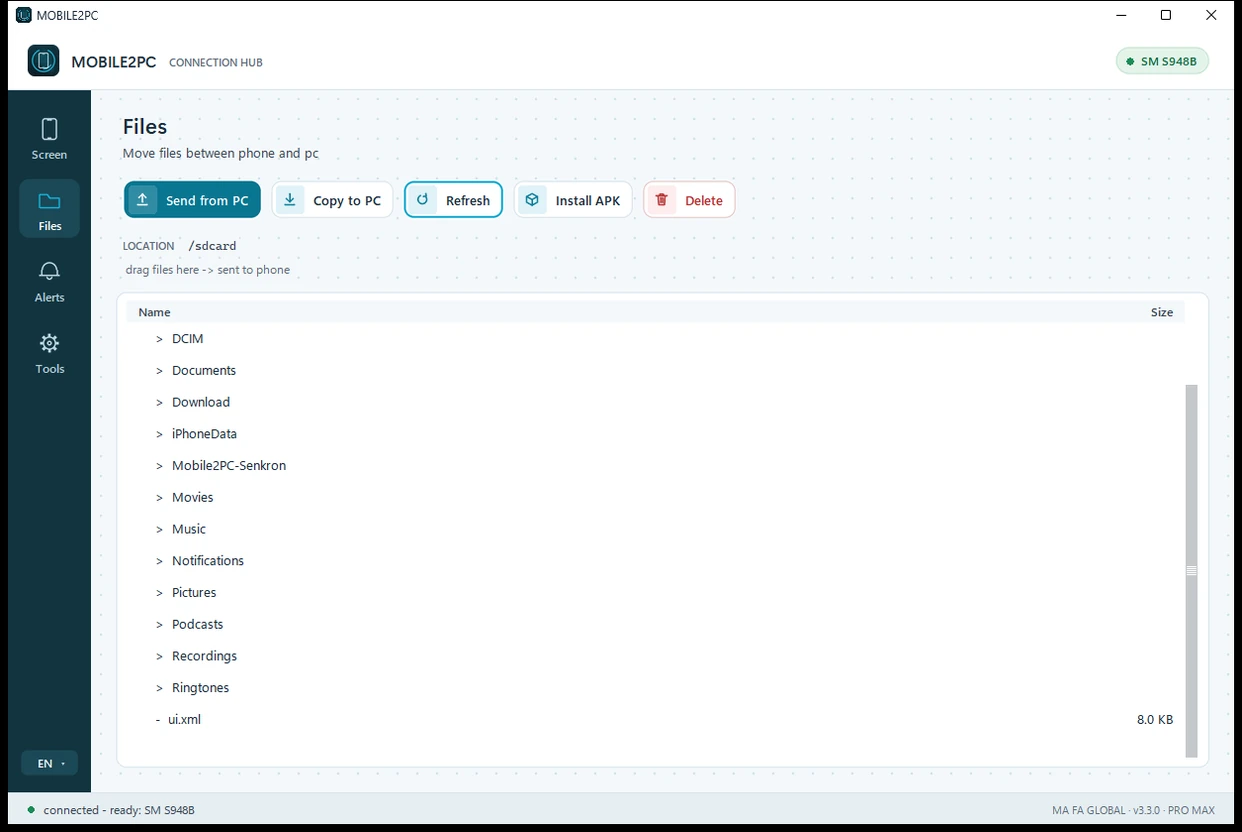
Trascina e rilascia
· i file dal telefono al computer e dal computer al telefono
Windows · v3.4.0 · Mac in preparazione
Niente emulatore. Il gioco gira sul tuo telefono e l'immagine arriva sul computer — il telefono resta libero.
Su Windows nessuna installazione · Collega il cavo e sei connesso · Licenza una tantum
Funzione di punta · Pro · provala gratis 10 min al giorno
Il gioco si apre dentro al telefono, su uno schermo virtuale separato, e gira nella finestra del tuo computer. Lo schermo del telefono resta a te.
Attiva l'interruttore e premi CONNETTI.
Scegli il gioco o l'app dall'elenco; si apre a schermo intero su uno schermo virtuale separato dentro il telefono e compare nella finestra del tuo computer.
Lo schermo del telefono resta libero.
Mentre giochi scrivi su WhatsApp, chiami e rispondi alle chiamate in arrivo; il gioco continua.
Anche se chiudi la finestra il gioco non si perde:
passa alla schermata principale del telefono e riprendi da dove eri rimasto.
Serve Android 11 e superiore. Durante una telefonata l'audio del gioco potrebbe non arrivare al computer (Android blocca l'audio mentre parli); l'immagine continua. Se chiudi la finestra per sbaglio, F5 riapre la stessa app. Le app bancarie appaiono nere per motivi di sicurezza.
Registrazione reale: il gioco del telefono si gioca sul computer. Ripresa con la funzione REGISTRA VIDEO del programma stesso (Pro); senza audio. Nomi e immagini degli altri giocatori sono stati nascosti.
Niente programmi separati. Schermo, file, messaggi, notifiche e molto altro si riuniscono in un'unica finestra.
· i file dal telefono al computer e dal computer al telefono
Porta foto e video sul computer in modo incrementale: arrivano solo i nuovi. Sincronizza la cartella di sincronizzazione nei due sensi. Nessun cloud.
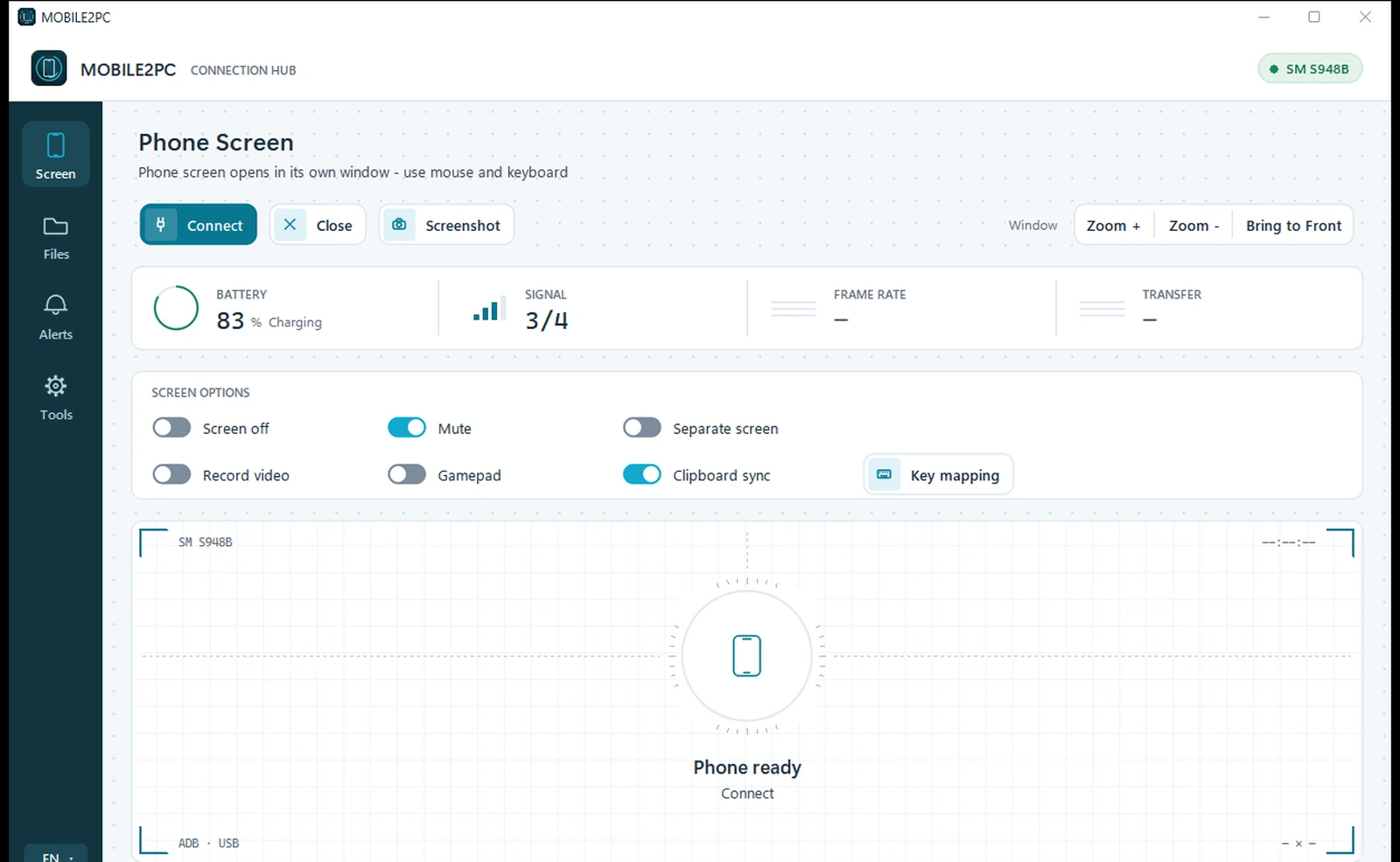
Lo schermo del telefono si apre in una finestra separata sul computer. Tocca e scorri con il mouse; scrivi con la tastiera. Apri app, gioca.
Manda e ricevi file dal computer al telefono e dal telefono al computer. Basta trascinare il file nella finestra e rilasciarlo.
Guarda sullo schermo del computer, scheda dopo scheda, le notifiche e gli SMS che arrivano al telefono. Non devi prendere in mano il telefono.
Inoltra al telefono il gamepad collegato al computer; gioca con un controller vero ai giochi che lo supportano.
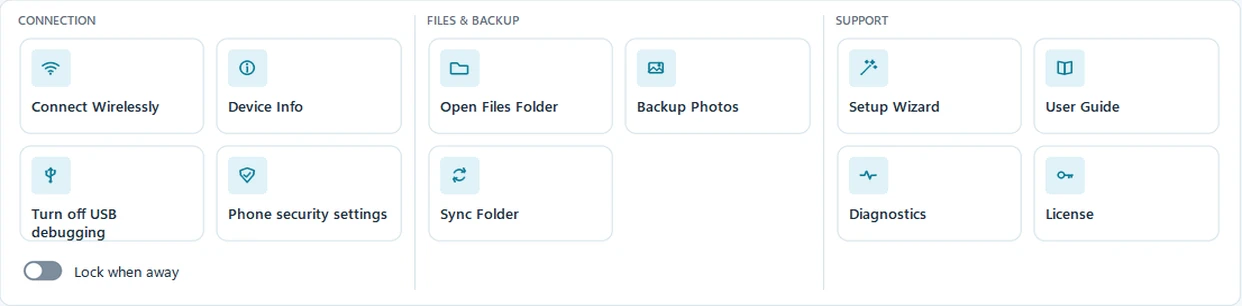
La prima connessione avviene via cavo. Poi puoi staccare il cavo e continuare sullo stesso wifi; da Android 11 il 'Debug wireless' deve essere attivo sul telefono: il programma apre quella schermata per te.
Quello che copi su un dispositivo è pronto sull'altro. La cattura OTP mostra il codice di verifica che arriva sullo schermo del computer (per sicurezza non lo copia negli appunti).
Scrivi il numero e il testo dal computer; il messaggio si apre già compilato nell'app del telefono e sei tu a premere INVIA sul telefono. La chiamata, invece, parte direttamente dal telefono.
Con l'interruttore SCHERMO SPENTO lo schermo del telefono resta spento e tu lo usi dal computer: non distrae sulla scrivania e consuma meno batteria. L'interruttore MUTO evita che l'audio del telefono arrivi al computer.
Trasforma tastiera e mouse in tocchi sullo schermo del telefono: cammina con WASD, guarda e mira con il mouse. I tasti li posizioni tu sull'immagine del gioco; il profilo viene salvato per quel gioco. Per alcuni giochi c'è un profilo iniziale già pronto.
Rischio per l'account: La mappatura dei tasti imita solo tocchi sullo schermo e non modifica il gioco. Alcuni giochi (es. Call of Duty Mobile, PUBG Mobile) possono però considerare il gioco con tastiera/mouse sul telefono contrario alle regole o scambiarlo per un cheat; il tuo account può essere limitato o bannato, temporaneamente o per sempre. Controlla le regole del gioco; ti consigliamo di non usarla nelle partite classificate o online. L'uso è a tuo rischio.
· connessione wireless, info dispositivo, backup delle foto e sincronizzazione cartelle
Addio emulatore
Il modo classico per giocare a un gioco mobile sul computer era l'emulatore. Mobile2PC segue un'altra strada: il gioco gira sul tuo telefono e la sua immagine arriva al computer.
✓ Mobile2PC (Schermo Separato)
✕ La strada dell'emulatore
La versione Normal non richiede chiave. Pro e Pro Max si sbloccano con la chiave di licenza acquistata, una volta sola. La chiave Pro/Pro Max richiede Internet per l’attivazione; poi la licenza si rinnova da sola online circa ogni 30 giorni. L’uso quotidiano è offline. Se il rinnovo non riesce, vengono concessi altri 30 giorni di tolleranza: circa 60 giorni in tutto dall'ultimo controllo riuscito.
Nella versione gratuita le funzioni Pro non sono nascoste: appaiono grigie e con il lucchetto. Cliccandoci si apre una piccola finestra che indica la versione e il prezzo; Acquista apre la pagina di pagamento nel browser, "Ho una chiave di licenza" ti porta direttamente all'inserimento della chiave.
Normal
Per iniziare. Nessuna chiave.
Pro
Schermo Separato illimitatoPer chi gioca e usa il telefono a fondo.
Richiesto: Windows 10/11 64 bit · Android 11+ per SCHERMO SEPARATO e audio · 1 chiave = 2 computer
AcquistaPro Max
Hai Pro? Non comprare questo: aggiorna per 10 €
Per chi vuole backup (foto e contatti) e automazione.
Richiesto: Windows 10/11 64 bit · Android 11+ per SCHERMO SEPARATO e audio · 1 chiave = 2 computer
AcquistaHai già Pro? Passa a Pro Max: 10,00 € (la differenza), con la tua chiave Pro.
Prova prima la versione gratuita: verifica che si colleghi al tuo telefono. Se dopo l'acquisto il programma non funziona come descritto su un sistema conforme ai requisiti (condizioni di vendita, art. 4), prima lo sistemiamo gratuitamente; se non è possibile, ti rimborsiamo (art. 7 e 12).
Appena il pagamento è confermato, la tua chiave di licenza viene inviata all'indirizzo e-mail che inserisci al momento del pagamento. Avviene automaticamente, di solito entro pochi minuti; in caso di problemi tecnici, al più tardi entro un giorno lavorativo. I prezzi includono l'IVA; non c'è abbonamento.
Licenza: la chiave si inserisce una volta; l'attivazione richiede Internet, poi la licenza si rinnova da sola online circa ogni 30 giorni; nessun account. Dove si inserisce: STRUMENTI > LICENZA
Pagamento sicuro


Perché la chiave possa essere inviata subito, nella pagina di pagamento chiedi che la consegna inizi subito e riconosci di perdere così il diritto di recesso di 14 giorni. Dettagli: Condizioni di vendita
| Normal | Pro | Pro Max | |
|---|---|---|---|
| Vedi lo schermo e usalo (mouse + tastiera) | ✓ | ✓ | ✓ |
| Spostamento file, trascina e rilascia | ✓ | ✓ | ✓ |
| Lettura di notifiche e SMS in arrivo | ✓ | ✓ | ✓ |
| Screenshot (PNG) | ✓ | ✓ | ✓ |
| Schermo spento / in silenzio | ✓ | ✓ | ✓ |
| SCHERMO SEPARATO, illimitato: l'app che scegli sul computer, il telefono libero | — | ✓ | ✓ |
| Registrazione video (registra lo schermo in mp4) | — | ✓ | ✓ |
| Supporto gamepad / controller di gioco | — | ✓ | ✓ |
| Sincronizzazione appunti + cattura OTP | — | ✓ | ✓ |
| Installazione APK | — | ✓ | ✓ |
| Connessione wireless (wifi) | — | ✓ | ✓ |
| Più dispositivi | — | ✓ | ✓ |
| Backup foto/video (incrementale, solo i nuovi) | — | — | ✓ |
| Backup contatti (.vcf): nomi e numeri sul tuo disco, ripristinabili su qualsiasi telefono | — | — | ✓ |
| Cartella di sincronizzazione (nei due sensi) | — | — | ✓ |
| Blocca se lontano: se la connessione cade, il computer si blocca | — | — | ✓ |
Pronto in 3 passi
Su Windows non serve nessuna installazione. Alla prima apertura il programma ti accoglie con una procedura guidata illustrata in 5 passi e prepara il telefono passo dopo passo.
Su Windows estrai la cartella e fai doppio clic su Mobile2PC.exe; nessuna installazione.
Segui la procedura guidata: tocca 7 volte "Numero build" e attiva il Debug USB. Si fa una volta e basta.
Sul telefono seleziona "Consenti sempre" + CONSENTI. La spia diventa verde e lo schermo è sul tuo computer. Con Pro, da lì in poi, in wireless.
Nota di sicurezza: concedi l'autorizzazione "Consenti sempre" solo al tuo computer di fiducia. Puoi revocare quell'autorizzazione dal telefono in qualsiasi momento: Opzioni sviluppatore, Revoca autorizzazioni debug USB. Quando non usi il programma puoi disattivare di nuovo il debug USB e riattivare Auto Blocker sui telefoni Samsung; ti basta riattivarli quando vuoi collegarti.
Mobile2PC v3.4.0 · Windows · 26 lingue
Su Windows nessuna installazione · Collega il cavo e sei connesso · Licenza una tantum
Privacy e sicurezza
Nessun cloud, nessun account, nessun accesso ai contenuti del tuo telefono. Resta tra il tuo telefono e il tuo computer.
A parte un controllo giornaliero degli aggiornamenti (disattivabile), la versione gratuita non si collega mai a Internet. Pro/Pro Max inviano a mobile2pc.com solo la chiave e un riepilogo pseudonimizzato del computer, all'attivazione e circa ogni 30 giorni. La connessione wireless resta nella tua rete locale.
La chiave si inserisce e si attiva via Internet (al massimo 2 computer). L'uso quotidiano è offline; la licenza si rinnova da sola circa ogni 30 giorni. Se il rinnovo non riesce, vengono concessi altri 30 giorni di tolleranza: circa 60 giorni in tutto dall'ultimo controllo riuscito.
Il programma Windows è firmato con la nostra firma e verifica se stesso: se al suo interno viene modificato anche un solo byte o se qualcun altro lo firma di nuovo, non si avvia. Questa firma non proviene da un certificato acquistato, ma da un certificato creato da noi; poiché Windows non ci conosce, al primo avvio mostra comunque un avviso.
Le domande più frequenti
Se non trovi la tua risposta, scrivici: info@mobile2pc.com
Assistenza in olandese, inglese e turco, di solito entro 2 giorni lavorativi.
Sei pronto?
Per un problema o una domanda basta un'e-mail; ti aiutiamo anche a scegliere la versione giusta.
Scarica gratis (Windows)