Към съдържанието

Windows · v3.4.0 · Версията за Mac се подготвя

Играй игрите си за Androidна компютъра.

Без емулатор. Играта работи на твоя телефон, а картината идва на компютъра — телефонът ти остава свободен.

Без инсталация в Windows · Включи кабела и се свържи · Еднократен лиценз

Истинска екранна снимка: вляво програмата Mobile2PC, свързана с телефона, вдясно екранът на телефона в собствен прозорец на компютъра, с отворена игра
  • Без емулатор
  • Без приложение на телефона
  • Без регистрация
  • Без абонамент
  • Еднократен лиценз
  • Избор от 26 езика
  • Само проверка за обновления (безплатна версия)
  • Сигурно плащане

Ключова функция · Pro · пробвай безплатно по 10 мин на ден

ОТДЕЛЕН ЕКРАН:Играта е на компютъра, телефонът е свободен.

Играта се стартира в самия телефон, на отделен виртуален екран и работи в прозорец на компютъра ти. Собственият екран на телефона остава за теб.

  1. Включи превключвателя и натисни СВЪРЗВАНЕ.

    Избери играта или приложението от списъка; то се отваря на цял размер на отделен виртуален екран в телефона и се вижда в прозореца на компютъра ти.

  2. Собственият екран на телефона остава свободен.

    Докато играта върви, пишеш в WhatsApp, звъниш, вдигаш входящи обаждания; играта продължава.

  3. Дори да затвориш прозореца, играта не изчезва:

    премества се на основния екран на телефона и продължаваш оттам, докъдето си стигнал.

Изисква се Android 11 и по-нова версия. По време на телефонен разговор звукът от играта може да не стига до компютъра (Android заключва звука по време на разговор); картината продължава. Ако затвориш прозореца по погрешка, F5 отваря отново същото приложение. Банковите приложения са черни от съображения за сигурност.

Истински запис: играта от телефона се играе на компютъра. Заснето със собствената функция на програмата ЗАПИС НА ВИДЕО (Pro); без звук. Имената и снимките на други играчи са скрити.

Целият център в една програма

Не ти трябват отделни програми. Екран, файлове, съобщения, известия и още — всичко се събира в един прозорец.

Влачи и пусни

· файлове от телефона към компютъра и от компютъра към телефона
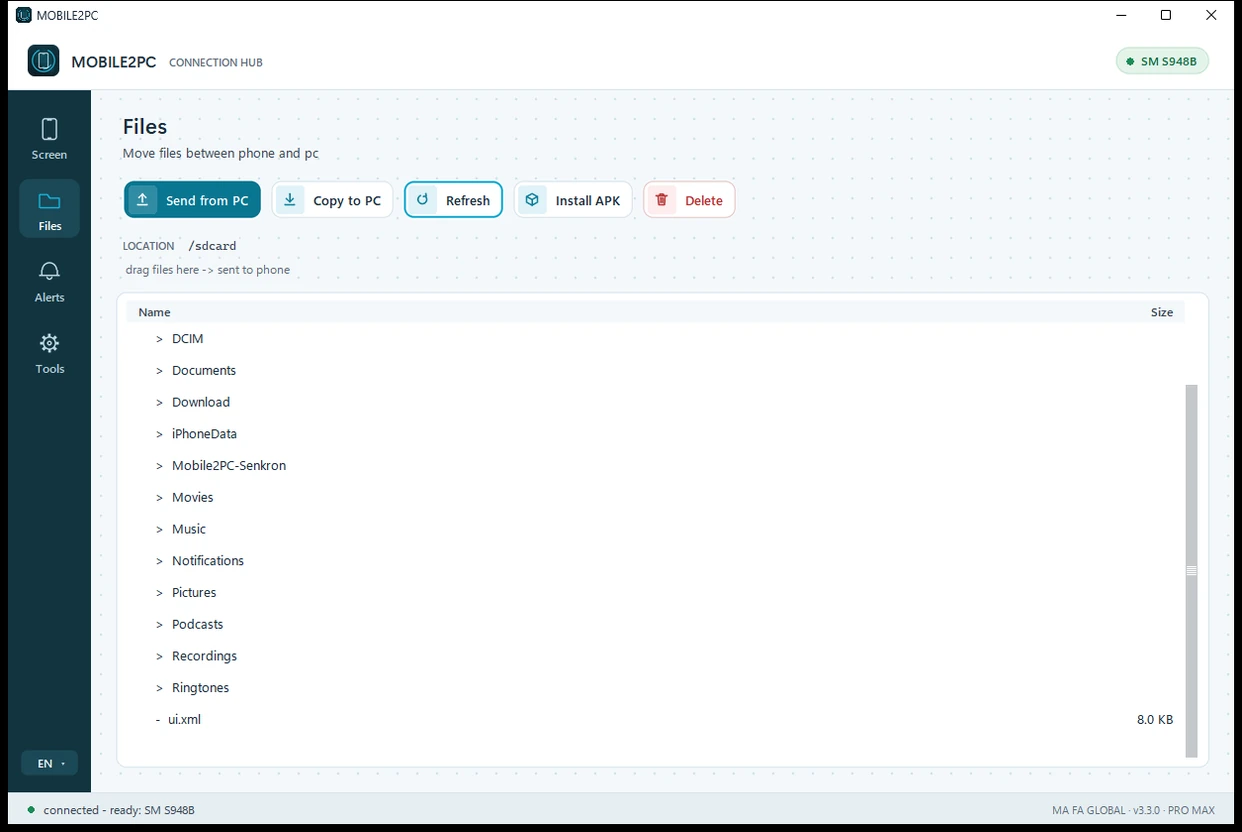
Разделът ФАЙЛОВЕ на Mobile2PC, истинска екранна снимка: папките на телефона, показани на компютъра, долу съобщение, че файлът е изпратен до телефона
PRO MAX

Архивирай и синхронизирай

Сваляй снимките и видеата на компютъра инкрементално: идват само новите. Синхронизирай папка в двете посоки. Без облак.

Виж и управлявай екрана

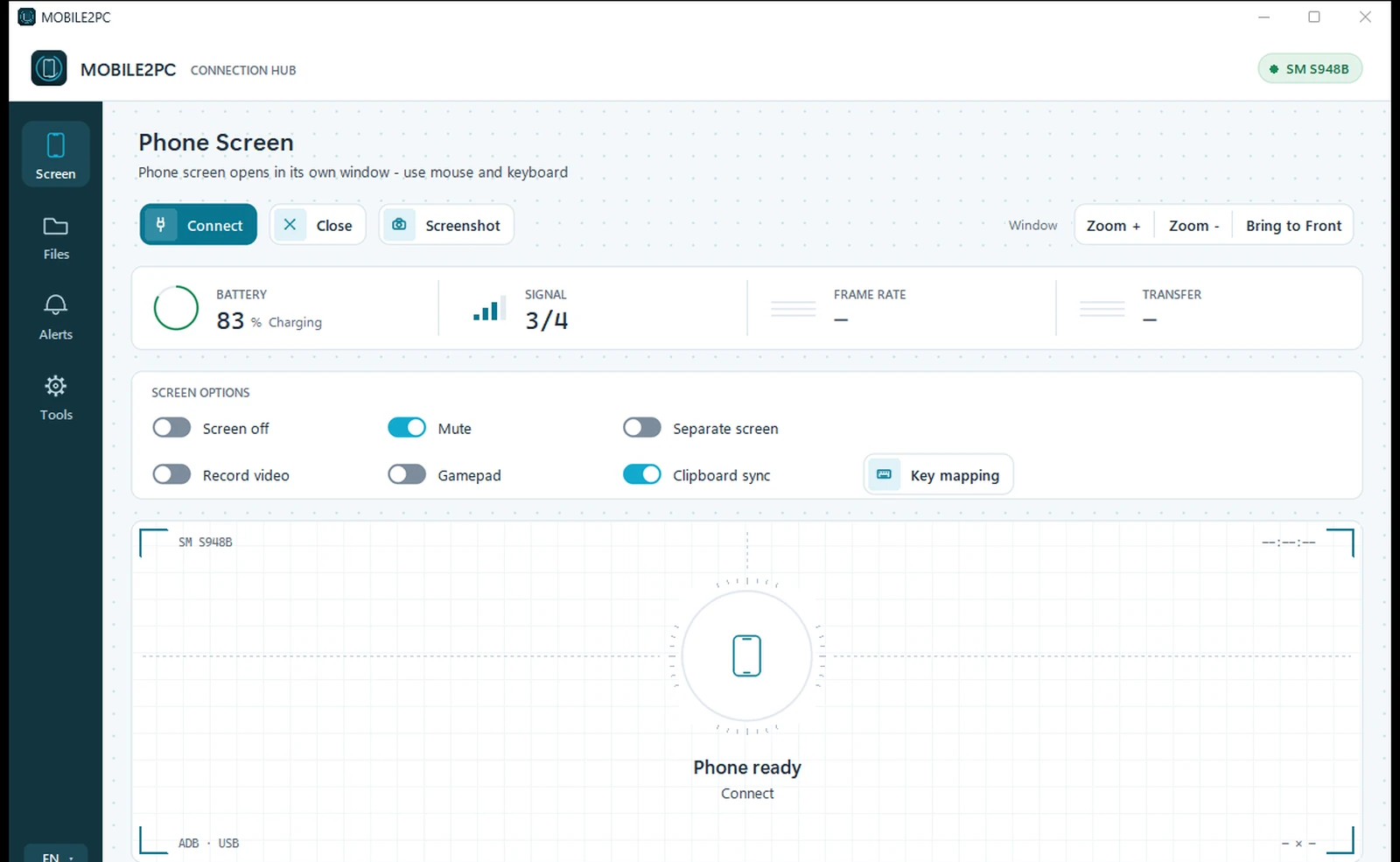
Екранът на телефона се отваря в отделен прозорец на компютъра. Докосвай и превъртай с мишката, пиши с клавиатурата. Отваряй приложения, играй игри.

Прехвърляй файлове с влачене

Изпращай и получавай файлове от компютъра към телефона и от телефона към компютъра. Достатъчно е да пуснеш файла в прозореца.

Чети известия и SMS

Виждай известията и SMS-ите, които идват на телефона, като карти на екрана на компютъра. Не ти се налага да вземаш телефона в ръка.

PRO

Поддръжка на геймпад

Предава геймпада, свързан към компютъра, към телефона; играй игрите с поддръжка на контролер с истински геймпад.

PRO

Продължи безжично

Първата връзка е с кабел. След това можеш да извадиш кабела и да продължиш през същото wifi; от Android 11 на телефона трябва да е включено 'Безжично отстраняване на грешки' - програмата ти отваря този екран.

PRO

Споделен клипборд

Текстът, който копираш на едното устройство, е готов на другото. УЛАВЯНЕ НА OTP показва входящия код за потвърждение на екрана на компютъра (от съображения за сигурност не го копира в клипборда).

PRO

Подготви SMS / обади се

Напиши номера и текста от компютъра; съобщението се отваря вече попълнено в приложението на самия телефон и ти натискаш ИЗПРАТИ от телефона. Обаждането пък започва директно от телефона.

Работи с изключен екран и без звук

С превключвателя ЕКРАН ИЗКЛЮЧЕН екранът на телефона остава изключен, а ти работиш от компютъра: не разсейва на бюрото и харчи по-малко батерия. Превключвателят БЕЗ ЗВУК спира звука на телефона да идва към компютъра.

PRO

КЛАВИШИ ЗА ИГРИ

Превръща клавиатурата и мишката в докосвания по екрана на телефона: ходиш с WASD, оглеждаш се и се прицелваш с мишката. Клавишите ги разполагаш сам върху образа на играта; профилът се запазва за тази игра. За някои игри има готов начален профил.

Риск за акаунта: Картографирането на клавиши само имитира докосвания по екрана и не променя играта. Въпреки това някои игри (напр. Call of Duty Mobile, PUBG Mobile) могат да смятат играта с клавиатура/мишка на телефон за нарушение на правилата или да я сбъркат с измама; акаунтът ти може да бъде временно или завинаги ограничен или блокиран. Провери правилата на играта; препоръчваме да не го ползваш в класирани и онлайн мачове. Използваш го на свой риск.

Инструменти

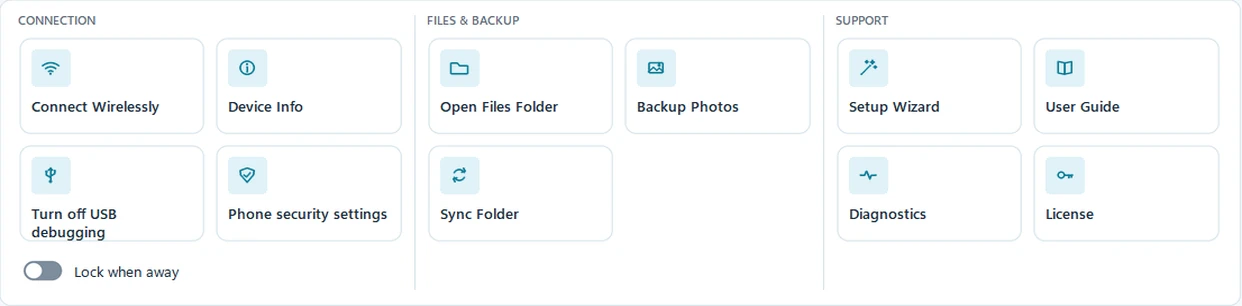
· безжична връзка, информация за устройството, архив на снимки и синхронизиране на папки

Разделът ИНСТРУМЕНТИ на Mobile2PC, истинска екранна снимка: бутони за безжична връзка, информация за устройството, съветник за настройка, архив на снимки и синхронизиране на папки

Сбогом на емулатора

Не е емулатор. Истинският ти телефон, на отделен екран.

Класическият начин да играеш мобилна игра на компютър беше емулаторът. Mobile2PC върви по друг път: играта работи на собствения ти телефон и картината идва на компютъра.

✓ Mobile2PC (Отделен екран)

  • Играта работи на истинския ти телефон, акаунтът остава на собственото ти устройство
  • Без инсталация на емулатор, без сваляне на образи, без виртуален Android
  • Безплатната версия се свързва само за проверка за обновления; всичко остава на твоите устройства
  • През това време екранът на телефона е свободен: обаждания, WhatsApp, всичко

✕ Пътят на емулатора

  • На компютъра се инсталира виртуален Android, който заема гигабайти
  • В игровия ти акаунт се влиза от второ „устройство“
  • Работи тежко; мощността на компютъра отива за емулатора вместо за играта
  • Инсталации, обновявания и проблеми със съвместимостта без край

Три нива според нуждите ти

Версията Normal не изисква ключ. Pro и Pro Max се отключват с купен лицензен ключ, еднократно. Ключът Pro/Pro Max изисква интернет за активиране; след това лицензът се подновява сам онлайн приблизително на всеки 30 дни. Ежедневната употреба е без интернет. Ако подновяването не успее, получавате още 30 дни гратисен период — общо около 60 дни от последната успешна проверка.

В безплатната версия функциите на Pro не са скрити: показват се в сиво, с катинар. При щракване се отваря малък прозорец, който показва в коя версия е функцията и цената ѝ; Купи отваря страницата за плащане в браузъра ти, а „Имам лицензен ключ“ те отвежда направо към въвеждането на ключа.

Normal

Безплатно

За начало. Не е нужен ключ.

  • Виж и управлявай екрана (мишка + клавиатура)
  • Прехвърляне на файлове, влачене и пускане
  • Четене на известия и входящи SMS
  • Снимка на екрана (PNG)
  • Помощник за настройка с картинки
  • Избор от 26 езика (турски + 24 официални езика на ЕС + руски)
  • Пробвай ОТДЕЛЕН ЕКРАН безплатно по 10 минути на ден
  • Изключен екран / без звук
Изтеглете безплатно (Windows)

Pro

Неограничен Отделен екран
19,95 € еднократно плащане

За тези, които играят и ползват телефона си интензивно.

  • Всичко от Normal, плюс:
  • ОТДЕЛЕН ЕКРАН, неограничено: избраното приложение на компютъра, телефонът свободен
  • Запис на видео (запиши екрана в mp4)
  • Поддръжка на геймпад / контролер за игри
  • Клавиши за игри: играй с клавиатура и мишка (някои игри може да ограничат акаунта ти)
  • Синхрон на клипборда + улавяне на OTP
  • Подготвяне на SMS / звънене на номер
  • Инсталирай APK
  • Безжична връзка (wifi)
  • Няколко устройства

Нужно: Windows 10/11 64-битов · Android 11+ за ОТДЕЛЕН ЕКРАН и звук · 1 ключ = 2 компютъра

Купи

Pro Max

29,95 € еднократно плащане

Имаш Pro? Не купувай това: надгради за 10 €

За тези, които искат архивиране (снимки и контакти) и автоматизация.

  • Всичко от Pro, плюс:
  • Архив на контактите (.vcf): имена и номера на собствения ти диск, възстановяване на всеки телефон
  • Архивирай снимки/видео (инкрементално, само новите)
  • Синхронизирай папка (двупосочно)
  • Заключи при отдалечаване: щом връзката се прекъсне, компютърът се заключва
  • Без облак, всичко е на собствения ти диск

Нужно: Windows 10/11 64-битов · Android 11+ за ОТДЕЛЕН ЕКРАН и звук · 1 ключ = 2 компютъра

Купи

Вече имаш Pro? Премини към Pro Max: 10,00 € (разликата), с твоя Pro ключ.

Първо опитай безплатната версия: провери дали се свързва с твоя телефон. Ако след покупката програмата не работи както е описано на система, която отговаря на изискванията (условия за продажба, чл. 4), първо я поправяме безплатно; ако това не е възможно, получаваш парите си обратно (чл. 7 и 12).

След потвърждаване на плащането лицензният ключ се изпраща на имейл адреса, който въвеждаш при плащане. Това става автоматично, обикновено до няколко минути; при технически проблем – най-късно до един работен ден. Цените са с включен ДДС; няма абонамент.

Лиценз: ключът се въвежда веднъж; за активирането е нужен интернет, след това лицензът се подновява сам онлайн приблизително на всеки 30 дни; регистрация не е нужна. Въвежда се в: ИНСТРУМЕНТИ > ЛИЦЕНЗ

Сигурно плащане

  • iDEAL | Wero
  • Visa, Mastercard, American Express
  • Bancontact
  • Apple Pay

За да може ключът да се изпрати веднага, на страницата за плащане поискваш доставката да започне незабавно и потвърждаваш, че по този начин губиш 14-дневното си право на отказ. Подробности: Условия за продажба

Сравнение на трите версии

NormalProPro Max
Виж и управлявай екрана (мишка + клавиатура)✓✓✓
Прехвърляне на файлове, влачене и пускане✓✓✓
Четене на известия и входящи SMS✓✓✓
Снимка на екрана (PNG)✓✓✓
Изключен екран / без звук✓✓✓
ОТДЕЛЕН ЕКРАН, неограничено: избраното приложение на компютъра, телефонът свободен—✓✓
Запис на видео (запиши екрана в mp4)—✓✓
Поддръжка на геймпад / контролер за игри—✓✓
Синхрон на клипборда + улавяне на OTP—✓✓
Инсталирай APK—✓✓
Безжична връзка (wifi)—✓✓
Няколко устройства—✓✓
Архивирай снимки/видео (инкрементално, само новите)——✓
Архив на контактите (.vcf): имена и номера на собствения ти диск, възстановяване на всеки телефон——✓
Синхронизирай папка (двупосочно)——✓
Заключи при отдалечаване: щом връзката се прекъсне, компютърът се заключва——✓

Готово за 3 стъпки

Как работи?

В Windows не е нужна инсталация. При първото стартиране програмата те посреща с илюстрован помощник от 5 стъпки и подготвя телефона стъпка по стъпка.

  1. Отвори програмата

    В Windows разархивирай папката и щракни двукратно върху Mobile2PC.exe; няма инсталация.

  2. Подготви телефона

    Следвай помощника: докосни 7 пъти „Номер на компилацията“ и включи USB отстраняване на грешки. Прави се веднъж и това е.

  3. Включи кабела, натисни СВЪРЗВАНЕ

    На телефона докосни „Винаги разрешавай“ + РАЗРЕШАВАНЕ и готово. Лампичката става зелена, екранът е на компютъра ти. В Pro нататък е безжично.

Бележка за сигурност: давайте разрешението „Винаги да се разрешава“ само на собствения си доверен компютър. Можете да оттеглите това разрешение от телефона по всяко време: Опции за програмисти, Отмяна на разрешенията за отстраняване на грешки по USB. Когато не използвате програмата, можете отново да изключите отстраняването на грешки по USB и на телефоните Samsung отново да включите Auto Blocker; просто ги включете пак, когато искате да се свържете.

Mobile2PC v3.4.0 · Windows · 26 езика

Без инсталация в Windows · Включи кабела и се свържи · Еднократен лиценз
Изтеглете безплатно (Windows)

Поверителност и сигурност

Всичко остава на твоите устройства.

Без облак, без регистрация, без достъп до съдържанието на телефона ти. Остава между телефона и компютъра ти.

Само проверка за обновления (безплатна версия)

Освен ежедневната проверка за обновления (може да се изключи), безплатната версия никога не се свързва с интернет. Pro/Pro Max изпращат до mobile2pc.com само ключа и псевдонимизирано обобщение на компютъра – при активиране и приблизително на всеки 30 дни. Безжичната връзка остава в собствената ти локална мрежа.

Активиране без акаунт

Ключът се въвежда и се активира през интернет (най-много 2 компютъра). Ежедневната работа е офлайн; лицензът се подновява сам приблизително на всеки 30 дни. Ако подновяването не успее, получавате още 30 дни гратисен период — общо около 60 дни от последната успешна проверка.

Файл, подписан с наш собствен подпис

Програмата за Windows е подписана с наш собствен подпис и сама се проверява: ако в нея се промени дори един байт или някой друг я подпише отново, тя не се отваря. Този подпис не е от закупен сертификат, а от сертификат, който сме създали сами; понеже Windows не ни познава, при първото отваряне все пак показва предупреждение.

Каквото те интересува

Често задавани въпроси

Свързване

Как да покажа екрана на Android телефона си на компютъра?
Изтегли безплатната версия Normal, включи веднъж USB отстраняването на грешки на телефона и свържи телефона с компютъра с USB кабел за данни. След свързване екранът на телефона се отваря в отделен прозорец на компютъра. Не са нужни инсталация, акаунт или приложение на телефона.
Задължителен ли е кабелът?
За първата връзка е нужен USB кабел. В Pro версията след това можеш да извадиш кабела и да продължиш през същото wifi. От Android 11 за това трябва да е включено 'Безжично отстраняване на грешки'; програмата ти отваря този екран, при нужда иска 6-цифрения код за сдвояване и сама намира телефона в мрежата. Безжичната връзка вече се свързва автоматично само с вашия телефон; след актуализацията свържете телефона с кабела и натиснете веднъж БЕЗЖИЧНА ВРЪЗКА.
С какво се различава от scrcpy?
Mobile2PC използва програмата с отворен код scrcpy като двигател за връзката с екрана; scrcpy не е написана от нас. scrcpy е безплатна и работи от командния ред. Ние я направихме удобна без терминал и добавихме това, което scrcpy няма: четене на SMS и известия, двупосочен файлов мениджър, подготовка на съобщения и започване на обаждания от компютъра, съветник за безжична връзка, илюстриран съветник за настройка и интерфейс на 26 езика. Ако искаш само да показваш екрана и командният ред не те плаши, и самата scrcpy върши работа.
С какво се различава от Microsoft Phone Link?
Phone Link е безплатно приложение на Microsoft, което идва с Windows, и е добър избор за съобщения, обаждания и известия. То обаче изисква приложението Link to Windows на телефона и вход с акаунт в Microsoft, а използването на приложенията на телефона на компютъра е възможно само при някои модели. Mobile2PC не инсталира приложение на телефона, не изисква акаунт и работи с Android телефони, на които може да се включи USB отстраняване на грешки.
Работи ли Pro без интернет?
Да. След активирането програмата работи офлайн. Лицензът се подновява сам приблизително на всеки 30 дни; ако подновяването не успее, получавате още 30 дни гратисен период. Така общо можете да работите офлайн около 60 дни от последната успешна проверка. След това Pro се изключва; свържете се с интернет, натиснете ОПИТАЙ ОТНОВО и той се включва веднага. Освен ежедневната проверка за обновления (може да се изключи), безплатната версия никога не се свързва с интернет.
ОТДЕЛЕН ЕКРАН работи ли на всеки телефон?
Android 11 и по-нова версия е необходима. Някои производители може да са изключили отделния екран; в такъв случай изключваш превключвателя, натискаш СВЪРЗВАНЕ по нормалния начин и показването на екрана продължава да работи. В безплатната версия можеш да го пробваш общо по 10 минути на ден; времето се нулира в полунощ. В Pro няма ограничение.
Банковите приложения са черни на компютъра.
Това не е грешка. Банковите и някои платежни приложения блокират записа и дублирането на екрана си от съображения за сигурност, затова Android ги показва черни в прозореца на компютъра. Така е във всички програми за дублиране на екрана. Използвай тези приложения направо на екрана на телефона.
Телефонът ми изобщо не се вижда в програмата.
Двете най-чести причини: в Samsung е включено Автоматично блокиране (Auto Blocker) и в телефона е останало включено USB споделянето на интернет (tethering) — изключи и двете и включи кабела отново. Част от кабелите в кутията са само за зареждане; използвай кабел, който пренася данни. Таблицата с проблеми в ръководството изброява решенията марка по марка.
Може ли да преместя програмата другаде?
Да, но премести цялата папка. Папката scrcpy до програмата е двигателят на връзката; тя трябва да стои на същото място като exe файла. Ако копираш само exe, програмата няма да може да се свърже с телефона.
В Samsung „USB отстраняване на грешки“ е сиво и не се включва.
Най-вероятно пречи функцията на Samsung Автоматично блокиране (Auto Blocker) — изключи я оттук: Настройки > Сигурност и поверителност > Автоматично блокиране > ИЗКЛЮЧИ. При Xiaomi/Redmi/POCO трябва да включиш и USB отстраняване на грешки (Настройки за сигурност) и накрая, при Huawei/Honor USB режимът трябва да се превключи на Прехвърляне на файлове.
В Samsung връзката прекъсва сама.
Най-честата причина не е програмата, а телефонът: Auto Blocker на Samsung може известно време след изключването му сам да се включи отново и пак да изключи отстраняването на грешки по USB. Наблюдавахме това на собствения си тестов телефон (след около 30 минути); времето може да се различава според модела и версията на Android, така че това е вероятна причина, а не сигурна диагноза. Настройки > Сигурност и поверителност > Автоматично блокиране > ИЗКЛЮЧИ; ако на този екран има опция, която я включва отново автоматично, изключи и нея. След това включи отново USB отстраняването на грешки, свържи кабела и отвори отново прозореца на телефона с F5.
Мога ли да избера кое приложение да се отваря на Отделния екран?
Да. Когато Отделен екран е включен и натиснеш СВЪРЗВАНЕ, се появява списъкът с приложенията на телефона ти; пишеш какво търсиш и избираш, а приложението се отваря на отделния екран на цял размер, както на телефона. Ако искаш, с „Работен плот“ можеш да отвориш виртуалния работен плот на телефона. Последният ти избор се запомня.
Може ли да се свърже и таблет?
Да. Свързват се както телефон, така и таблет с Android. Нужни са само: компютър с Windows, устройство с Android и USB кабел за първото свързване.
Може ли акаунтът ми в играта да бъде блокиран заради клавишите за игри?
Картографирането на клавиши само имитира докосвания по екрана и не променя играта. Въпреки това някои игри (напр. Call of Duty Mobile, PUBG Mobile) могат да смятат играта с клавиатура/мишка на телефон за нарушение на правилата или да я сбъркат с измама; акаунтът ти може да бъде временно или завинаги ограничен или блокиран. Провери правилата на играта; препоръчваме да не го ползваш в класирани и онлайн мачове. Използваш го на свой риск. Клавишите за игри са включени в Pro и Pro Max. Mobile2PC не е свързан с никой издател на игри; имената на игрите се споменават само за описание на съвместимостта.

Лиценз и обновявания

Мога ли да управлявам Android телефона от компютъра с мишка и клавиатура?
Да. В прозореца на екрана докосваш и плъзгаш с мишката и пишеш с клавиатурата; можеш да отваряш приложения и да играеш игри. Това го има и в безплатната версия Normal.
Има ли версия за Mac?
Mobile2PC в момента е оптимизиран само за Windows (10 и 11). Работата по версията за macOS продължава; ще я обявим на нашия уебсайт, щом бъде готова.
Нужни ли са интернет или регистрация?
За безплатната версия – не. Ключът Pro/Pro Max изисква интернет за активиране; след това лицензът се подновява сам онлайн приблизително на всеки 30 дни. Ежедневната употреба е без интернет. Ако подновяването не успее, получавате още 30 дни гратисен период — общо около 60 дни от последната успешна проверка. Без регистрация, без абонамент.
Какво се изпраща при активиране на Pro?
Само лицензният ключ, псевдонимизирано обобщение на компютъра ти (осолен хеш; без име, сериен номер, файлове или данни от телефона) и версията на програмата. Това става при въвеждане на ключа и след това, при наличие на интернет, приблизително на всеки 30 дни. Безплатната версия не изпраща нищо.
На колко компютъра мога да използвам ключа си?
На най-много 2 компютъра едновременно. Смени ли компютъра си? Пиши на info@mobile2pc.com и ще премахнем старото активиране.
Какви езици има?
Интерфейсът е на 26 езика: турски + 24 официални езика на ЕС + руски. Изборът на език е долу вляво и присъства във всички версии. Програмата се стартира на системния език на компютъра (при неразпознат език — на английски) и запомня избрания език.
Моят език не е в списъка.
Пиши ни — ще обмислим да го добавим в бъдеща актуализация.
Виждат ли се функциите на Pro в безплатната версия?
Да. Функциите на Pro и Pro Max не са скрити в безплатната версия; показват се в сиво, с катинар. Щракването не стартира функцията, а отваря малък прозорец с версията и цената. „Купи“ отваря страницата за плащане в браузъра ти.
Къде въвеждам лицензния ключ?
ИНСТРУМЕНТИ > ЛИЦЕНЗ — постави го там и отвори програмата отново; функциите на Pro / Pro Max се отключват. Ключът е еднократна покупка; за активирането е нужен интернет, след това лицензът се подновява сам онлайн приблизително на всеки 30 дни.
Как ще получа лицензния ключ след плащането?
След потвърждаване на плащането ключът се изпраща на имейл адреса, въведен при плащане. Това става автоматично, обикновено до няколко минути; при технически проблем – най-късно до един работен ден. Ако не пристигне, първо провери папката за спам; ако и там го няма, пиши на info@mobile2pc.com с данните за плащането.
Как да премина от Pro към Pro Max?
В програмата щракни върху заключена функция на Pro Max и натисни МИНИ НА PRO MAX (Pro ключът ти се копира в клипборда), или отвори страницата за преминаване към Pro Max в браузъра. Във формуляра постави своя Pro лицензен ключ, въведи имейла, с който си купил Pro, и плати 10,00 € (разликата). Новият ти Pro Max ключ идва по имейл; въведи го на всеки свой компютър в ИНСТРУМЕНТИ > ЛИЦЕНЗ. Старият ти Pro ключ става невалиден в този момент; всеки Pro ключ може да се надгради само веднъж.

Сигурност

Работи ли с iPhone?
Не. Mobile2PC е за Android телефони и таблети; с iPhone не работи. Apple не разрешава такъв достъп до екрана и файловете на iPhone.
Windows показва предупреждение „непознат издател“ — безопасно ли е?
Нормално е. Програмата за Windows е подписана със сертификат, който сме създали сами на името на MA FA Global V.O.F., и носи времеви печат DigiCert. Тъй като този сертификат не е получен от удостоверяващ орган, при първото стартиране Windows може да покаже предупреждение „Непознат издател“ (SmartScreen). За да продължиш: Още информация > Изпълняване въпреки това. Файлът премина чисто антивирусната проверка. Освен това при стартиране програмата проверява своята цялост: ако в нея се промени дори един байт или някой друг я подпише отново, тя не се отваря.

Игри

Каква е разликата с емулатора?
Емулаторът инсталира виртуален Android на компютъра: работи тежко, а игровият ти акаунт се вижда от чуждо устройство. При Mobile2PC играта работи на собствения ти телефон и не ти трябва емулатор: акаунтът остава на собственото ти устройство.

Архивиране и синхронизация

Мога ли да архивирам контактите си?
Да, в Pro Max. Когато телефонът е свързан с USB, натисни бутона за архив на контактите в раздела ИНСТРУМЕНТИ: имена, номера, имейл, фирма и адрес се записват като стандартен .vcf файл в Работен плот\Mobile2PC\kisiler-yedek. Архивите са с дата, пазят се последните 10, а ако няма промяна, нов файл не се записва. Без облак, без интернет, без root; контактите ти никога не стигат до нас. При възстановяване избраният .vcf се изпраща на телефона и се отваря собственият му екран за импортиране; програмата никога не изтрива и не променя контакти в телефона. Снимките на контактите не са включени, а някои производители могат да ограничат този достъп.
Ако го използвам на два компютъра, сливат ли се резервните копия?
Не, всеки компютър пази своето. Резервното копие и синхронизацията на папка работят между телефона и този компютър; компютрите не се синхронизират помежду си. Това е предимство: същите снимки стоят на две различни места.
Има ли ръководство за програмата?
Да. В пакета има илюстриран GUIDE.html на 26 езика и кратък 00-READ-ME-FIRST.html; програмата отваря ръководството на собствения си език. Същото ръководство го има и като PDF на страницата за изтегляне на всеки език. Освен това можеш да се върнеш към илюстрования помощник за настройка от самата програма през ИНСТРУМЕНТИ > Помощник за настройка по всяко време.
Затворих прозореца на телефона по погрешка.
Програмата остава отворена и излиза отпред; натисни бутона „ОТВОРИ ЕКРАНА ОТНОВО“ в средата или F5. Отваря се отново със същите настройки, а при Отделен екран – със същото приложение.

Не намираш отговор? Пиши ни: info@mobile2pc.com

Поддръжка на нидерландски, английски и турски, обикновено до 2 работни дни.

Готов ли си?

Остави телефона на бюрото.Командата е на компютъра.

При проблем или въпрос е достатъчен един имейл; помагаме ти и да избереш подходящата версия.

Изтеглете безплатно (Windows)