Liigu sisu juurde

Windows · v3.4.0 · Maci versioon on ettevalmistamisel

Mängi oma Androidi mängearvutis.

Emulaatorit pole. Mäng jookseb sinu enda telefonis ja pilt tuleb arvutisse — telefon jääb vabaks.

Windowsis pole paigaldamist vaja · Ühenda kaabel, ühenda · Ühekordne litsents

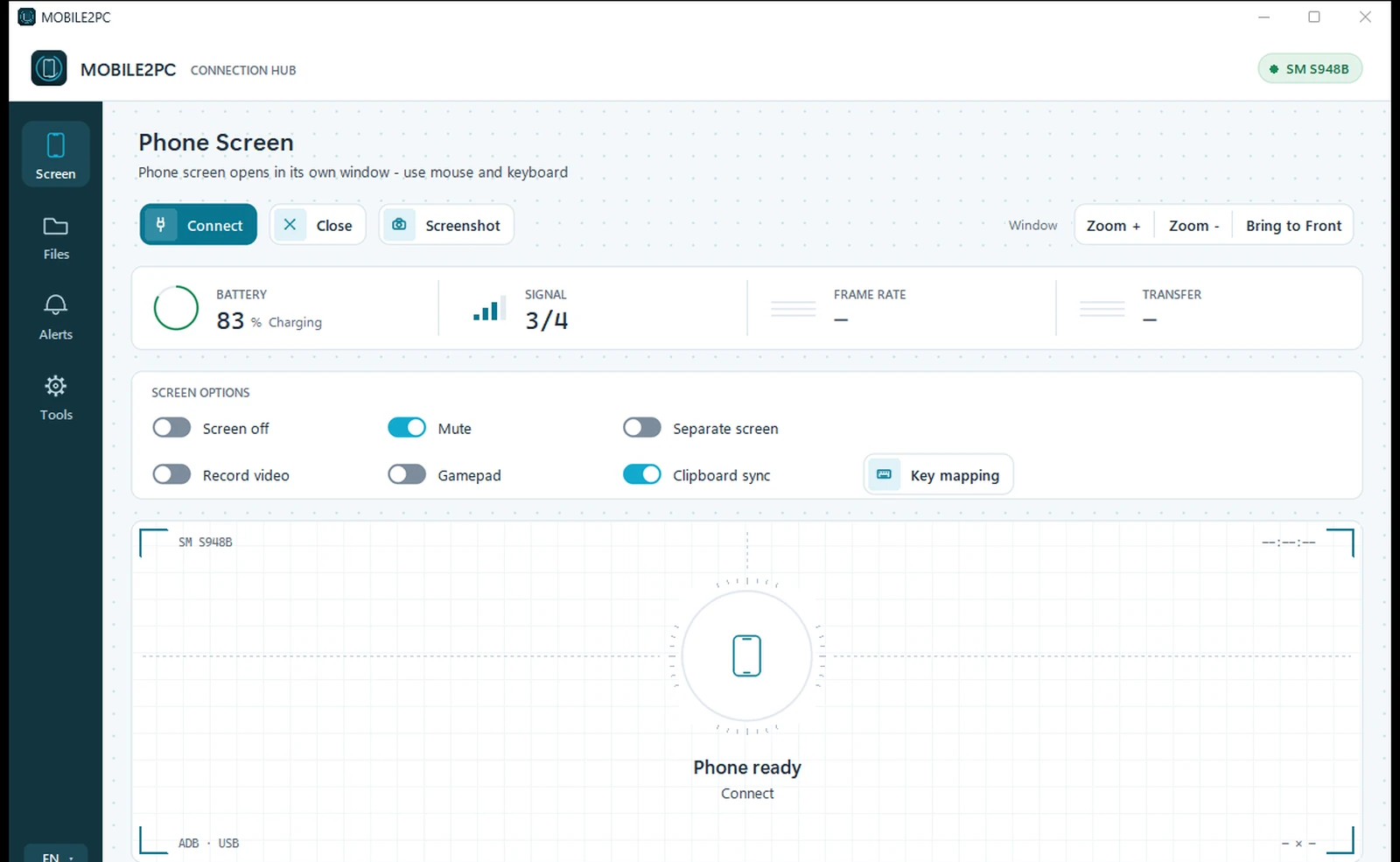
Päris ekraanipilt: vasakul telefoniga ühendatud Mobile2PC programm, paremal telefoni ekraan oma aknas arvutis, avatud mänguga
  • Emulaatorit pole
  • Telefoni rakendust ei paigaldata
  • Kontot pole
  • Tellimust pole
  • Ühekordne litsents
  • 26 keele valija
  • Ainult uuenduste kontroll (tasuta versioon)
  • Turvaline makse

Lipulaevafunktsioon · Pro · proovi tasuta 10 min päevas

ERALDI EKRAAN:Mäng arvutis, telefon vaba.

Mäng avaneb telefoni sees eraldi virtuaalekraanil ja töötab sinu arvuti aknas. Telefoni enda ekraan jääb sulle.

  1. Lülita sisse ja vajuta ÜHENDA.

    Vali loendist mäng või rakendus; see avaneb täissuuruses telefoni sees olevale eraldi virtuaalekraanile ja on näha sinu arvuti aknas.

  2. Telefoni enda ekraan jääb vabaks.

    Mängu ajal kirjutad WhatsAppis, helistad ja vastad kõnedele; mäng jätkub.

  3. Isegi kui akna sulged, mäng ei kao:

    see liigub telefoni enda ekraanile ja jätkad sealt, kuhu pooleli jäid.

Vajalik on Android 11 või uuem. Telefonikõne ajal ei pruugi mängu heli arvutisse jõuda (Android lukustab kõne ajaks heli); pilt jätkub. Kui sulged akna kogemata, avab F5 sama rakenduse uuesti. Pangarakendused on turvalisuse huvides mustad.

Päris salvestis: telefoni mängu mängitakse arvutis. Salvestatud programmi enda funktsiooniga SALVESTA VIDEO (Pro); heli pole. Teiste mängijate nimed ja pildid on peidetud.

Kogu keskus ühes programmis

Eraldi programme pole vaja. Ekraan, failid, sõnumid, teated ja palju muud on koos ühes aknas.

Lohista ja lase lahti

· failid telefonist arvutisse ja arvutist telefoni
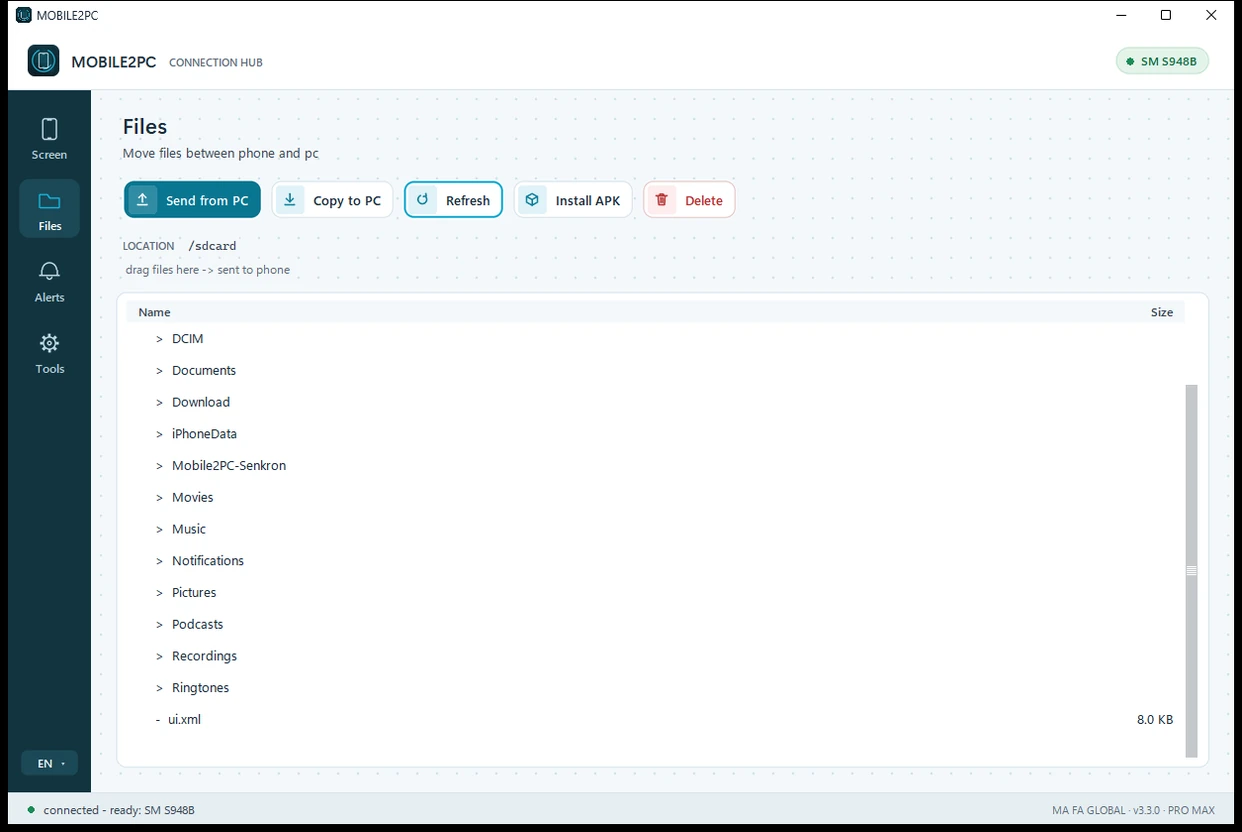
Mobile2PC FAILIDE vahekaart, päris ekraanipilt: telefoni kaustad arvutis, all teade, et fail saadeti telefoni
PRO MAX

Varunda ja sünkrooni

Too fotod ja videod arvutisse juurdekasvavalt: tulevad ainult uued. Sünkroonimiskausta hoitakse ajakohasena mõlemas suunas. Pilve pole.

Näe ja kasuta ekraani

Telefoni ekraan avaneb arvutis eraldi aknas. Puuduta ja libista hiirega, kirjuta klaviatuuriga. Ava rakendusi, mängi mänge.

Liiguta faile, lohista ja lase lahti

Saada ja too faile mõlemas suunas arvuti ja telefoni vahel. Piisab faili aknasse lohistamisest.

Loe teateid ja SMS-e

Vaata telefoni teateid ja SMS-e arvutiekraanil kaartidena. Telefoni pole vaja kätte võtta.

PRO

Mängupuldi tugi

Edastab arvutiga ühendatud mängupuldi telefoni; mängi mängupulti toetavaid mänge päris puldiga.

PRO

Jätka juhtmevabalt

Esimene ühendus toimub kaabliga. Seejärel saad kaabli eemaldada ja jätkata sama wifi kaudu; alates Android 11-st peab telefonis olema sisse lülitatud 'Juhtmeta silumine' - programm avab selle ekraani sinu eest.

PRO

Jagatud lõikelaud

See, mida ühes seadmes kopeerid, on teises valmis. PÜÜA OTP näitab saabuvat kinnituskoodi arvuti ekraanil (turvalisuse huvides ei kopeeri seda lõikelauale).

PRO

Valmista SMS ette / helista

Kirjuta number ja tekst arvutis; sõnum avaneb täidetuna telefoni enda rakenduses ja vajutad SAADA telefonis. Kõne algab aga otse telefonist.

Ekraan väljas, vaikne töö

Lülitiga EKRAAN VÄLJAS jääb telefoni ekraan pimedaks, samal ajal kui kasutad seda arvutist: see ei sega laual ja kulutab vähem akut. HÄÄLETU ei too telefoni heli arvutisse.

PRO

MÄNGUKLAHVID

Muudab klaviatuuri ja hiire telefoni ekraanil puudutusteks: kõnni WASD-ga, vaata ringi ja sihi hiirega. Klahvid paigutad ise mängu pildile; profiil salvestatakse selle mängu jaoks. Mõne mängu jaoks on valmis algprofiil.

Konto risk: Klahvide määramine ainult jäljendab puudutusi ekraanil ega muuda mängu. Mõni mäng (nt Call of Duty Mobile, PUBG Mobile) võib siiski pidada telefonis klaviatuuri/hiirega mängimist reeglite rikkumiseks või sohiks; su kontot võidakse ajutiselt või jäädavalt piirata või blokeerida. Kontrolli mängu reegleid; soovitame mitte kasutada reitingu- ja võrgumängudes. Kasutad omal vastutusel.

Tööriistad

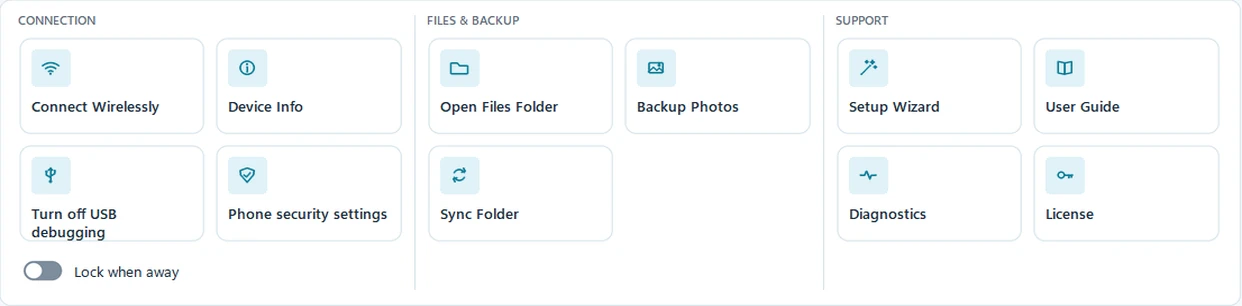
· juhtmeta ühendus, seadme teave, fotode varundus ja kaustade sünkroonimine

Mobile2PC TÖÖRIISTADE vahekaart, päris ekraanipilt: nupud juhtmeta ühenduse, seadme teabe, seadistusviisardi, fotode varunduse ja kaustade sünkroonimise jaoks

Hüvasti, emulaator

Mitte emulaator. Sinu päris telefon, eraldi ekraanil.

Klassikaline viis mobiilimänge arvutis mängida oli emulaator. Mobile2PC läheb teist teed: mäng töötab sinu enda telefonis ja pilt jõuab arvutisse.

✓ Mobile2PC (Eraldi ekraan)

  • Mäng töötab sinu päris telefonis ja konto jääb sinu enda seadmesse
  • Ei mingit emulaatori paigaldust, tõmmise allalaadimist ega virtuaalset Androidi
  • Tasuta versioon loob ühenduse ainult uuenduste kontrolliks; kõik jääb sinu seadmetesse
  • Telefoni ekraan on samal ajal vaba: kõned, WhatsApp, kõik

✕ Emulaatori tee

  • Arvutisse paigaldatakse virtuaalne Android, mis võtab gigabaite ruumi
  • Sinu mängukontosse logitakse sisse teisest "seadmest"
  • Töötab raskelt; arvuti jõud kulub mängu asemel emulaatorile
  • Paigaldamise, uuendamise ja ühilduvuse mure ei lõpe

Kolm taset vastavalt vajadusele

Normal-versioon ei vaja võtit. Pro ja Pro Max avatakse ostetud litsentsivõtmega, ühekordselt. Pro/Pro Maxi võti vajab aktiveerimiseks internetti; seejärel uueneb litsents ise veebis umbes iga 30 päeva järel. Igapäevane kasutus käib ilma internetita. Kui uuendamine ei õnnestu, saate veel 30 päeva ajapikendust — kokku umbes 60 päeva viimasest õnnestunud kontrollist.

Tasuta versioonis Pro-funktsioone ei peideta: need on hallid ja lukustatud. Klõpsates avaneb väike aken, kus on kirjas, millises versioonis funktsioon on ja mis see maksab; Osta avab makselehe sinu brauseris ning "Mul on litsentsivõti" viib sind otse võtme sisestamise juurde.

Normal

Tasuta

Alustamiseks. Võtit pole vaja.

  • Näe ja kasuta ekraani (hiir + klaviatuur)
  • Failide liigutamine, lohista ja lase lahti
  • Teadete ja saabunud SMS-ide lugemine
  • Ekraanipilt (PNG)
  • Illustreeritud seadistusviisard
  • 26 keele valija (türgi keel + 24 ELi ametlikku keelt + vene keel)
  • Proovi funktsiooni ERALDI EKRAAN tasuta 10 minutit päevas
  • Ekraan väljas / vaikne töö
Laadi tasuta alla (Windows)

Pro

Piiramatu Eraldi ekraan
19,95 € ühekordne makse

Sulle, kes mängid ja kasutad telefoni palju.

  • Kõik Normal-versioonist, lisaks:
  • ERALDI EKRAAN, piiramatult: sinu valitud rakendus arvutis, telefon vaba
  • SALVESTA VIDEO (salvesta ekraan mp4-vormingus)
  • Juhtkangi / mängupuldi tugi
  • Mänguklahvid: mängi klaviatuuri ja hiirega (mõni mäng võib su kontot piirata)
  • Lõikelaua sünk + PÜÜA OTP
  • SMS-i ettevalmistamine / numbrile helistamine
  • APK paigaldamine
  • Juhtmevaba ühendus (wifi)
  • Mitu seadet

Vajalik: Windows 10/11 64-bit · Android 11+ ERALDI EKRAAN ja heli jaoks · 1 võti = 2 arvutit

Osta

Pro Max

29,95 € ühekordne makse

Kas sul on Pro? Ära seda osta: uuenda 10 € eest

Sulle, kes soovid varundust (fotod ja kontaktid) ja automaatikat.

  • Kõik Pro-versioonist, lisaks:
  • Kontaktide varukoopia (.vcf): nimed ja numbrid sinu enda kettal, taastamine ükskõik millisesse telefoni
  • Fotode/videote varundus (juurdekasvav, ainult uued)
  • Sünkroonimiskaust (kahesuunaline sünkroonimine)
  • LUKUSTA EEMALDUDES: arvuti lukustub, kui ühendus katkeb
  • Pilve pole, kõik on sinu enda kettal

Vajalik: Windows 10/11 64-bit · Android 11+ ERALDI EKRAAN ja heli jaoks · 1 võti = 2 arvutit

Osta

Sul on juba Pro? Uuenda Pro Maxiks: 10,00 € (hinnavahe), oma Pro võtmega.

Proovi esmalt tasuta versiooni: vaata, kas see loob ühenduse sinu telefoniga. Kui programm ei tööta pärast ostu kirjeldatud viisil süsteemis, mis vastab nõuetele (müügitingimused, artikkel 4), parandame selle kõigepealt tasuta; kui see ei õnnestu, saad raha tagasi (artiklid 7 ja 12).

Kui makse on kinnitatud, saadetakse litsentsivõti e-posti aadressile, mille maksmisel sisestad. See toimub automaatselt, tavaliselt mõne minuti jooksul; tehnilise tõrke korral hiljemalt ühe tööpäeva jooksul. Hinnad sisaldavad käibemaksu; tellimust pole.

Litsents: võti sisestatakse üks kord; aktiveerimiseks on vaja internetti, seejärel uueneb litsents ise võrgus umbes iga 30 päeva järel; kontot pole vaja. Sisestuskoht: TÖÖRIISTAD > LITSENTS

Turvaline makse

  • iDEAL | Wero
  • Visa, Mastercard, American Express
  • Bancontact
  • Apple Pay

Et võtit saaks kohe saata, palud makselehel, et tarne algaks kohe, ja kinnitad, et kaotad seetõttu oma 14-päevase taganemisõiguse. Üksikasjad: Müügitingimused

Kolm versiooni kõrvuti

NormalProPro Max
Näe ja kasuta ekraani (hiir + klaviatuur)✓✓✓
Failide liigutamine, lohista ja lase lahti✓✓✓
Teadete ja saabunud SMS-ide lugemine✓✓✓
Ekraanipilt (PNG)✓✓✓
Ekraan väljas / vaikne töö✓✓✓
ERALDI EKRAAN, piiramatult: sinu valitud rakendus arvutis, telefon vaba—✓✓
SALVESTA VIDEO (salvesta ekraan mp4-vormingus)—✓✓
Juhtkangi / mängupuldi tugi—✓✓
Lõikelaua sünk + PÜÜA OTP—✓✓
APK paigaldamine—✓✓
Juhtmevaba ühendus (wifi)—✓✓
Mitu seadet—✓✓
Fotode/videote varundus (juurdekasvav, ainult uued)——✓
Kontaktide varukoopia (.vcf): nimed ja numbrid sinu enda kettal, taastamine ükskõik millisesse telefoni——✓
Sünkroonimiskaust (kahesuunaline sünkroonimine)——✓
LUKUSTA EEMALDUDES: arvuti lukustub, kui ühendus katkeb——✓

Valmis 3 sammuga

Kuidas see töötab?

Windowsis pole paigaldamist vaja. Esmakäivitusel võtab programm sind vastu illustreeritud 5-sammulise viisardiga ja valmistab telefoni samm-sammult ette.

  1. Ava programm

    Paki kaust Windowsis lahti ja tee topeltklõps failil Mobile2PC.exe; paigaldust pole vaja.

  2. Valmista telefon ette

    Järgi viisardit: puuduta "Järgu number" 7 korda ja lülita sisse USB-silumine. Seda tehakse ainult üks kord.

  3. Ühenda kaabel, ÜHENDA

    Vali telefonis "Luba alati sellest arvutist" + LUBA ja kinnita. Tuli muutub roheliseks ja ekraan on sinu arvutis. Pro-s on edasine juhtmevaba.

Turvamärkus: andke luba „Luba alati“ ainult oma usaldusväärsele arvutile. Selle loa saate telefonis igal ajal tagasi võtta: Arendaja valikud, Tühista USB-silumise volitused. Kui te programmi parajasti ei kasuta, võite USB-silumise uuesti välja lülitada ja Samsungi telefonides Auto Blockeri tagasi sisse lülitada; lülitage need lihtsalt uuesti sisse, kui soovite ühenduda.

Mobile2PC v3.4.0 · Windows · 26 keelt

Windowsis pole paigaldamist vaja · Ühenda kaabel, ühenda · Ühekordne litsents
Laadi tasuta alla (Windows)

Privaatsus ja turvalisus

Kõik jääb sinu enda seadmetesse.

Pilve pole, kontot pole, ligipääsu sinu telefoni sisule pole. Kõik jääb sinu telefoni ja arvuti vahele.

Ainult uuenduste kontroll (tasuta versioon)

Peale igapäevase uuenduste kontrolli (saab välja lülitada) ei loo tasuta versioon kunagi internetiühendust. Pro/Pro Max saadavad aadressile mobile2pc.com ainult võtme ja arvuti pseudonüümitud kokkuvõtte, aktiveerimisel ja umbes iga 30 päeva järel. Juhtmevaba ühendus jääb sinu enda kohtvõrku.

Aktiveerimine ilma kontota

Võti sisestatakse ja aktiveeritakse interneti kaudu (kuni 2 arvutit). Igapäevane kasutus käib võrguühenduseta; litsents uueneb ise umbes iga 30 päeva järel. Kui uuendamine ei õnnestu, saate veel 30 päeva ajapikendust — kokku umbes 60 päeva viimasest õnnestunud kontrollist.

Meie enda allkirjaga allkirjastatud fail

Windowsi programm on allkirjastatud meie enda allkirjaga ja kontrollib ennast ise: kui selles muudetakse kas või üht baiti või keegi teine selle uuesti allkirjastab, ei avane see. See allkiri ei pärine ostetud sertifikaadist, vaid meie enda loodud sertifikaadist; kuna Windows meid ei tunne, näitab see esimesel avamisel siiski hoiatust.

Hea teada

Korduma kippuvad küsimused

Ühendamine

Kuidas näidata Android-telefoni ekraani arvutis?
Laadi alla tasuta Normal-versioon, lülita telefonis üks kord sisse USB-silumine ja ühenda telefon arvutiga USB-andmekaabliga. Kui ühendus on loodud, avaneb telefoni ekraan arvutis eraldi aknas. Paigaldust, kontot ega rakendust telefonis pole vaja.
Kas kaabel on kohustuslik?
Esimeseks ühenduseks on vaja USB-kaablit. Pro-versioonis saad seejärel kaabli eemaldada ja jätkata sama wifi kaudu. Alates Android 11-st peab selleks olema sisse lülitatud 'Juhtmeta silumine'; programm avab selle ekraani sinu eest, küsib vajadusel 6-kohalise sidumiskoodi ja leiab telefoni võrgust ise. Juhtmevaba ühendus loob nüüd automaatselt ühenduse ainult sinu enda telefoniga; pärast värskendust ühenda telefon kaabliga ja vajuta üks kord ÜHENDA JUHTMEVABALT.
Mille poolest see erineb scrcpy-st?
Mobile2PC kasutab ekraaniühenduse mootorina avatud lähtekoodiga programmi scrcpy; scrcpy-d ei kirjutanud meie. scrcpy on tasuta ja töötab käsurealt. Meie tegime selle kasutatavaks ilma terminalita ja lisasime selle, mida scrcpy-s pole: SMS-ide ja teadete lugemine, kahesuunaline failihaldur, sõnumite ettevalmistamine ja kõnede alustamine arvutist, juhtmeta ühenduse viisard, illustreeritud seadistusviisard ja 26-keelne liides. Kui soovid ainult ekraani näidata ja käsurida sind ei hirmuta, sobib ka scrcpy üksi.
Mille poolest see erineb Microsoft Phone Linkist?
Phone Link on Windowsiga kaasas olev tasuta Microsofti rakendus ning hea valik sõnumite, kõnede ja teadete jaoks. Ent see vajab telefonis rakendust Link to Windows ja sisselogimist Microsofti kontoga ning telefoni rakenduste kasutamine arvutis on võimalik vaid mõnel telefonimudelil. Mobile2PC ei paigalda telefoni rakendust, ei nõua kontot ja töötab Android-telefonidega, millel saab USB-silumise sisse lülitada.
Kas Pro töötab ilma internetita?
Jah. Pärast aktiveerimist töötab programm võrguühenduseta. Litsents uueneb ise umbes iga 30 päeva järel; kui uuendamine ei õnnestu, saate veel 30 päeva ajapikendust. Seega saate viimasest õnnestunud kontrollist alates töötada võrguühenduseta kokku umbes 60 päeva. Seejärel Pro lülitub välja; ühenduge internetti, vajutage PROOVI UUESTI ja see tuleb kohe tagasi. Peale igapäevase uuenduste kontrolli (saab välja lülitada) ei loo tasuta versioon kunagi internetiühendust.
Kas ERALDI EKRAAN töötab igas telefonis?
Android 11 või uuem on nõutav. Mõned tootjad võivad eraldi ekraani välja lülitada; siis lülitad lüliti välja ja vajutad tavapäraselt ÜHENDA ning ekraani peegeldamine töötab edasi. Tasuta versioonis saab seda proovida kokku 10 minutit päevas; aeg uueneb keskööl. Pro-versioonis piirangut pole.
Pangarakendused on arvutis mustad.
See ei ole viga. Pangad ja mõned makserakendused keelavad turvalisuse huvides oma ekraani salvestamise ja peegeldamise, seega näitab Android neid arvuti aknas mustana. Nii on see kõigis ekraani peegeldamise programmides. Kasuta neid rakendusi telefoni enda ekraanil.
Minu telefon ei ilmu programmis üldse nähtavale.
Kaks kõige sagedasemat põhjust: Samsungi Automaatne blokeerija (Auto Blocker) ja telefoni USB-internetijagamine (tethering) on sisse lülitatud. Lülita mõlemad välja ja ühenda kaabel uuesti. Osa karbis kaasas olevatest kaablitest on ainult laadimiskaablid; kasuta kaablit, mis edastab andmeid. Juhendi tõrkeotsingu tabel loetleb lahendused margi kaupa.
Kas saan programmi mujale tõsta?
Jah, aga tõsta kogu kaust. Programmi kõrval olev kaust scrcpy on ühendusmootor; see peab asuma exe-failiga samas kohas. Kui kopeerid ainult exe-faili, ei saa programm telefoniga ühendust.
Samsungis on "USB-silumine" hall ega lülitu sisse.
Samsungi funktsioon Automaatne blokeerija (Auto Blocker) blokeerib selle: Seaded > Turvalisus ja privaatsus > Automaatne blokeerija > VÄLJA. Xiaomi/Redmi/POCO puhul tuleb lisaks sisse lülitada USB-silumine (turvaseaded) ja Huawei/Honori puhul tuleb USB-režiimiks valida Failiedastus-režiim.
Samsungis katkeb ühendus iseenesest.
Kõige sagedasem põhjus ei ole programm, vaid telefon: Samsungi Auto Blocker võib mõni aeg pärast väljalülitamist end ise uuesti sisse lülitada ja USB-silumise jälle välja lülitada. Nägime seda oma testtelefonis (umbes 30 minuti pärast); aeg võib seadme mudeli ja Androidi versiooni järgi erineda, seega on see tõenäoline põhjus, mitte kindel diagnoos. Seaded > Turvalisus ja privaatsus > Automaatne blokeerija > VÄLJA; kui sellel ekraanil on valik, mis lülitab selle automaatselt uuesti sisse, lülita ka see välja. Seejärel lülita USB-silumine uuesti sisse, ühenda kaabel ja ava telefoniaken F5-ga uuesti.
Kas saan valida, milline rakendus Eraldi ekraanil avaneb?
Jah. Kui Eraldi ekraan on sees ja vajutad ÜHENDA, ilmub sinu telefoni rakenduste loend; kirjuta otsingusse ja vali, siis avaneb rakendus eraldi ekraanil täissuuruses nagu telefonis. Soovi korral saad valikuga "Töölaud" avada telefoni virtuaalse töölaua. Sinu viimane valik jäetakse meelde.
Kas tahvelarvuti ka ühendub?
Jah. Ühendada saab nii Android-telefoni kui ka tahvelarvutit. Vaja on ainult Windowsi arvutit, Android-seadet ja esimeseks ühendamiseks USB-kaablit.
Kas mu mängukonto võidakse mänguklahvide tõttu sulgeda?
Klahvide määramine ainult jäljendab puudutusi ekraanil ega muuda mängu. Mõni mäng (nt Call of Duty Mobile, PUBG Mobile) võib siiski pidada telefonis klaviatuuri/hiirega mängimist reeglite rikkumiseks või sohiks; su kontot võidakse ajutiselt või jäädavalt piirata või blokeerida. Kontrolli mängu reegleid; soovitame mitte kasutada reitingu- ja võrgumängudes. Kasutad omal vastutusel. Mänguklahvid kuuluvad Pro ja Pro Max versiooni. Mobile2PC ei ole seotud ühegi mängude väljaandjaga; mängude nimesid mainitakse ainult ühilduvuse kirjeldamiseks.

Litsents ja uuendused

Kas saan Android-telefoni arvutist hiire ja klaviatuuriga juhtida?
Jah. Ekraaniaknas puudutad ja libistad hiirega ning kirjutad klaviatuuriga; saad avada rakendusi ja mängida mänge. See on olemas ka tasuta Normal-versioonis.
Kas Maci versioon on olemas?
Mobile2PC on praegu optimeeritud ainult Windowsi (10 ja 11) jaoks. macOS-i versiooni arendus käib; teatame sellest oma veebisaidil, kui see on valmis.
Kas on vaja internetti või kontot?
Tasuta versiooni jaoks mitte. Pro/Pro Maxi võti vajab aktiveerimiseks internetti; seejärel uueneb litsents ise veebis umbes iga 30 päeva järel. Igapäevane kasutus käib ilma internetita. Kui uuendamine ei õnnestu, saate veel 30 päeva ajapikendust — kokku umbes 60 päeva viimasest õnnestunud kontrollist. Kontot ega tellimust pole.
Mida Pro aktiveerimisel saadetakse?
Ainult litsentsivõti, sinu arvuti pseudonüümitud kokkuvõte (soolatud räsi; ei nime, seerianumbrit, faile ega telefoni andmeid) ja programmi versioon. See toimub võtme sisestamisel ja seejärel internetiga umbes iga 30 päeva järel. Tasuta versioon ei saada midagi.
Mitmes arvutis saan oma võtit kasutada?
Korraga kuni 2 arvutis. Vahetasid arvutit? Kirjuta aadressile info@mobile2pc.com ja me eemaldame vana aktiveerimise.
Millised keeled on olemas?
Kasutajaliides on 26 keeles: türgi keel + 24 ELi ametlikku keelt + vene keel. Keelevalija asub all vasakul ja on olemas kõigis versioonides. Programm avaneb arvuti süsteemikeeles (tundmatute keelte puhul inglise keeles) ja jätab valitud keele meelde.
Minu keelt ei ole loendis.
Kirjuta meile — kaalume selle lisamist mõnes tulevases uuenduses.
Kas näen Pro-funktsioone tasuta versioonis?
Jah. Pro ja Pro Max funktsioone tasuta versioonis ei peideta; need on hallid ja lukustatud. Klõps ei käivita funktsiooni, vaid avab väikese akna versiooni ja hinnaga. "Osta" avab makselehe sinu brauseris.
Kuhu ma litsentsivõtme sisestan?
TÖÖRIISTAD > LITSENTS on õige koht: kleebi võti sinna ja ava programm uuesti, siis avanevad Pro ja Pro Max funktsioonid. Võti on ühekordne ost; aktiveerimiseks on vaja internetti, seejärel uueneb litsents ise veebis umbes iga 30 päeva järel.
Kuidas ma saan litsentsivõtme pärast makset?
Kui makse on kinnitatud, saadetakse võti e-posti aadressile, mille maksmisel sisestasid. See toimub automaatselt, tavaliselt mõne minuti jooksul; tehnilise tõrke korral hiljemalt ühe tööpäeva jooksul. Kui see ei saabu, vaata esmalt rämpsposti kausta; kui seda ka seal pole, kirjuta makse andmetega aadressile info@mobile2pc.com.
Kuidas minna Pro pealt Pro Maxile?
Klõpsa programmis lukustatud Pro Maxi funktsioonil ja vajuta UUENDA PRO MAXILE (sinu Pro võti kopeeritakse lõikelauale) või ava uuenduse leht brauseris. Kleebi vormi oma Pro litsentsivõti, sisesta e-posti aadress, millega Pro ostsid, ja maksa 10,00 € (hinnavahe). Uus Pro Maxi võti tuleb e-postiga; sisesta see igas oma arvutis menüüs TÖÖRIISTAD > LITSENTS. Vana Pro võti muutub sel hetkel kehtetuks; iga Pro võtit saab uuendada ainult üks kord.

Turvalisus

Kas töötab iPhone'iga?
Ei. Mobile2PC on mõeldud telefonidele ja tahvelarvutitele, mille operatsioonisüsteem on Android ega tööta iPhone'iga. Apple ei luba iPhone'is sellist ekraani- ja faililigipääsu.
Windows hoiatab "tundmatu avaldaja" eest, kas see on ohutu?
See on normaalne. Windowsi programm on allkirjastatud sertifikaadiga, mille oleme ise loonud MA FA Global V.O.F. nimele, ja sellel on DigiCerti ajatempel. Kuna see sertifikaat ei pärine sertifitseerimisasutuselt, võib Windows esimesel käivitamisel näidata hoiatust “Tundmatu avaldaja” (SmartScreen). Jätkamiseks: Rohkem teavet > Käivita ikkagi. Fail on viirusekontrolli läbinud ja puhas. Lisaks kontrollib programm käivitumisel oma terviklikkust: kui selles muudetakse kas või üht baiti või keegi teine selle uuesti allkirjastab, ei avane see.

Mängud

Mille poolest erineb emulaatorist?
Emulaator paigaldab arvutisse virtuaalse Androidi: see töötab raskelt ja sinu mängukonto paistab võõrast seadmest. Mobile2PC töötab mäng sinu enda telefonis ilma emulaatorita ja sinu konto jääb sinu enda seadmesse.

Varundus ja sünkroonimine

Kas saan oma kontakte varundada?
Jah, Pro Maxis. Kui telefon on USB-ga ühendatud, vajuta vahekaardil TÖÖRIISTAD kontaktide varundamise nuppu: nimed, numbrid, e-post, ettevõte ja aadress salvestatakse standardse .vcf-failina kausta Töölaud\Mobile2PC\kisiler-yedek. Varukoopiad on dateeritud, alles hoitakse 10 viimast ja kui midagi pole muutunud, uut faili ei kirjutata. Pilve pole, internetti pole, rooti pole vaja; sinu kontaktid ei jõua kunagi meieni. Taastamisel saadetakse valitud .vcf telefoni ja avaneb telefoni enda importimisekraan; programm ei kustuta ega muuda kunagi telefoni kontakte. Kontaktide fotod ei ole kaasas ja mõned tootjad võivad seda juurdepääsu piirata.
Kas mu varukoopiad liidetakse, kui kasutan kahte arvutit?
Ei, igal arvutil on oma. Varundamine ja kaustade sünkroonimine toimivad telefoni ja selle arvuti vahel; arvutid omavahel ei sünkroonita. See on kasuks: samad fotod on kahes eri kohas.
Kas programmil on kasutusjuhend?
Jah. Pakendis on illustreeritud GUIDE.html 26 keeles ja lühike 00-READ-ME-FIRST.html; programm avab juhendi oma keeles. Sama juhend on PDF-ina ka iga keele allalaadimislehel. Lisaks saad igal ajal naasta illustreeritud seadistusviisardi juurde valikuga TÖÖRIISTAD > Seadistusviisard programmi sees.
Sulgesin telefoniakna kogemata.
Programm jääb avatuks ja tuleb esiplaanile; klõpsa keskel olevale nupule "AVA EKRAAN UUESTI" või vajuta F5. See avaneb uuesti samade seadetega ja Eraldi ekraani puhul sama rakendusega.

Kui vastust ei leidnud, kirjuta: info@mobile2pc.com

Tugi hollandi, inglise ja türgi keeles, tavaliselt 2 tööpäeva jooksul.

Kas oled valmis?

Pane telefon lauale.Juhtimine on arvutis.

Probleemi või küsimuse korral piisab ühest e-kirjast; aitame ka õige versiooni valida.

Laadi tasuta alla (Windows)