Glisser-déposer
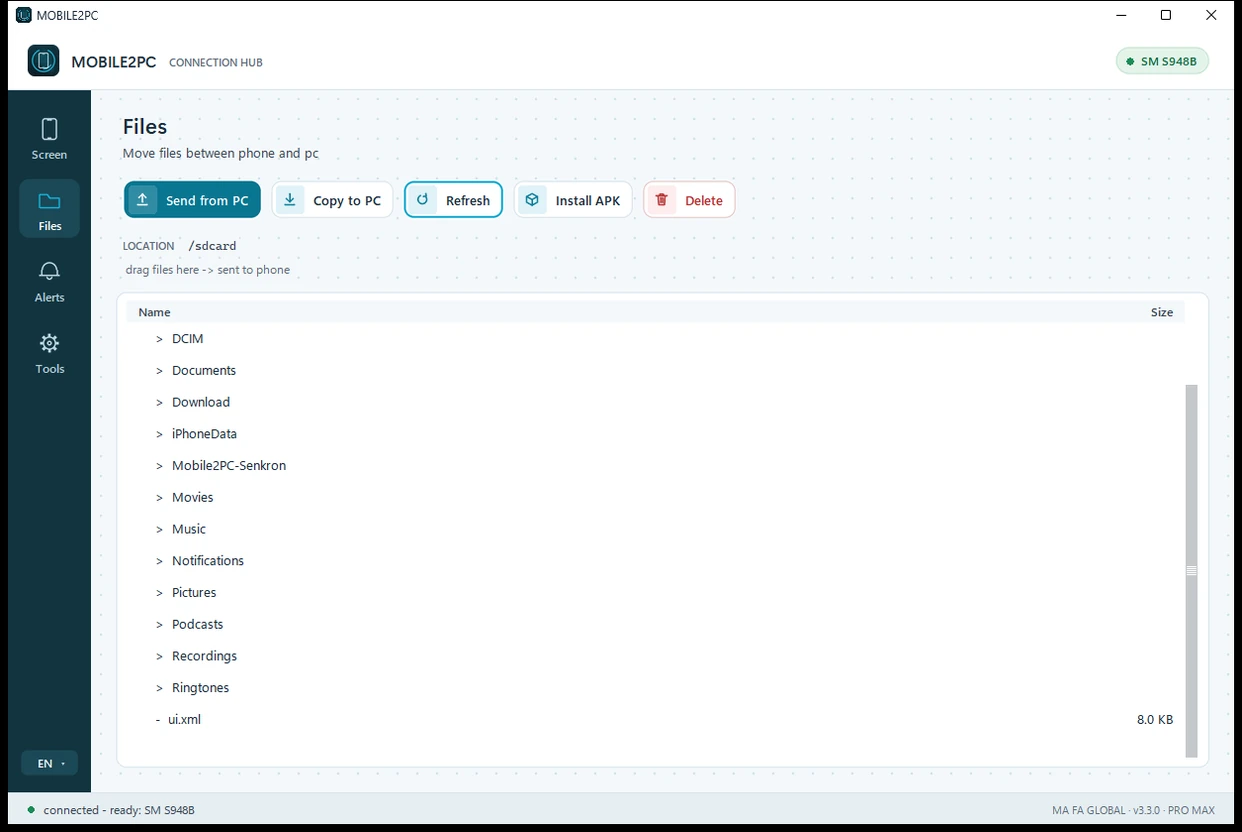
· des fichiers du téléphone vers l'ordinateur et de l'ordinateur vers le téléphone
Windows · v3.4.0 · Mac en préparation
Pas d'émulateur. Le jeu tourne sur votre propre téléphone, l'image s'affiche sur l'ordinateur — votre téléphone reste libre.
Aucune installation sur Windows · Branchez, connectez · Licence unique
Fonction phare · Pro · essai gratuit 10 min par jour
Le jeu s'ouvre dans votre téléphone sur un écran virtuel séparé et tourne dans la fenêtre de votre ordinateur. L'écran du téléphone reste à vous.
Activez l'interrupteur, cliquez sur CONNECTER.
Choisissez le jeu ou l'application dans la liste ; il s'ouvre en plein format sur un écran virtuel séparé à l'intérieur du téléphone et apparaît dans la fenêtre de votre ordinateur.
L'écran du téléphone reste vide.
Pendant que le jeu tourne, vous écrivez sur WhatsApp, passez un appel, répondez à un appel entrant ; le jeu continue.
Même si vous fermez la fenêtre, le jeu n'est pas perdu :
il bascule sur l'écran principal du téléphone et vous reprenez là où vous en étiez.
Nécessite Android 11 ou supérieur. Pendant un appel, le son du jeu peut ne pas arriver sur l'ordinateur (Android verrouille l'audio pendant les appels) ; l'image, elle, continue. Si vous fermez la fenêtre par erreur, F5 rouvre la même application. Les applications bancaires restent noires pour des raisons de sécurité.
Enregistrement réel : le jeu du téléphone se joue sur l’ordinateur. Capturé avec la fonction ENREGISTRER VIDÉO du programme lui-même (Pro) ; sans son. Les noms et images des autres joueurs ont été masqués.
Fini les programmes séparés. Écran, fichiers, messages, notifications et plus encore réunis dans une seule fenêtre.
· des fichiers du téléphone vers l'ordinateur et de l'ordinateur vers le téléphone
Récupérez photos et vidéos sur l'ordinateur en incrémental : seules les nouvelles arrivent. Synchronisez le dossier de sync dans les deux sens. Pas de cloud.
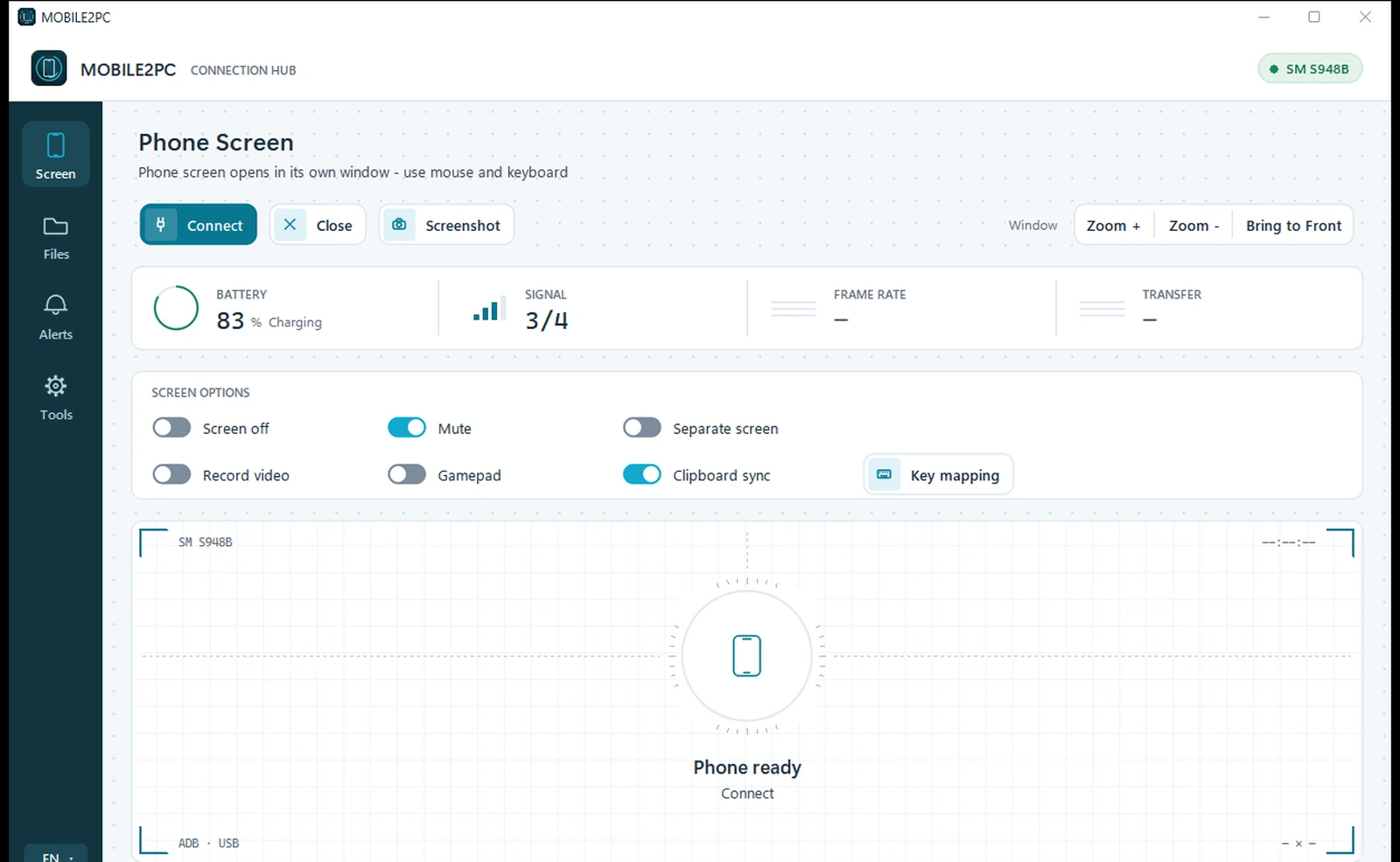
L'écran du téléphone s'ouvre dans sa propre fenêtre sur l'ordinateur. Touchez et faites défiler à la souris, écrivez au clavier. Ouvrez des apps, jouez.
Envoyez et récupérez des fichiers de l'ordinateur au téléphone et inversement. Il suffit de glisser le fichier dans la fenêtre.
Consultez les notifications et SMS entrants sous forme de cartes sur l'écran de l'ordinateur. Plus besoin de prendre le téléphone en main.
Transmet au téléphone la manette branchée sur le PC ; jouez aux jeux compatibles avec une vraie manette.
La première connexion se fait par câble. Ensuite tu peux débrancher et continuer via le même wifi ; à partir d'Android 11, le « Débogage sans fil » doit être activé sur le téléphone - le programme ouvre cet écran pour toi.
Ce que vous copiez sur un appareil est prêt sur l'autre. CAPTURER OTP affiche le code de vérification reçu sur l'écran de l'ordinateur (par sécurité, il n'est pas copié dans le presse-papiers).
Saisissez le numéro et le texte sur l'ordinateur ; le message s'ouvre pré-rempli dans l'application du téléphone, c'est vous qui appuyez sur ENVOYER depuis le téléphone. L'appel, lui, démarre directement sur le téléphone.
Avec l'interrupteur ÉCRAN ÉTEINT, l'écran du téléphone reste noir pendant que vous travaillez depuis l'ordinateur : aucune distraction sur le bureau, moins de batterie consommée. L'interrupteur MUET empêche le son du téléphone d'arriver sur l'ordinateur.
Transforme le clavier et la souris en appuis sur l'écran du téléphone : avancez avec WASD, regardez et visez avec la souris. Vous placez vous-même les touches sur l'image du jeu ; le profil est enregistré pour ce jeu. Certains jeux ont un profil de départ prêt à l'emploi.
Risque pour le compte : Le mappage des touches imite seulement des appuis sur l'écran ; il ne modifie pas le jeu. Certains jeux (ex. Call of Duty Mobile, PUBG Mobile) peuvent toutefois considérer le jeu au clavier/souris sur téléphone comme contraire à leurs règles ou le confondre avec de la triche ; votre compte peut être restreint ou banni, temporairement ou définitivement. Vérifiez les règles du jeu ; nous déconseillons de l'utiliser en parties classées ou en ligne. Utilisation à vos risques.
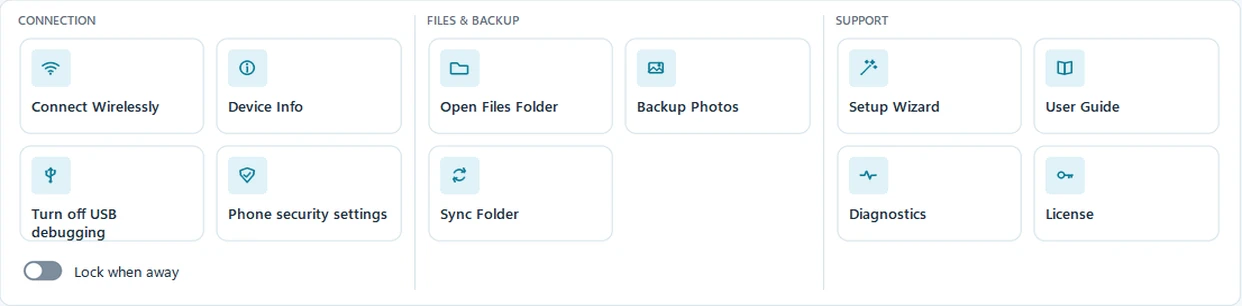
· connexion sans fil, infos de l’appareil, sauvegarde des photos et synchronisation de dossiers
Adieu l'émulateur
La méthode classique pour jouer à un jeu mobile sur ordinateur, c'était l'émulateur. Mobile2PC prend une autre voie : le jeu tourne sur votre propre téléphone et l'image arrive sur l'ordinateur.
✓ Mobile2PC (Écran Séparé)
✕ La voie de l'émulateur
L'édition Normal ne demande aucune clé. Pro et Pro Max s'ouvrent avec une clé de licence achetée, une seule fois. La clé Pro/Pro Max a besoin d’Internet pour l’activation ; la licence se renouvelle ensuite d’elle-même en ligne environ tous les 30 jours. L’utilisation quotidienne se fait hors ligne. Si le renouvellement échoue, vous disposez de 30 jours supplémentaires — environ 60 jours au total depuis la dernière vérification réussie.
Dans la version gratuite, les fonctions Pro ne sont pas masquées : elles apparaissent en gris avec un cadenas. Un clic ouvre une petite fenêtre indiquant la version et le prix ; Acheter ouvre la page de paiement dans votre navigateur, « J'ai une clé de licence » vous mène directement à la saisie de la clé.
Normal
Pour commencer. Aucune clé nécessaire.
Pro
Écran Séparé illimitéPour les joueurs et les gros utilisateurs de téléphone.
Requis : Windows 10/11 64 bits · Android 11+ pour ÉCRAN SÉPARÉ et le son · 1 clé = 2 ordinateurs
AcheterPro Max
Vous avez Pro ? N'achetez pas ceci : mise à niveau pour 10 €
Pour qui veut sauvegarde (photos et contacts) et automatisation.
Requis : Windows 10/11 64 bits · Android 11+ pour ÉCRAN SÉPARÉ et le son · 1 clé = 2 ordinateurs
AcheterVous avez déjà Pro ? Passez à Pro Max : 10,00 € (la différence), avec votre clé Pro.
Essayez d'abord la version gratuite : vérifiez qu'elle se connecte à votre téléphone. Si, après l'achat, le programme ne fonctionne pas comme décrit sur un système conforme aux exigences (conditions de vente, art. 4), nous le corrigeons d'abord gratuitement ; si nous ne pouvons pas le corriger, vous êtes remboursé (art. 7 et 12).
Dès que le paiement est confirmé, votre clé de licence est envoyée à l'adresse e-mail que vous saisissez lors du paiement. Cela se fait automatiquement, généralement en quelques minutes ; en cas de problème technique, au plus tard sous un jour ouvré. Les prix incluent la TVA ; il n'y a pas d'abonnement.
Licence : la clé se saisit une seule fois ; l'activation demande Internet, puis la licence se renouvelle d'elle-même en ligne environ tous les 30 jours ; sans compte. Elle se saisit dans : OUTILS > LICENCE
Paiement sécurisé


Pour que votre clé puisse être envoyée immédiatement, vous demandez sur la page de paiement que la livraison commence immédiatement et reconnaissez perdre ainsi votre droit de rétractation de 14 jours. Détails : Conditions de vente
| Normal | Pro | Pro Max | |
|---|---|---|---|
| Voir et utiliser l'écran (souris + clavier) | ✓ | ✓ | ✓ |
| Transfert de fichiers, glisser-déposer | ✓ | ✓ | ✓ |
| Lecture des notifications et SMS reçus | ✓ | ✓ | ✓ |
| Capture d'écran (PNG) | ✓ | ✓ | ✓ |
| Écran éteint / muet | ✓ | ✓ | ✓ |
| ÉCRAN SÉPARÉ, illimité : l'application choisie sur l'ordinateur, le téléphone libre | — | ✓ | ✓ |
| Enregistrement vidéo (écran en mp4) | — | ✓ | ✓ |
| Prise en charge joystick / manette | — | ✓ | ✓ |
| Sync presse-papiers + capturer OTP | — | ✓ | ✓ |
| Installer un APK | — | ✓ | ✓ |
| Connexion sans fil (wifi) | — | ✓ | ✓ |
| Plusieurs appareils | — | ✓ | ✓ |
| Sauvegarde photo/vidéo (incrémentale, seulement les nouvelles) | — | — | ✓ |
| Sauvegarde des contacts (.vcf) : noms et numéros sur votre propre disque, restauration sur n'importe quel téléphone | — | — | ✓ |
| Dossier de sync (synchronisation bidirectionnelle) | — | — | ✓ |
| Verrouiller si éloigné : l'ordinateur se verrouille dès que la connexion tombe | — | — | ✓ |
Prêt en 3 étapes
Aucune installation sur Windows. Au premier lancement, le programme vous accueille avec un assistant illustré en 5 étapes et prépare votre téléphone pas à pas.
Sous Windows, extrayez le dossier et double-cliquez sur Mobile2PC.exe ; aucune installation.
Suivez l'assistant : touchez 7 fois « Numéro de build » et activez le débogage USB. À faire une seule fois.
Sur le téléphone « Toujours autoriser » + AUTORISER. Le voyant passe au vert, l'écran est sur votre ordinateur. En Pro, la suite se fait sans fil.
Note de sécurité : n'accordez l'autorisation « Toujours autoriser » qu'à votre propre ordinateur de confiance. Vous pouvez retirer cette autorisation à tout moment depuis le téléphone : Options pour les développeurs, Révoquer les autorisations de débogage USB. Lorsque vous n'utilisez pas le programme, vous pouvez désactiver le débogage USB et réactiver Auto Blocker sur les téléphones Samsung ; il suffit de les réactiver lorsque vous voulez vous connecter.
Mobile2PC v3.4.0 · Windows · 26 langues
Aucune installation sur Windows · Branchez, connectez · Licence unique
Confidentialité et sécurité
Pas de cloud, pas de compte, aucun accès au contenu de votre téléphone. Tout reste entre votre téléphone et votre ordinateur.
En dehors d'une vérification quotidienne des mises à jour (désactivable), la version gratuite ne se connecte jamais à Internet. Pro/Pro Max n'envoient à mobile2pc.com que la clé et un résumé pseudonymisé de l'ordinateur, lors de l'activation puis environ tous les 30 jours. La liaison sans fil reste sur votre réseau local.
La clé est saisie puis activée par Internet (2 ordinateurs au maximum). L'usage quotidien est hors ligne ; la licence se renouvelle d'elle-même environ tous les 30 jours. Si le renouvellement échoue, vous disposez de 30 jours supplémentaires — environ 60 jours au total depuis la dernière vérification réussie.
Le programme Windows est signé avec notre propre signature et se vérifie lui-même : si ne serait-ce qu'un octet y est modifié, ou si quelqu'un d'autre le signe à nouveau, il ne démarre pas. Cette signature ne provient pas d'un certificat acheté, mais d'un certificat que nous avons créé nous-mêmes ; comme Windows ne nous connaît pas, un avertissement s'affiche malgré tout au premier lancement.
Ce qu'on nous demande
Vous ne trouvez pas la réponse ? Écrivez à : info@mobile2pc.com
Assistance en néerlandais, anglais et turc, généralement sous 2 jours ouvrés.
Prêt ?
Pour un problème ou une question, un seul e-mail suffit ; nous vous aidons aussi à choisir la bonne version.
Téléchargement gratuit (Windows)