Ziehen und ablegen
· Dateien vom Telefon zum Computer und vom Computer zum Telefon
Windows · v3.4.0 · Mac in Arbeit
Kein Emulator. Das Spiel läuft auf Ihrem eigenen Telefon, das Bild kommt auf den Computer — Ihr Telefon bleibt frei.
Keine Installation unter Windows · Kabel rein, verbinden · Einmalige Lizenz
Hauptfunktion · Pro · in der kostenlosen Version 10 Min. täglich testen
Das Spiel öffnet sich in Ihrem Telefon auf einem separaten virtuellen Bildschirm und läuft im Fenster Ihres Computers. Der eigene Bildschirm des Telefons bleibt Ihnen.
Schalter einschalten, auf VERBINDEN klicken.
Wählen Sie das Spiel oder die App aus der Liste; sie öffnet sich in voller Größe auf einem separaten virtuellen Bildschirm im Telefon und erscheint im Fenster Ihres Computers.
Der eigene Bildschirm des Telefons bleibt leer.
Während das Spiel läuft, schreiben Sie WhatsApp, telefonieren, nehmen Anrufe an; das Spiel läuft weiter.
Auch wenn Sie das Fenster schließen, ist das Spiel nicht weg:
es wandert auf den Hauptbildschirm des Telefons und Sie machen dort weiter, wo Sie aufgehört haben.
Erfordert Android 11 oder höher. Während eines Telefonats kommt der Spielton eventuell nicht am Computer an (Android sperrt den Ton während eines Anrufs); das Bild läuft weiter. Haben Sie das Fenster versehentlich geschlossen, öffnet F5 dieselbe App erneut. Banking-Apps bleiben aus Sicherheitsgründen schwarz.
Echte Aufnahme: Das Spiel auf dem Telefon wird am Computer gespielt. Aufgenommen mit der programmeigenen Funktion VIDEO AUFNEHMEN (Pro); ohne Ton. Namen und Bilder anderer Spieler wurden unkenntlich gemacht.
Keine einzelnen Programme mehr nötig. Bildschirm, Dateien, Nachrichten, Meldungen und mehr in einem einzigen Fenster.
· Dateien vom Telefon zum Computer und vom Computer zum Telefon
Fotos und Videos inkrementell auf den Computer holen: nur die neuen kommen dazu. Den Sync-Ordner in beide Richtungen abgleichen. Keine Cloud.
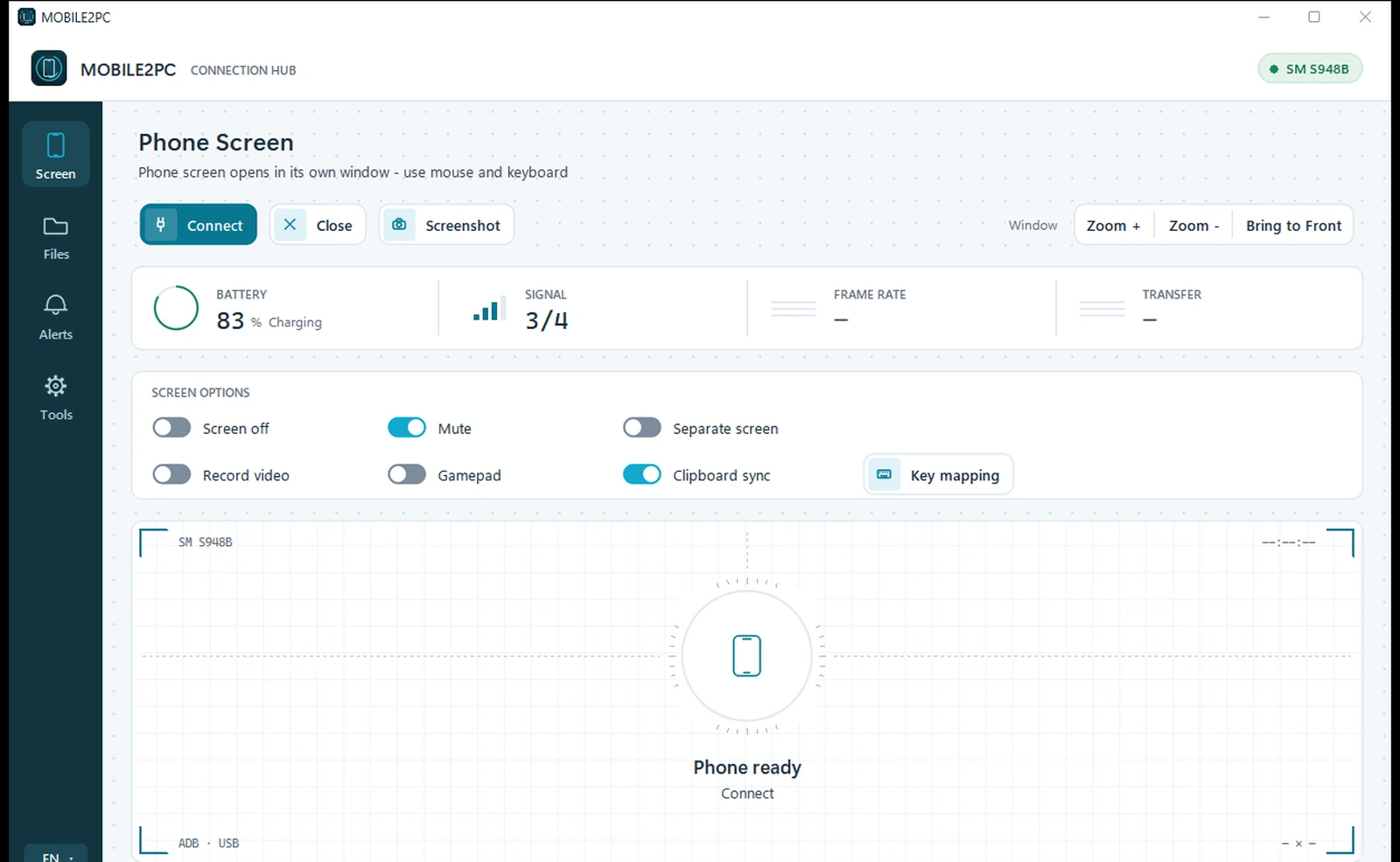
Der Telefonbildschirm öffnet sich in einem eigenen Fenster am Computer. Mit der Maus tippen und wischen, mit der Tastatur schreiben. Apps öffnen, spielen.
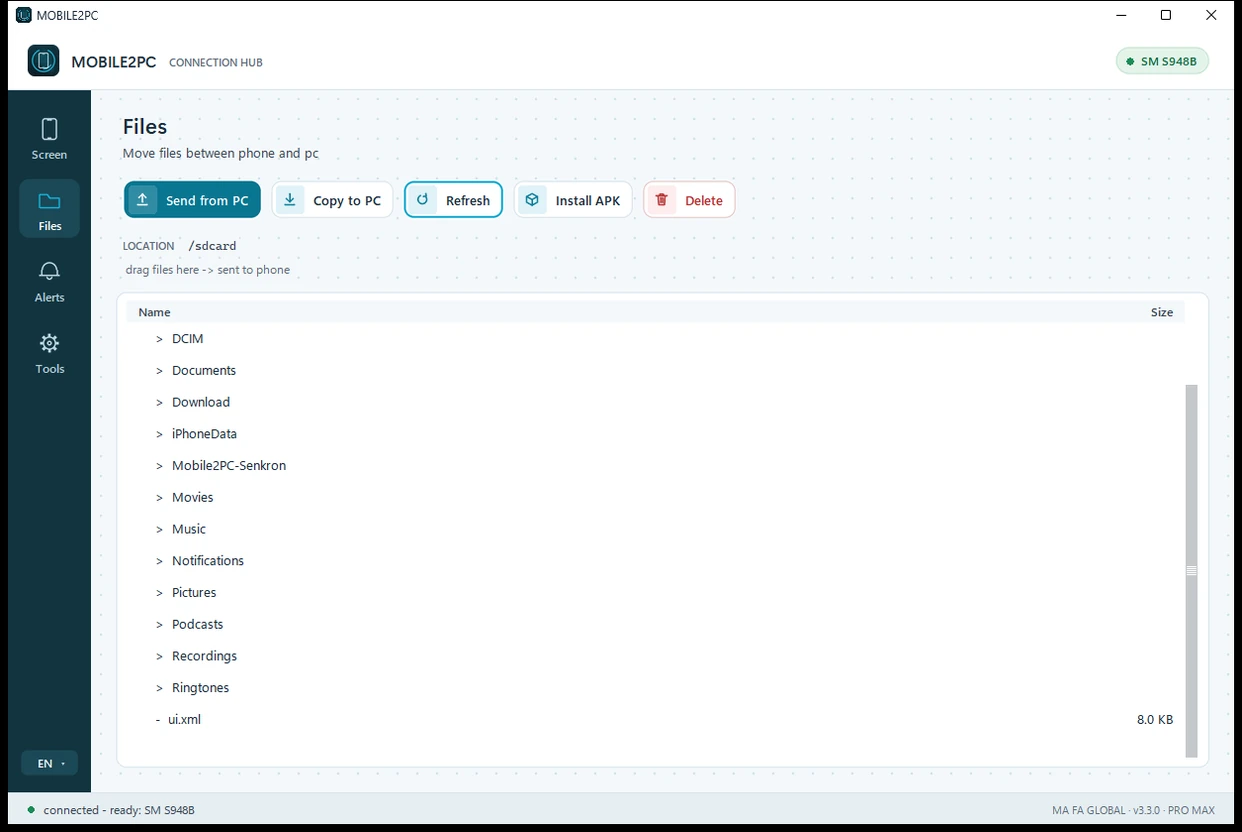
Dateien vom Computer zum Telefon und zurück senden und holen. Einfach die Datei ins Fenster ziehen.
Eingehende Meldungen und SMS als Karten am Computerbildschirm ansehen. Sie müssen das Telefon nicht in die Hand nehmen.
Leitet das am PC angeschlossene Gamepad an das Telefon weiter; spielen Sie gamepad-fähige Spiele mit einem echten Controller.
Die erste Verbindung läuft über das Kabel. Danach können Sie das Kabel abziehen und über dasselbe WLAN weitermachen; ab Android 11 muss auf dem Telefon 'Drahtlose Fehlerbehebung' aktiviert sein - das Programm öffnet diesen Bildschirm für Sie.
Was Sie auf einem Gerät kopieren, liegt auf dem anderen bereit. OTP ABFANGEN zeigt einen eingehenden Bestätigungscode auf dem Computerbildschirm an (aus Sicherheitsgründen nicht in die Zwischenablage kopiert).
Nummer und Text am Computer eingeben; die Nachricht öffnet sich fertig ausgefüllt in der eigenen App des Telefons, auf SENDEN tippen Sie am Telefon. Ein Anruf startet direkt am Telefon.
Mit dem Schalter BILDSCHIRM AUS bleibt der Telefonbildschirm dunkel, während Sie am Computer arbeiten: keine Ablenkung auf dem Schreibtisch, weniger Akkuverbrauch. Der Schalter STUMM hält den Ton des Telefons vom Computer fern.
Macht Tastatur und Maus zu Berührungen auf dem Handybildschirm: mit WASD laufen, mit der Maus umsehen und zielen. Die Tasten platzieren Sie selbst auf dem Bild des Spiels; das Profil wird pro Spiel gespeichert. Für einige Spiele gibt es ein fertiges Startprofil.
Kontorisiko: Die Tastenbelegung ahmt nur Berührungen auf dem Bildschirm nach und verändert das Spiel nicht. Trotzdem können manche Spiele (z. B. Call of Duty Mobile, PUBG Mobile) Tastatur/Maus am Handy als Regelverstoß werten oder für Cheaten halten; Ihr Konto kann vorübergehend oder dauerhaft eingeschränkt oder gesperrt werden. Prüfen Sie die Regeln des Spiels; nutzen Sie es besser nicht in Ranked- oder Online-Matches. Die Nutzung erfolgt auf eigenes Risiko.
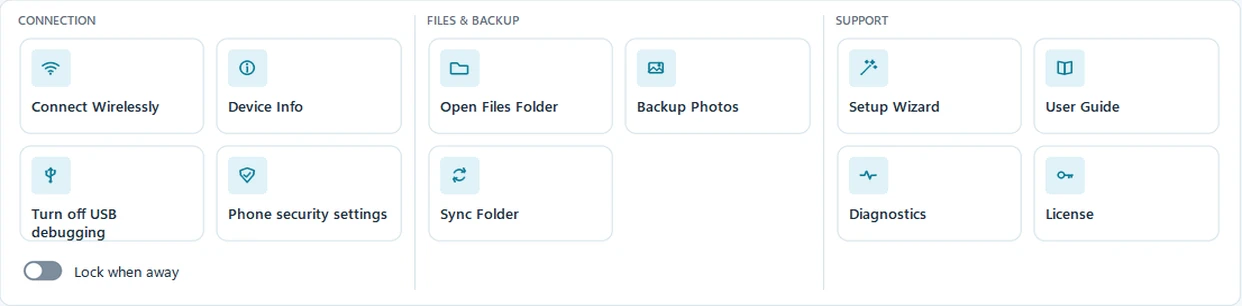
· kabellose Verbindung, Geräteinfo, Foto-Backup und Ordnersynchronisierung
Tschüss, Emulator
Der klassische Weg, ein Handyspiel am Computer zu spielen, war der Emulator. Mobile2PC geht einen anderen Weg: Das Spiel läuft auf Ihrem eigenen Telefon und das Bild kommt auf den Computer.
✓ Mobile2PC (Eigener Bildschirm)
✕ Der Emulator-Weg
Die Normal-Version braucht keinen Schlüssel. Pro und Pro Max schalten Sie mit einem gekauften Lizenzschlüssel frei, einmalig. Der Pro/Pro-Max-Schlüssel braucht für die Aktivierung Internet; danach erneuert sich die Lizenz etwa alle 30 Tage selbst online. Die tägliche Nutzung ist offline. Scheitert die Erneuerung, gibt es weitere 30 Tage Kulanzzeit — insgesamt etwa 60 Tage ab der letzten erfolgreichen Prüfung.
In der kostenlosen Version werden Pro-Funktionen nicht ausgeblendet: Sie erscheinen grau mit Schloss. Ein Klick öffnet ein kleines Fenster mit Version und Preis; „JETZT KAUFEN“ öffnet die Zahlungsseite in Ihrem Browser, „ICH HABE EINEN LIZENZSCHLÜSSEL“ führt Sie direkt zur Schlüsseleingabe.
Normal
Zum Einstieg. Kein Schlüssel nötig.
Pro
Eigener Bildschirm unbegrenztFür Gamer und alle, die ihr Telefon intensiv nutzen.
Erforderlich: Windows 10/11 64-Bit · Android 11+ für EIGENER BILDSCHIRM und Ton · 1 Schlüssel = 2 Computer
KaufenPro Max
Sie haben Pro? Kaufen Sie das nicht: Upgrade für 10 €
Für alle, die Backup (Fotos und Kontakte) und Automatisierung wollen.
Erforderlich: Windows 10/11 64-Bit · Android 11+ für EIGENER BILDSCHIRM und Ton · 1 Schlüssel = 2 Computer
KaufenDu hast schon Pro? Auf Pro Max upgraden: 10,00 € (der Differenzbetrag), mit deinem Pro-Schlüssel.
Probieren Sie zuerst die kostenlose Version: prüfen Sie, ob die Verbindung zu Ihrem Telefon zustande kommt. Funktioniert das Programm nach dem Kauf auf einem System, das die Anforderungen erfüllt (Verkaufsbedingungen, Art. 4), nicht wie beschrieben, beheben wir das zunächst kostenlos; gelingt das nicht, erhalten Sie Ihr Geld zurück (Art. 7 und 12).
Sobald die Zahlung bestätigt ist, wird Ihr Lizenzschlüssel an die E-Mail-Adresse gesendet, die Sie beim Bezahlen angeben. Das geschieht automatisch, meist innerhalb weniger Minuten; bei einer technischen Störung spätestens innerhalb eines Werktags. Die Preise enthalten die Mehrwertsteuer; es gibt kein Abonnement.
Lizenz: Der Schlüssel wird einmal eingegeben; für die Aktivierung ist Internet nötig, danach erneuert sich die Lizenz etwa alle 30 Tage selbst online; ein Konto ist nicht nötig. Eingabe unter: EXTRAS > LIZENZ
Sichere Zahlung


Damit Ihr Schlüssel sofort gesendet werden kann, verlangen Sie auf der Zahlungsseite die sofortige Lieferung und bestätigen, dass Sie dadurch Ihr 14-tägiges Widerrufsrecht verlieren. Details: Verkaufsbedingungen
| Normal | Pro | Pro Max | |
|---|---|---|---|
| Bildschirm sehen und bedienen (Maus + Tastatur) | ✓ | ✓ | ✓ |
| Dateien verschieben, ziehen und ablegen | ✓ | ✓ | ✓ |
| Meldungen und eingehende SMS lesen | ✓ | ✓ | ✓ |
| Screenshot (PNG) | ✓ | ✓ | ✓ |
| Bildschirm aus / stumm | ✓ | ✓ | ✓ |
| EIGENER BILDSCHIRM, unbegrenzt: die gewählte App am Computer, das Telefon frei | — | ✓ | ✓ |
| Videoaufnahme (Bildschirm als mp4) | — | ✓ | ✓ |
| Joystick-/Gamepad-Unterstützung | — | ✓ | ✓ |
| Zwischenablage-Sync + OTP abfangen | — | ✓ | ✓ |
| APK installieren | — | ✓ | ✓ |
| Drahtlose Verbindung (wifi) | — | ✓ | ✓ |
| Mehrere Geräte | — | ✓ | ✓ |
| Foto-/Video-Backup (inkrementell, nur die neuen) | — | — | ✓ |
| Kontakte-Backup (.vcf): Namen und Nummern auf Ihrer eigenen Festplatte, auf jedes Telefon zurückspielbar | — | — | ✓ |
| Sync-Ordner (Abgleich in beide Richtungen) | — | — | ✓ |
| Sperren bei Abwesenheit: bricht die Verbindung ab, sperrt der Computer | — | — | ✓ |
In 3 Schritten bereit
Unter Windows ist keine Installation nötig. Beim ersten Start empfängt Sie das Programm mit einem bebilderten 5-Schritte-Assistenten und bereitet Ihr Telefon Schritt für Schritt vor.
Unter Windows den Ordner entpacken und Mobile2PC.exe doppelklicken; keine Installation.
Folgen Sie dem Assistenten: 7-mal auf "Buildnummer" tippen und USB-Debugging einschalten. Einmal gemacht, für immer erledigt.
Am Telefon "Immer zulassen" + ZULASSEN wählen. Die Anzeige wird grün, der Bildschirm ist auf Ihrem Computer. Bei Pro geht es danach drahtlos weiter.
Sicherheitshinweis: Erteile die Berechtigung "Immer zulassen" nur deinem eigenen vertrauenswürdigen Computer. Du kannst diese Berechtigung jederzeit am Telefon zurücknehmen: Entwickleroptionen, USB-Debugging-Autorisierungen widerrufen. Wenn du das Programm gerade nicht nutzt, kannst du USB-Debugging wieder ausschalten und bei Samsung-Telefonen den Auto Blocker wieder einschalten; schalte sie einfach wieder ein, wenn du dich verbinden möchtest.
Mobile2PC v3.4.0 · Windows · 26 Sprachen
Keine Installation unter Windows · Kabel rein, verbinden · Einmalige Lizenz
Datenschutz und Sicherheit
Keine Cloud, kein Konto, kein Zugriff auf die Inhalte Ihres Telefons. Es bleibt zwischen Ihrem Telefon und Ihrem Computer.
Abgesehen von einer täglichen Update-Prüfung (abschaltbar) verbindet sich die kostenlose Version nie mit dem Internet. Pro/Pro Max senden nur bei der Aktivierung und etwa alle 30 Tage den Schlüssel und eine pseudonymisierte Zusammenfassung des Computers an mobile2pc.com. Die drahtlose Verbindung bleibt in Ihrem eigenen lokalen Netzwerk.
Der Schlüssel wird eingegeben und über das Internet aktiviert (höchstens 2 Computer). Die tägliche Nutzung ist offline; die Lizenz erneuert sich etwa alle 30 Tage selbst. Scheitert die Erneuerung, gibt es weitere 30 Tage Kulanzzeit — insgesamt etwa 60 Tage ab der letzten erfolgreichen Prüfung.
Das Windows-Programm ist mit unserer eigenen Signatur signiert und überprüft sich selbst: Wird darin auch nur ein einziges Byte verändert oder signiert es jemand anders neu, startet es nicht. Diese Signatur stammt nicht von einem gekauften Zertifikat, sondern von einem selbst erstellten Zertifikat; da Windows uns nicht kennt, erscheint beim ersten Start trotzdem eine Warnung.
Was oft gefragt wird
Antwort nicht dabei? Schreiben Sie an: info@mobile2pc.com
Support auf Niederländisch, Englisch und Türkisch, in der Regel innerhalb von 2 Werktagen.
Bereit?
Bei einem Problem oder einer Frage genügt eine E-Mail; wir helfen Ihnen auch bei der Wahl der passenden Version.
Kostenlos herunterladen (Windows)