Ir para o conteúdo

Windows · v3.4.0 · Versão para Mac em preparação

Joga os teus jogos Androidno computador.

Sem emulador. O jogo corre no teu próprio telemóvel e a imagem chega ao computador — o telemóvel fica livre.

No Windows não há instalação · Liga o cabo e pronto · Licença única

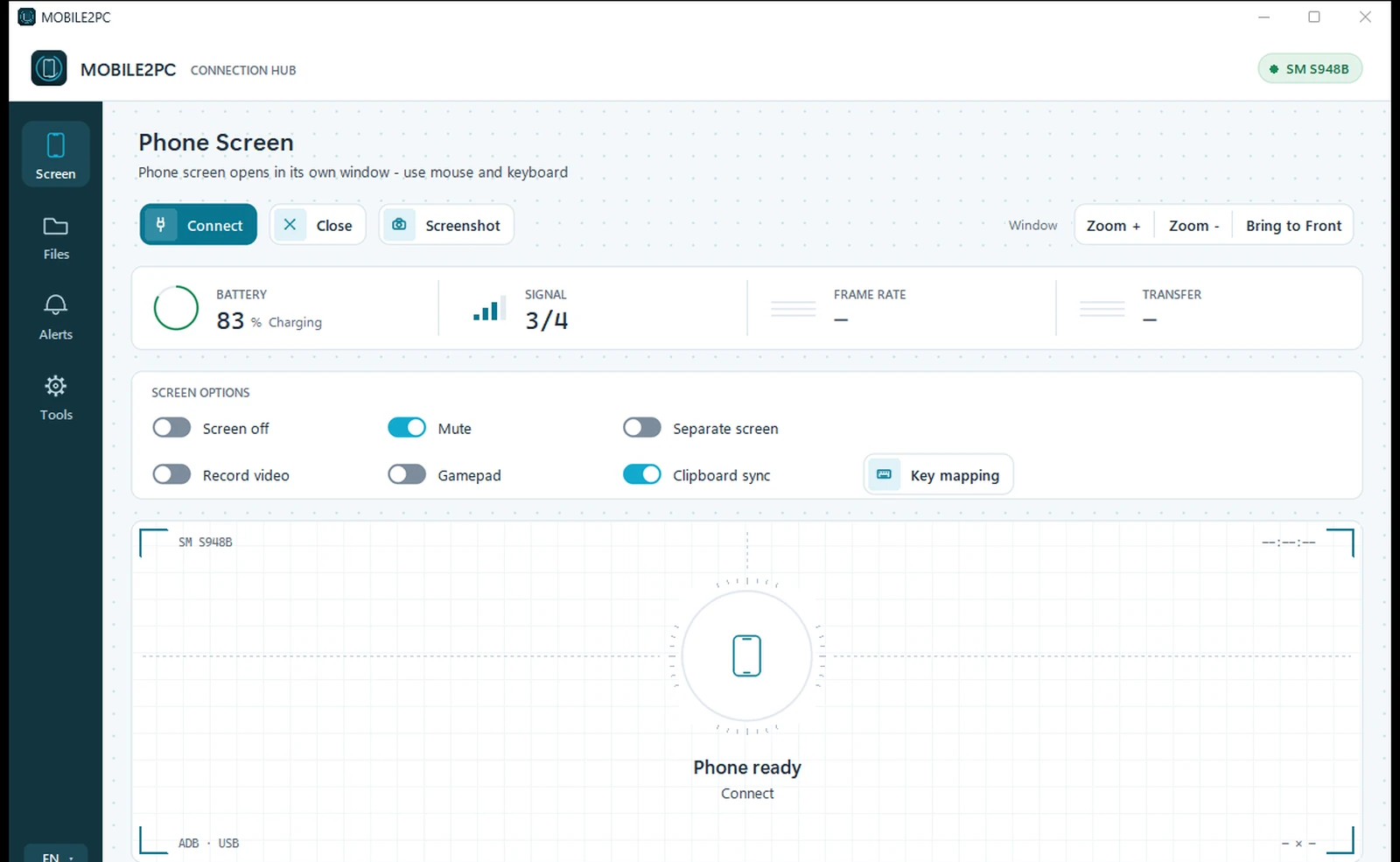
Captura de ecrã real: à esquerda o programa Mobile2PC ligado ao telemóvel, à direita o ecrã do telemóvel numa janela própria no computador, com um jogo aberto
  • Sem emulador
  • Sem apps no telemóvel
  • Sem conta
  • Sem subscrição
  • Licença única
  • Seletor de 26 idiomas
  • Apenas verificação de atualizações (versão gratuita)
  • Pagamento seguro

Funcionalidade estrela · Pro · experimenta grátis 10 min por dia

ECRÃ SEPARADO:O jogo no computador, o telemóvel livre.

O jogo abre dentro do telemóvel, num ecrã virtual separado, e corre na janela do teu computador. O ecrã do próprio telemóvel fica para ti.

  1. Liga o interruptor e clica em LIGAR.

    Escolhe o jogo ou a app na lista; abre em tamanho completo num ecrã virtual separado dentro do telemóvel e aparece na janela do teu computador.

  2. O ecrã do próprio telemóvel fica livre.

    Enquanto jogas escreves no WhatsApp, telefonas e atendes as chamadas que entram; o jogo continua.

  3. Mesmo que feches a janela, o jogo não se perde:

    passa para o ecrã principal do telemóvel e continuas de onde ficaste.

É preciso Android 11 e superior. Durante uma chamada telefónica o som do jogo pode não chegar ao computador (o Android bloqueia o áudio enquanto falas); a imagem continua. Se fechares a janela por engano, o F5 volta a abrir a mesma app. As apps bancárias aparecem a preto por motivos de segurança.

Gravação real: o jogo do telemóvel é jogado no computador. Captada com a funcionalidade GRAVAR VÍDEO do próprio programa (Pro); sem som. Os nomes e imagens de outros jogadores foram ocultados.

Toda a central num só programa

Não são precisos programas separados. Ecrã, ficheiros, mensagens, notificações e muito mais juntam-se numa única janela.

Arrasta e larga

· ficheiros do telemóvel para o computador e do computador para o telemóvel
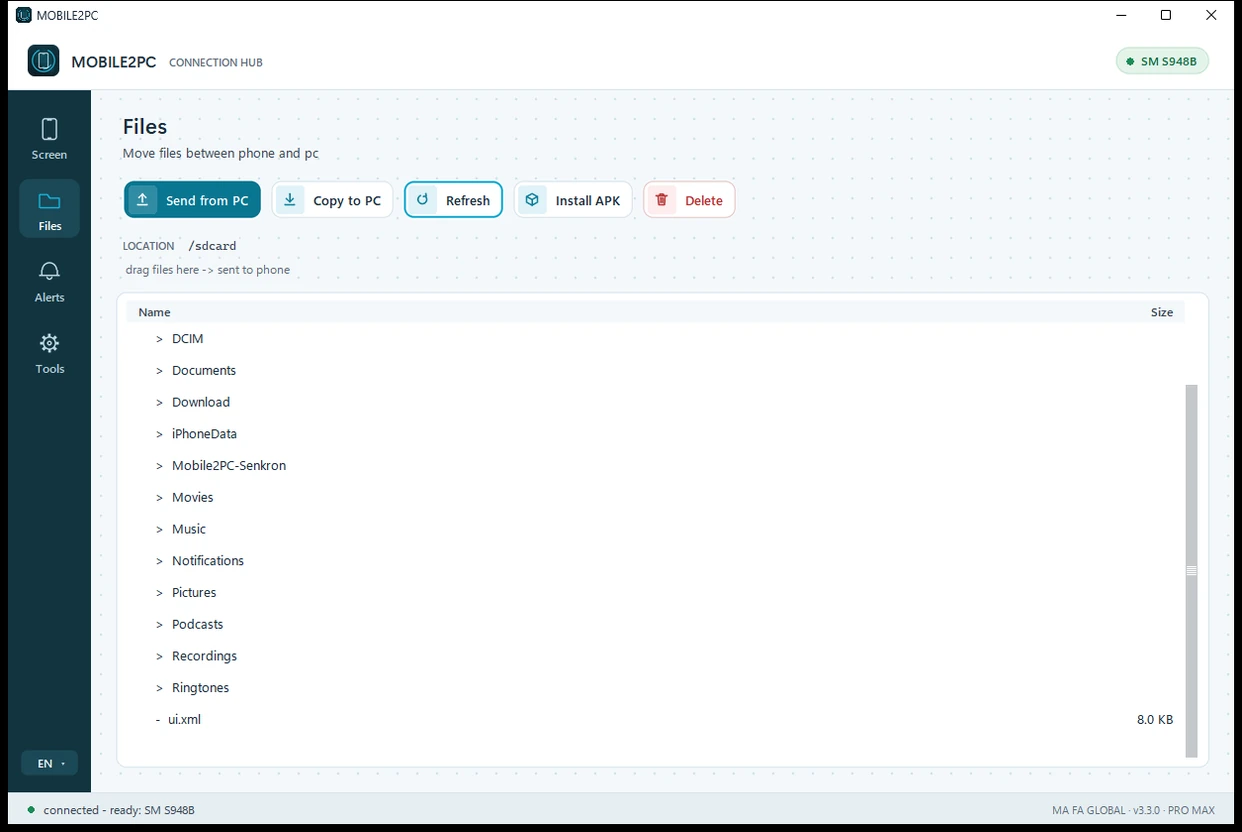
O separador FICHEIROS do Mobile2PC, captura real: as pastas do telemóvel listadas no computador e, em baixo, o aviso de que o ficheiro foi enviado para o telemóvel
PRO MAX

Faz cópia e sincroniza

Traz fotos e vídeos para o computador de forma incremental: só chegam os novos. Sincroniza a pasta de sincronização nos dois sentidos. Sem nuvem.

Vê o ecrã e usa-o

O ecrã do telemóvel abre numa janela própria no computador. Toca e desliza com o rato; escreve com o teclado. Abre aplicações, joga.

Move ficheiros, arrasta e larga

Envia e recebe ficheiros do computador para o telemóvel e do telemóvel para o computador. Basta arrastar o ficheiro para a janela e largá-lo.

Lê notificações e SMS

Vê no ecrã do computador, cartão a cartão, as notificações e os SMS que chegam ao telemóvel. Não precisas de pegar no telemóvel.

PRO

Suporte para comando

Encaminha para o telemóvel o comando de jogo ligado ao computador; joga com um comando a sério os jogos que o suportam.

PRO

Continua sem fios

A primeira ligação é por cabo. Depois podes retirar o cabo e continuar pela mesma wifi; a partir do Android 11 a 'Depuração sem fios' tem de estar ativa no telemóvel - o programa abre esse ecrã por ti.

PRO

Área de transferência partilhada

O que copias num dispositivo fica pronto no outro. A captura de OTP mostra o código de verificação que chega no ecrã do computador (por segurança, não o copia para a área de transferência).

PRO

Prepara SMS / telefona

Escreve o número e o texto no computador; a mensagem abre já preenchida na própria aplicação do telemóvel e és tu que tocas em ENVIAR no telemóvel. A chamada, essa, começa diretamente no telemóvel.

Ecrã desligado, em silêncio

Com o interruptor ECRÃ DESLIGADO o ecrã do telemóvel fica desligado e tu usa-lo a partir do computador: não distrai na secretária e gasta menos bateria. O interruptor SEM SOM impede que o som do telemóvel chegue ao computador.

PRO

TECLAS DE JOGO

Transforma o teclado e o rato em toques no ecrã do telemóvel: anda com WASD, olha e aponta com o rato. Colocas tu as teclas sobre a imagem do jogo; o perfil fica guardado para esse jogo. Alguns jogos têm um perfil inicial já pronto.

Risco para a conta: O mapeamento de teclas apenas imita toques no ecrã; não altera o jogo. Ainda assim, alguns jogos (ex. Call of Duty Mobile, PUBG Mobile) podem considerar jogar com teclado/rato no telemóvel contra as regras ou confundi-lo com batota; a tua conta pode ser restringida ou banida, temporária ou permanentemente. Verifica as regras do jogo; aconselhamos não usar em partidas classificadas ou online. A utilização é por tua conta e risco.

Ferramentas

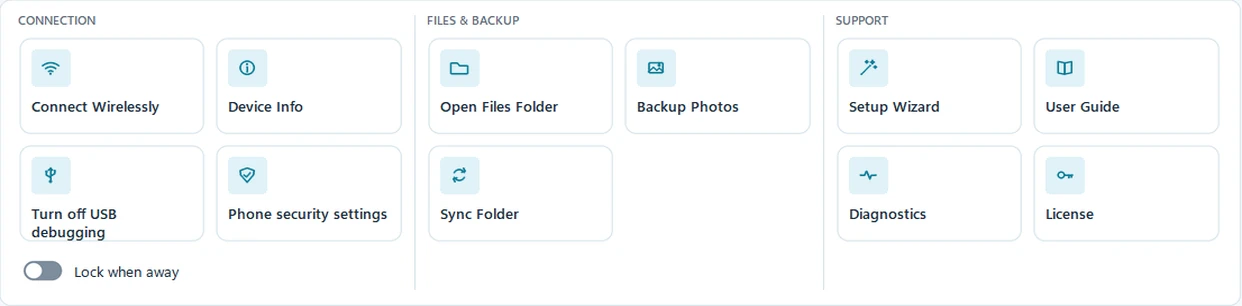
· ligação sem fios, informações do dispositivo, cópia de segurança de fotos e sincronização de pastas

O separador EXTRAS do Mobile2PC, captura real: botões de ligação sem fios, informações do dispositivo, assistente de configuração, cópia de segurança de fotos e sincronização de pastas

Adeus ao emulador

Não é um emulador. É o teu telemóvel a sério, num ecrã separado.

A forma clássica de jogar um jogo de telemóvel no computador era o emulador. A Mobile2PC segue outro caminho: o jogo corre no teu próprio telemóvel e a imagem chega ao computador.

✓ Mobile2PC (Ecrã Separado)

  • O jogo corre no teu telemóvel a sério e a tua conta fica no teu próprio dispositivo
  • Sem instalar emuladores, sem descarregar imagens, sem Android virtual
  • A versão gratuita só se liga para procurar atualizações; tudo fica nos teus dispositivos
  • Entretanto o ecrã do telemóvel fica livre: chamadas, WhatsApp, tudo

✕ O caminho do emulador

  • É instalado no computador um Android virtual que ocupa gigabytes
  • Entra-se na tua conta de jogo a partir de um segundo "dispositivo"
  • Fica pesado; a força do computador é consumida pelo emulador em vez do jogo
  • Instalação, atualizações e problemas de compatibilidade que nunca mais acabam

Três níveis conforme aquilo de que precisas

A versão Normal não precisa de chave. A Pro e a Pro Max abrem com a chave de licença comprada, de uma só vez. A chave Pro/Pro Max precisa de internet para a ativação; depois, a licença renova-se sozinha online cerca de 30 em 30 dias. O uso diário é offline. Se a renovação não for possível, há mais 30 dias de tolerância — cerca de 60 dias no total desde a última verificação bem-sucedida.

Na versão gratuita as funcionalidades Pro não ficam escondidas: aparecem a cinzento e com cadeado. Ao clicar abre-se uma pequena janela que indica a versão e o preço; Comprar abre a página de pagamento no teu navegador, "Tenho uma chave de licença" leva-te diretamente à introdução da chave.

Normal

Grátis

Para começar. Sem chave.

  • Ver o ecrã e usá-lo (rato + teclado)
  • Mover ficheiros, arrastar e largar
  • Ler notificações e SMS recebidos
  • Captura de ecrã (PNG)
  • Assistente de configuração ilustrado
  • Seletor de 26 idiomas (turco + 24 idiomas oficiais da UE + russo)
  • Experimenta o ECRÃ SEPARADO grátis 10 minutos por dia
  • Ecrã desligado / sem som
Descarregar grátis (Windows)

Pro

Ecrã Separado ilimitado
19,95 € pagamento único

Para quem joga e usa muito o telemóvel.

  • Tudo o que a Normal tem, mais:
  • ECRÃ SEPARADO, ilimitado: a app que escolhes no computador, o telemóvel livre
  • Gravação de vídeo (grava o ecrã em mp4)
  • Suporte para comando de jogo / joystick
  • Teclas de jogo: joga com teclado e rato (alguns jogos podem restringir a tua conta)
  • Sincronização da área de transferência + captura de OTP
  • Preparação de SMS / chamada para um número
  • Instalar APK
  • Ligação sem fios (wifi)
  • Vários dispositivos

Necessário: Windows 10/11 64 bits · Android 11+ para ECRÃ SEPARADO e som · 1 chave = 2 computadores

Comprar

Pro Max

29,95 € pagamento único

Já tens Pro? Não compres isto: atualiza por 10 €

Para quem quer cópias de segurança (fotos e contactos) e automatização.

  • Tudo o que a Pro tem, mais:
  • Cópia de contactos (.vcf): nomes e números no teu próprio disco, restaura em qualquer telemóvel
  • Cópia de fotos/vídeos (incremental, só os novos)
  • Pasta de sincronização (nos dois sentidos)
  • Bloquear ao afastar: se a ligação cair, o computador bloqueia
  • Sem nuvem, tudo no teu próprio disco

Necessário: Windows 10/11 64 bits · Android 11+ para ECRÃ SEPARADO e som · 1 chave = 2 computadores

Comprar

Já tens o Pro? Passa para o Pro Max: 10,00 € (a diferença), com a tua chave Pro.

Experimenta primeiro a versão gratuita: vê se liga ao teu telemóvel. Se depois da compra o programa não funcionar como descrito num sistema que cumpra os requisitos (condições de venda, art. 4), corrigimos primeiro sem custos; se não for possível, devolvemos o dinheiro (art. 7 e 12).

Assim que o pagamento é confirmado, a tua chave de licença é enviada para o endereço de e-mail que indicas no pagamento. Isto acontece automaticamente, normalmente em poucos minutos; se houver um problema técnico, no máximo num dia útil. Os preços incluem IVA; não há subscrição.

Licença: a chave é introduzida uma vez; a ativação precisa de internet e depois a licença renova-se sozinha online cerca de 30 em 30 dias; sem conta. Onde se introduz: EXTRAS > LICENÇA

Pagamento seguro

  • iDEAL | Wero
  • Visa, Mastercard, American Express
  • Bancontact
  • Apple Pay

Para que a chave possa ser enviada de imediato, na página de pagamento pedes que a entrega comece de imediato e reconheces que assim perdes o teu direito de livre resolução de 14 dias. Detalhes: Condições de venda

Três versões lado a lado

NormalProPro Max
Ver o ecrã e usá-lo (rato + teclado)✓✓✓
Mover ficheiros, arrastar e largar✓✓✓
Ler notificações e SMS recebidos✓✓✓
Captura de ecrã (PNG)✓✓✓
Ecrã desligado / sem som✓✓✓
ECRÃ SEPARADO, ilimitado: a app que escolhes no computador, o telemóvel livre—✓✓
Gravação de vídeo (grava o ecrã em mp4)—✓✓
Suporte para comando de jogo / joystick—✓✓
Sincronização da área de transferência + captura de OTP—✓✓
Instalar APK—✓✓
Ligação sem fios (wifi)—✓✓
Vários dispositivos—✓✓
Cópia de fotos/vídeos (incremental, só os novos)——✓
Cópia de contactos (.vcf): nomes e números no teu próprio disco, restaura em qualquer telemóvel——✓
Pasta de sincronização (nos dois sentidos)——✓
Bloquear ao afastar: se a ligação cair, o computador bloqueia——✓

Pronto em 3 passos

Como funciona?

No Windows não há instalação. Na primeira abertura, o programa recebe-te com um assistente ilustrado de 5 passos e prepara o telemóvel passo a passo.

  1. Abre o programa

    No Windows extrai a pasta e faz duplo clique em Mobile2PC.exe; sem instalação.

  2. Prepara o telemóvel

    Segue o assistente: toca 7 vezes em "Número de compilação" e ativa a Depuração USB. Faz-se uma vez e está feito.

  3. Liga o cabo e clica em LIGAR

    No telemóvel marca "Permitir sempre" + PERMITIR. A luz fica verde e o ecrã está no teu computador. Na Pro, daí em diante, sem fios.

Nota de segurança: dê a permissão "Permitir sempre" apenas ao seu próprio computador de confiança. Pode retirar essa permissão no telemóvel a qualquer momento: Opções de programador, Revogar autorizações de depuração USB. Quando não estiver a usar o programa pode voltar a desligar a depuração USB e voltar a ligar o Auto Blocker nos telemóveis Samsung; basta ligá-los de novo quando quiser ligar-se.

Mobile2PC v3.4.0 · Windows · 26 idiomas

No Windows não há instalação · Liga o cabo e pronto · Licença única
Descarregar grátis (Windows)

Privacidade e segurança

Tudo fica no teu dispositivo.

Sem nuvem, sem conta, sem acesso ao conteúdo do teu telemóvel. Fica entre o teu telemóvel e o teu computador.

Apenas verificação de atualizações (versão gratuita)

Além de uma verificação diária de atualizações (que pode ser desativada), a versão gratuita nunca se liga à internet. A Pro/Pro Max só envia para mobile2pc.com a chave e um resumo pseudonimizado do computador, na ativação e cerca de 30 em 30 dias. A ligação sem fios fica na tua própria rede local.

Ativação sem conta

A chave é introduzida e ativada pela internet (até 2 computadores). O uso diário é offline; a licença renova-se sozinha cerca de cada 30 dias. Se a renovação não for possível, há mais 30 dias de tolerância — cerca de 60 dias no total desde a última verificação bem-sucedida.

Ficheiro assinado com a nossa própria assinatura

O programa para Windows está assinado com a nossa própria assinatura e verifica-se a si próprio: se um único byte for alterado no seu interior ou se outra pessoa o voltar a assinar, não abre. Esta assinatura não vem de um certificado comprado, mas de um certificado emitido por nós; como o Windows não nos conhece, mostra na mesma um aviso na primeira abertura.

O que se pergunta mais

Perguntas frequentes

Conexão

Como vejo o ecrã do meu telemóvel Android no computador?
Descarrega a versão Normal gratuita, ativa uma vez a Depuração USB no telemóvel e liga o telemóvel ao computador com um cabo USB de dados. Assim que estiver ligado, o ecrã do telemóvel abre numa janela à parte no computador. Não é precisa instalação, conta nem nenhuma app no telemóvel.
O cabo é mesmo preciso?
Para a primeira ligação é preciso um cabo USB. Na versão Pro podes depois retirar o cabo e continuar pela mesma wifi. A partir do Android 11 a 'Depuração sem fios' tem de estar ativa no telemóvel; o programa abre esse ecrã por ti, pede o código de sincronização de 6 dígitos se for preciso e encontra o telemóvel na rede sozinho. A ligação sem fios agora liga-se automaticamente apenas ao seu próprio telemóvel; após a atualização, ligue o telemóvel com o cabo e prima uma vez LIGAÇÃO SEM FIOS.
Qual é a diferença em relação ao scrcpy?
O Mobile2PC usa o programa de código aberto scrcpy como motor da ligação de ecrã; o scrcpy não foi escrito por nós. O scrcpy é gratuito e funciona pela linha de comandos. Nós tornámo-lo utilizável sem terminal e acrescentámos o que o scrcpy não tem: leitura de SMS e notificações, um gestor de ficheiros nos dois sentidos, preparar mensagens e iniciar chamadas a partir do computador, um assistente de ligação sem fios, um assistente de configuração ilustrado e uma interface em 26 línguas. Se só queres ver o ecrã e a linha de comandos não te assusta, o scrcpy sozinho também serve.
Qual é a diferença em relação ao Microsoft Phone Link?
O Phone Link é uma app gratuita da Microsoft que vem com o Windows e é uma boa opção para mensagens, chamadas e notificações. No entanto, precisa da app Link to Windows no telemóvel e de iniciar sessão com uma conta Microsoft, e usar as apps do telemóvel no computador só é possível em alguns modelos. O Mobile2PC não instala nenhuma app no telemóvel, não pede conta e funciona em telemóveis Android onde a Depuração USB pode ser ativada.
A Pro funciona sem internet?
Sim. Depois da ativação o programa funciona offline. A licença renova-se sozinha cerca de cada 30 dias; se não for possível, há mais 30 dias de tolerância. No total, pode trabalhar offline cerca de 60 dias desde a última verificação bem-sucedida. Depois disso o Pro desliga-se; ligue-se à Internet, carregue em TENTAR DE NOVO e volta de imediato. Além de uma verificação diária de atualizações (que pode ser desativada), a versão gratuita nunca se liga à internet.
O ECRÃ SEPARADO funciona em todos os telemóveis?
Android 11 e superior: é isso que é preciso. Alguns fabricantes podem ter desativado o ecrã separado; nesse caso desligas o interruptor, clicas em LIGAR normalmente e a projeção do ecrã continua a funcionar. Na versão gratuita podes experimentá-lo 10 minutos por dia no total; o tempo renova-se à meia-noite. No Pro não há limite.
As apps do banco aparecem a preto no computador.
Não é um erro. Por segurança, as apps bancárias e algumas apps de pagamento impedem que o ecrã seja gravado ou espelhado; por isso o Android mostra-as a preto na janela do computador. É igual em todos os programas de espelhamento de ecrã. Usa estas apps no próprio ecrã do telemóvel.
O meu telemóvel não aparece de todo no programa.
As duas causas mais frequentes: na Samsung ter ativo o Bloqueador automático (Auto Blocker) e deixar ativa no telemóvel a partilha de internet por USB (tethering). Desliga os dois e volta a ligar o cabo. Parte dos cabos que vêm na caixa serve apenas para carregar; usa um cabo que transmita dados. A tabela de problemas do manual lista as soluções marca a marca.
Posso mudar o programa para outro sítio?
Sim, mas move a pasta toda. A pasta scrcpy que está ao lado do programa é o motor de ligação; tem de ficar no mesmo sítio do exe. Se copiares só o exe, o programa não consegue ligar-se ao telemóvel.
Na Samsung a "Depuração USB" está cinzenta e não liga.
Está a ser bloqueada pela funcionalidade Bloqueador automático (Auto Blocker) da Samsung: Definições > Segurança e privacidade > Bloqueador automático > DESLIGAR. Em Xiaomi/Redmi/POCO tem ainda de ser ativada a Depuração USB (Definições de segurança); em Huawei/Honor o modo USB tem de ser posto em Transferência de ficheiros.
Na Samsung, a ligação cai sozinha.
A causa mais frequente não está no programa mas no telemóvel: o Auto Blocker da Samsung pode voltar a ligar-se algum tempo depois de o desligar e desativar novamente a depuração USB. Observámos isto no nosso próprio telemóvel de teste (ao fim de cerca de 30 minutos); esse tempo pode variar consoante o modelo e a versão do Android, por isso é uma causa provável e não um diagnóstico certo. Definições > Segurança e privacidade > Bloqueador automático > DESLIGAR; se nesse ecrã houver uma opção que o volta a ligar automaticamente, desliga-a também. Depois volta a ligar a Depuração USB, liga o cabo e reabre a janela do telemóvel com F5.
Posso escolher que app abre no Ecrã Separado?
Sim. Com o Ecrã Separado ativo, ao clicares em LIGAR aparece a lista das apps do teu telemóvel; escreves o que procuras e escolhes, e a app abre em tamanho completo no ecrã separado, tal como no telemóvel. Se quiseres, com "Ambiente de trabalho" podes abrir o ambiente de trabalho virtual do telemóvel. A tua última escolha fica memorizada.
Também se liga um tablet?
Sim. Tanto telemóveis como tablets Android podem ser ligados. Só precisas de: um computador com Windows, um dispositivo Android e um cabo USB para a primeira ligação.
A minha conta de jogo pode ser banida por causa do mapeamento de teclas?
O mapeamento de teclas apenas imita toques no ecrã; não altera o jogo. Ainda assim, alguns jogos (ex. Call of Duty Mobile, PUBG Mobile) podem considerar jogar com teclado/rato no telemóvel contra as regras ou confundi-lo com batota; a tua conta pode ser restringida ou banida, temporária ou permanentemente. Verifica as regras do jogo; aconselhamos não usar em partidas classificadas ou online. A utilização é por tua conta e risco. O mapeamento de teclas está incluído no Pro e no Pro Max. O Mobile2PC não está ligado a nenhuma editora de jogos; os nomes dos jogos só são referidos para descrever a compatibilidade.

Licença e atualizações

Posso controlar o telemóvel Android a partir do computador com rato e teclado?
Sim. Na janela do ecrã tocas e deslizas com o rato e escreves com o teclado; podes abrir apps e jogar. Isto também está na versão Normal gratuita.
Existe uma versão para Mac?
O Mobile2PC está atualmente otimizado apenas para Windows (10 e 11). O desenvolvimento da versão para macOS continua; será anunciada no nosso site quando estiver pronta.
É preciso internet ou uma conta?
Para a versão gratuita, não. A chave Pro/Pro Max precisa de internet para a ativação; depois, a licença renova-se sozinha online cerca de 30 em 30 dias. O uso diário é offline. Se a renovação não for possível, há mais 30 dias de tolerância — cerca de 60 dias no total desde a última verificação bem-sucedida. Sem conta, sem subscrição.
O que é enviado ao ativar a Pro?
Apenas a chave de licença, um resumo pseudonimizado do teu computador (hash com sal; sem nome, número de série, ficheiros nem dados do telemóvel) e a versão do programa. Acontece quando introduzes a chave e depois, com internet, cerca de 30 em 30 dias. A versão gratuita não envia nada.
Em quantos computadores posso usar a minha chave?
Em 2 computadores no máximo ao mesmo tempo. Mudaste de computador? Escreve para info@mobile2pc.com e removemos a ativação antiga.
Que idiomas existem?
A interface está em 26 idiomas: turco + os 24 idiomas oficiais da UE + russo. O seletor de idiomas está no canto inferior esquerdo e existe em todas as versões. O programa abre no idioma de sistema do computador (em inglês nos idiomas não reconhecidos) e guarda o idioma escolhido.
O meu idioma não está na lista.
Escreve-nos: vamos ponderar acrescentá-la numa próxima atualização.
Posso ver as funcionalidades Pro na versão gratuita?
Sim. As funcionalidades Pro e Pro Max não ficam escondidas na versão gratuita; aparecem a cinzento e com cadeado. Ao clicar, a funcionalidade não arranca, mas abre-se uma pequena janela com a versão e o preço. "Comprar" abre a página de pagamento no teu navegador.
Onde é que introduzo a chave de licença?
EXTRAS > LICENÇA: cola aí a chave e volta a abrir o programa; as funcionalidades Pro / Pro Max ficam ativas. A chave é uma compra única; a ativação precisa de internet e depois a licença renova-se sozinha online cerca de 30 em 30 dias.
Como recebo a chave de licença depois do pagamento?
Assim que o pagamento é confirmado, a chave é enviada para o endereço de e-mail que indicaste no pagamento. Isto acontece automaticamente, normalmente em poucos minutos; se houver um problema técnico, no máximo num dia útil. Se não chegar, vê primeiro na pasta de spam; se também lá não estiver, escreve para info@mobile2pc.com indicando os dados do pagamento.
Como passo do Pro para o Pro Max?
No programa, clica numa funcionalidade Pro Max bloqueada e prime PASSAR PARA PRO MAX (a tua chave Pro é copiada para a área de transferência), ou abre a página de atualização no navegador. No formulário, cola a tua chave de licença Pro, indica o e-mail com que compraste o Pro e paga 10,00 € (a diferença). A nova chave Pro Max chega por e-mail; introduz-a em cada um dos teus computadores, em EXTRAS > LICENÇA. A antiga chave Pro deixa de ser válida nesse momento; cada chave Pro só pode ser atualizada uma vez.

Segurança

Funciona com iPhone?
Não. A Mobile2PC é para telemóveis e tablets Android; com iPhone não funciona. A Apple não permite este tipo de acesso ao ecrã e aos ficheiros no iPhone.
O Windows avisa "editor desconhecido", é seguro?
É normal. O programa para Windows está assinado em nome da MA FA Global V.O.F. com um certificado criado por nós e tem um carimbo temporal da DigiCert. Como este certificado não vem de uma autoridade de certificação, no primeiro arranque o Windows pode mostrar o aviso “Editor desconhecido” (SmartScreen). Para continuar: Mais informações > Executar mesmo assim. O ficheiro passou limpo na verificação antivírus. Além disso, o programa verifica a sua integridade no arranque: se for alterado um único byte no seu interior ou se outra pessoa o voltar a assinar, não abre.

Jogos

Qual é a diferença face a um emulador?
O emulador instala um Android virtual no computador: fica pesado e a tua conta de jogo aparece num dispositivo estranho. Na Mobile2PC o jogo corre no teu próprio telemóvel: não é preciso emulador e a tua conta fica no teu próprio dispositivo.

Backup e sincronização

Posso fazer cópia de segurança dos meus contactos?
Sim, no Pro Max. Com o telemóvel ligado por USB, carrega no botão de cópia de contactos no separador EXTRAS: nomes, números, e-mail, empresa e morada são guardados como ficheiro .vcf padrão em Ambiente de trabalho\Mobile2PC\kisiler-yedek. As cópias têm data, as últimas 10 são mantidas e, se nada mudou, não é escrito nenhum ficheiro novo. Sem nuvem, sem internet, sem root; os teus contactos nunca chegam até nós. Ao restaurar, o .vcf escolhido é enviado para o telemóvel e abre-se o ecrã de importação do próprio telemóvel; o programa nunca apaga nem altera os contactos do telemóvel. As fotos dos contactos não estão incluídas e alguns fabricantes podem restringir este acesso.
Se usar em dois computadores, as cópias de segurança juntam-se?
Não, cada computador guarda a sua. A cópia e a sincronização de pastas funcionam entre o telemóvel e esse computador; os computadores não sincronizam entre si. Isso é bom para ti: as mesmas fotografias ficam em dois sítios diferentes.
O programa tem manual de utilização?
Sim. O pacote inclui um GUIDE.html ilustrado em 26 idiomas e um breve 00-READ-ME-FIRST.html; o programa abre o guia no seu próprio idioma. O mesmo guia está disponível em PDF na página de download de cada idioma. Além disso, podes voltar quando quiseres ao assistente de configuração ilustrado a partir do próprio programa com EXTRAS > Assistente de Configuração.
Fechei a janela do telemóvel por engano.
O programa fica aberto e vem para a frente; clica no botão "REABRIR ECRÃ" ao centro ou carrega em F5. Volta a abrir com as mesmas definições e, no Ecrã Separado, com a mesma app.

Se não encontrares a tua resposta, escreve-nos: info@mobile2pc.com

Apoio em neerlandês, inglês e turco, normalmente no prazo de 2 dias úteis.

Estás pronto?

Põe o telemóvel em cima da mesa.O comando está no computador.

Se tiveres um problema ou uma pergunta, basta um e-mail; também te ajudamos a escolher a versão certa.

Descarregar grátis (Windows)