Preskoči na vsebino

Windows · v3.4.0 · Različica za Mac v pripravi

Igraj svoje igre za Androidna računalniku.

Brez emulatorja. Igra teče na tvojem telefonu, slika pa se prenaša na računalnik — telefon ti ostane prost.

V Windows brez namestitve · Priklopi kabel in poveži · Enkratna licenca

Pravi posnetek zaslona: levo program Mobile2PC, povezan s telefonom, desno zaslon telefona v lastnem oknu na računalniku z odprto igro
  • Brez emulatorja
  • Brez aplikacije na telefonu
  • Brez računa
  • Brez naročnine
  • Enkratna licenca
  • Izbira med 26 jeziki
  • Samo preverjanje posodobitev (brezplačna različica)
  • Varno plačilo

Ključna funkcija · Pro · brezplačno preizkusi 10 min na dan

LOČEN ZASLON:Igra na računalniku, telefon prost.

Igra se v telefonu odpre na ločenem navideznem zaslonu in teče v oknu tvojega računalnika. Lastni zaslon telefona ostane tebi.

  1. Vklopi stikalo in pritisni POVEŽI.

    S seznama izberi igro ali aplikacijo; odpre se v polni velikosti na ločenem navideznem zaslonu v telefonu in se pokaže v oknu na računalniku.

  2. Lastni zaslon telefona ostane prazen.

    Med igro pišeš na WhatsApp, kličeš in sprejemaš klice — igra teče naprej.

  3. Tudi če zapreš okno, igra ne izgine:

    preseli se na glavni zaslon telefona in nadaljuješ tam, kjer si ostal.

Zahteva Android 11 ali novejši. Med telefonskim klicem zvok igre morda ne pride do računalnika (Android med klicem zaklene zvok); slika teče naprej. Če okno pomotoma zapreš, F5 znova odpre isto aplikacijo. Bančne aplikacije so zaradi varnosti črne.

Pravi posnetek: igra s telefona se igra na računalniku. Posneto z vgrajeno funkcijo programa SNEMAJ VIDEO (Pro); brez zvoka. Imena in slike drugih igralcev so skrite.

Celoten center v enem programu

Nič več ločenih programov. Zaslon, datoteke, sporočila, obvestila in več — vse v enem oknu.

Povleci in spusti

· datoteke s telefona na računalnik in z računalnika na telefon
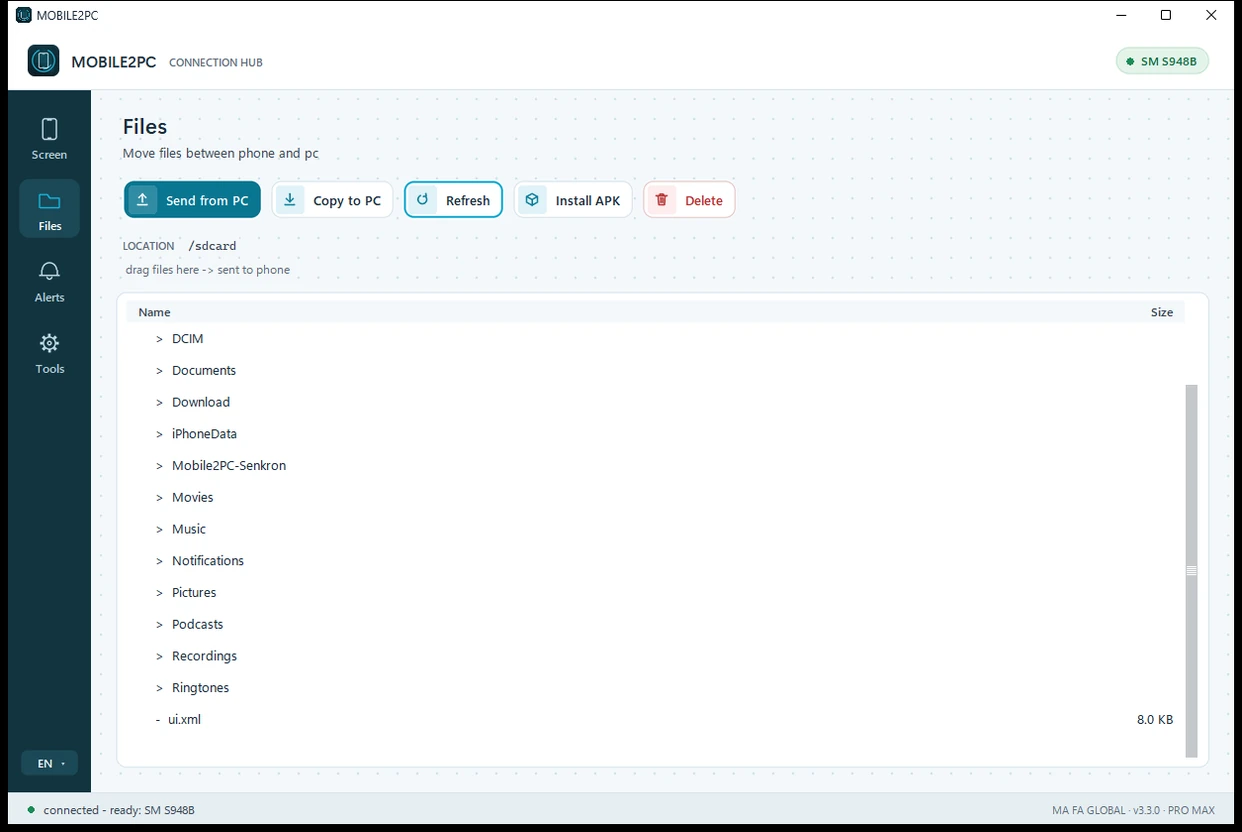
Zavihek DATOTEKE programa Mobile2PC, pravi posnetek zaslona: mape telefona, prikazane na računalniku, spodaj obvestilo, da je bila datoteka poslana v telefon
PRO MAX

Varnostno kopiraj in sinhroniziraj

Fotografije in videe preneseš na računalnik postopno: kopirajo se samo nove. Mapa za sinhronizacijo deluje v obe smeri. Brez oblaka.

Poglej zaslon in ga upravljaj

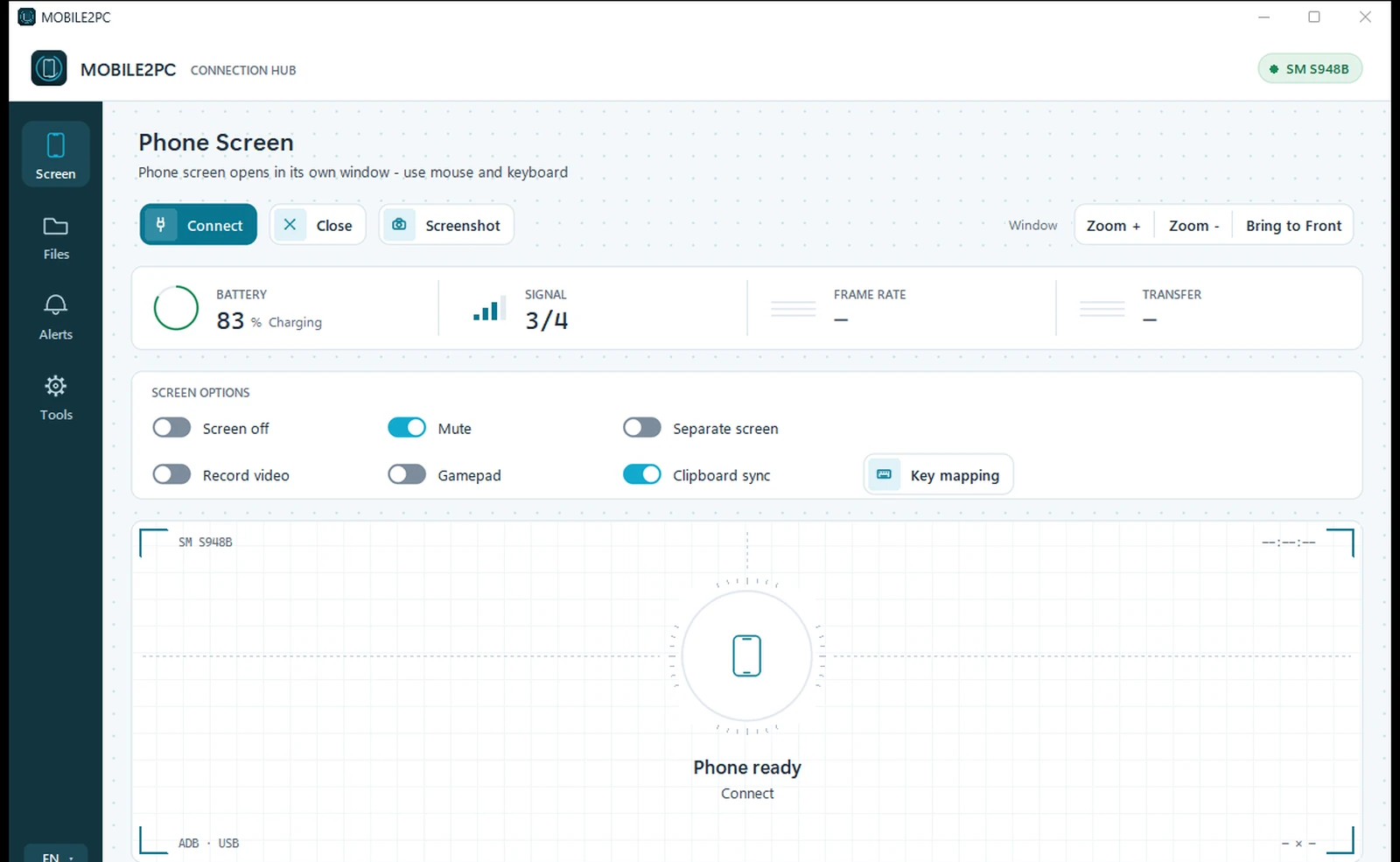
Zaslon telefona se na računalniku odpre v svojem oknu. Tapkaj in drsaj z miško, tipkaj s tipkovnico. Odpiraj aplikacije, igraj igre.

Prenašaj datoteke, povleci in spusti

Pošiljaj in prenašaj datoteke v obe smeri: z računalnika na telefon in s telefona na računalnik. Dovolj je, da datoteko povlečeš na okno.

Beri obvestila in SMS-e

Obvestila in SMS-i s telefona se prikažejo na zaslonu računalnika kot pregledne kartice. Telefona ti ni treba vzeti v roke.

PRO

Podpora za gamepad

Gamepad, priklopljen na računalnik, se prenese v telefon — igre s podporo za krmilnik igraj s pravim krmilnikom.

PRO

Nadaljuj brezžično

Prva povezava poteka po kablu. Nato lahko kabel odstraniš in nadaljuješ prek istega wifija; od Androida 11 mora biti v telefonu vklopljeno 'Brezžično odpravljanje napak' - program ti ta zaslon odpre.

PRO

Skupno odložišče

Besedilo, kopirano na eni napravi, je takoj na drugi. Prestrezanje OTP prikaže prejeto potrditveno kodo na zaslonu računalnika (iz varnostnih razlogov je ne kopira v odložišče).

PRO

Pripravi SMS / pokliči

Številko in besedilo vpišeš na računalniku; sporočilo se odpre izpolnjeno v aplikaciji telefona, POŠLJI pa pritisneš na telefonu. Tudi klic se začne neposredno na telefonu.

Zaslon izklopljen, delo v tišini

Stikalo ZASLON IZKLOPLJEN pusti zaslon telefona ugasnjen, ti pa ga upravljaš z računalnika: nič te ne moti na mizi in baterija zdrži dlje. Stikalo BREZ ZVOKA zvoka telefona ne prenese na računalnik.

PRO

TIPKE ZA IGRE

Tipkovnico in miško spremeni v dotike na zaslonu telefona: hodiš s WASD, se razgleduješ in meriš z miško. Tipke sam razporediš po sliki igre; profil se shrani za to igro. Za nekatere igre je na voljo pripravljen začetni profil.

Tveganje za račun: Preslikava tipk samo posnema dotike na zaslonu in igre ne spreminja. Nekatere igre (npr. Call of Duty Mobile, PUBG Mobile) pa lahko igranje s tipkovnico/miško na telefonu štejejo za kršitev pravil ali ga zamenjajo za goljufanje; račun je lahko začasno ali trajno omejen ali blokiran. Preveri pravila igre; odsvetujemo uporabo v rangiranih in spletnih tekmah. Uporaba je na lastno odgovornost.

Orodja

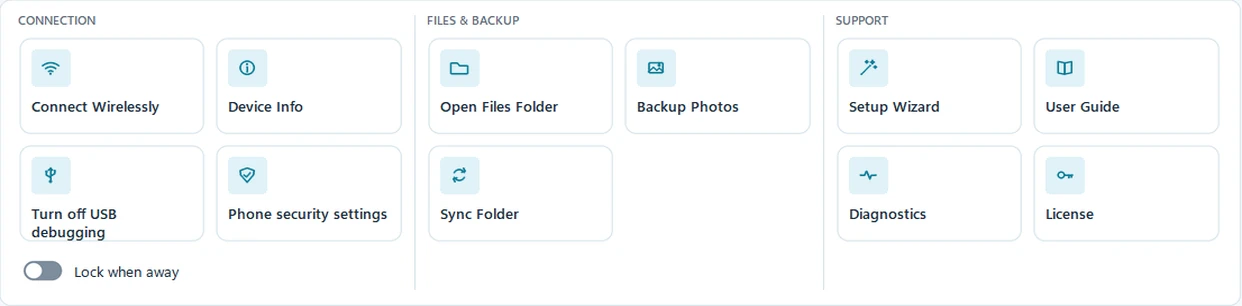
· brezžična povezava, podatki o napravi, varnostno kopiranje fotografij in sinhronizacija map

Zavihek ORODJA programa Mobile2PC, pravi posnetek zaslona: gumbi za brezžično povezavo, podatke o napravi, čarovnika za namestitev, varnostno kopiranje fotografij in sinhronizacijo map

Adijo, emulator

Ni emulator. Tvoj pravi telefon, na ločenem zaslonu.

Klasična pot do mobilnih iger na računalniku je bil emulator. Mobile2PC ubere drugo pot: igra teče na tvojem telefonu, slika pa pride na računalnik.

✓ Mobile2PC (Ločen zaslon)

  • Igra teče na tvojem pravem telefonu, račun ostane na tvoji napravi
  • Brez nameščanja emulatorja, brez prenosa slik sistema, brez navideznega Androida
  • Brezplačna različica se poveže le zaradi preverjanja posodobitev; vse ostane na tvojih napravah
  • Zaslon telefona je medtem prost: klici, WhatsApp, vse

✕ Pot emulatorja

  • Na računalnik se namesti navidezni Android in požre gigabajte prostora
  • V igralni račun se prijaviš z druge »naprave«
  • Deluje počasi; moč računalnika požre emulator namesto igre
  • Nameščanje, posodobitve, težave z združljivostjo — brez konca

Tri stopnje po tvojih potrebah

Različica Normal ne potrebuje ključa. Pro in Pro Max odklene kupljeni licenčni ključ, enkratno. Ključ Pro/Pro Max potrebuje internet za aktivacijo; licenca se nato sama obnovi prek spleta približno vsakih 30 dni. Vsakodnevna uporaba je brez interneta. Če obnovitev ne uspe, dobite še 30 dni odloga — skupaj približno 60 dni od zadnjega uspešnega preverjanja.

V brezplačni različici funkcije Pro niso skrite: prikazane so sive s ključavnico. Ko klikneš nanje, se odpre majhno okno, ki pove, v kateri različici je funkcija, in njeno ceno; Kupi odpre stran za plačilo v brskalniku, »Imam licenčni ključ« pa te pelje naravnost na vnos ključa.

Normal

Brezplačno

Za začetek. Brez ključa.

  • Zaslon na računalniku in upravljanje (miška + tipkovnica)
  • Prenos datotek, povleci in spusti
  • Branje obvestil in prejetih SMS-ov
  • Posnetek zaslona (PNG)
  • Slikovni čarovnik za namestitev
  • Izbira med 26 jeziki (turščina + 24 uradnih jezikov EU + ruščina)
  • Brezplačno preizkusi LOČEN ZASLON 10 minut na dan
  • Izklopljen zaslon / tihi način
Prenesite brezplačno (Windows)

Pro

Neomejen ločen zaslon
19,95 € enkratno plačilo

Za igralce in tiste, ki telefon uporabljajo na polno.

  • Vse iz različice Normal, plus:
  • LOČEN ZASLON, neomejeno: izbrana aplikacija na računalniku, telefon prost
  • Snemanje videa (zaslon v mp4)
  • Podpora za gamepad / igralni krmilnik
  • Tipke za igre: igraj s tipkovnico in miško (nekatere igre lahko omejijo tvoj račun)
  • Sinhronizacija odložišča + prestrezanje OTP
  • Priprava SMS / klicanje številke
  • Namestitev APK
  • Brezžična povezava (wifi)
  • Več naprav

Potrebno: Windows 10/11 64-bit · Android 11+ za LOČEN ZASLON in zvok · 1 ključ = 2 računalnika

Kupi

Pro Max

29,95 € enkratno plačilo

Imaš Pro? Tega ne kupuj: nadgradi za 10 €

Za tiste, ki želijo varnostne kopije (fotografije in stiki) in avtomatizacijo.

  • Vse iz različice Pro, plus:
  • Varnostna kopija stikov (.vcf): imena in številke na tvojem disku, obnovitev na kateri koli telefon
  • Varnostna kopija fotografij in videov (postopna, samo nove)
  • Mapa za sinhronizacijo (v obe smeri)
  • Zakleni ob odsotnosti: ko povezava izgine, se računalnik zaklene
  • Brez oblaka — vse na tvojem disku

Potrebno: Windows 10/11 64-bit · Android 11+ za LOČEN ZASLON in zvok · 1 ključ = 2 računalnika

Kupi

Že imaš Pro? Nadgradi na Pro Max: 10,00 € (razlika v ceni), s ključem Pro.

Najprej preizkusi brezplačno različico: preveri, ali se poveže s tvojim telefonom. Če program po nakupu ne deluje, kot je opisano, v sistemu, ki izpolnjuje zahteve (prodajni pogoji, člen 4), ga najprej brezplačno popravimo; če to ni mogoče, dobiš denar nazaj (člena 7 in 12).

Ko je plačilo potrjeno, se licenčni ključ pošlje na e-poštni naslov, ki ga vneseš ob plačilu. To poteka samodejno, običajno v nekaj minutah; ob tehnični težavi najpozneje v enem delovnem dnevu. Cene vključujejo DDV; naročnine ni.

Licenca: ključ vneseš enkrat; za aktivacijo je potreben internet, nato se licenca sama obnovi prek spleta približno vsakih 30 dni; račun ni potreben. Kje ga vneseš: ORODJA > LICENCA

Varno plačilo

  • iDEAL | Wero
  • Visa, Mastercard, American Express
  • Bancontact
  • Apple Pay

Da se ključ lahko pošlje takoj, na plačilni strani zahtevaš takojšnjo dobavo in potrdiš, da s tem izgubiš 14-dnevno pravico do odstopa od pogodbe. Podrobnosti: Prodajni pogoji

Tri različice v primerjavi

NormalProPro Max
Zaslon na računalniku in upravljanje (miška + tipkovnica)✓✓✓
Prenos datotek, povleci in spusti✓✓✓
Branje obvestil in prejetih SMS-ov✓✓✓
Posnetek zaslona (PNG)✓✓✓
Izklopljen zaslon / tihi način✓✓✓
LOČEN ZASLON, neomejeno: izbrana aplikacija na računalniku, telefon prost—✓✓
Snemanje videa (zaslon v mp4)—✓✓
Podpora za gamepad / igralni krmilnik—✓✓
Sinhronizacija odložišča + prestrezanje OTP—✓✓
Namestitev APK—✓✓
Brezžična povezava (wifi)—✓✓
Več naprav—✓✓
Varnostna kopija fotografij in videov (postopna, samo nove)——✓
Varnostna kopija stikov (.vcf): imena in številke na tvojem disku, obnovitev na kateri koli telefon——✓
Mapa za sinhronizacijo (v obe smeri)——✓
Zakleni ob odsotnosti: ko povezava izgine, se računalnik zaklene——✓

Pripravljeno v 3 korakih

Kako deluje?

V Windows ni nameščanja. Ob prvem zagonu te pričaka slikovni čarovnik s 5 koraki in telefon pripravi korak za korakom.

  1. Odpri program

    V Windows razpakiraj mapo in dvakrat klikni na Mobile2PC.exe; brez namestitve.

  2. Pripravi telefon

    Sledi čarovniku: 7-krat tapni »Številka gradnje«, nato vklopi Razhroščevanje USB. To narediš enkrat in je opravljeno.

  3. Priklopi kabel, POVEŽI

    Na telefonu označi »Vedno dovoli« + DOVOLI. Lučka postane zelena, zaslon je na računalniku. V različici Pro naprej brezžično.

Varnostna opomba: dovoljenje "Vedno dovoli" dajte samo svojemu zaupanja vrednemu računalniku. To dovoljenje lahko kadar koli prekličete v telefonu: Možnosti za razvijalce, Prekliči pooblastila za odpravljanje napak USB. Ko programa ne uporabljate, lahko odpravljanje napak USB spet izklopite in na telefonih Samsung znova vklopite Auto Blocker; preprosto ju znova vklopite, ko se želite povezati.

Mobile2PC v3.4.0 · Windows · 26 jezikov

V Windows brez namestitve · Priklopi kabel in poveži · Enkratna licenca
Prenesite brezplačno (Windows)

Varnost in zasebnost

Vse ostane na tvojih napravah.

Brez oblaka, brez računa, brez dostopa do vsebine tvojega telefona. Vse ostane med tvojim telefonom in računalnikom.

Samo preverjanje posodobitev (brezplačna različica)

Razen dnevnega preverjanja posodobitev (mogoče ga je izklopiti) se brezplačna različica nikoli ne poveže z internetom. Pro/Pro Max pošiljata na mobile2pc.com samo ključ in psevdonimiziran povzetek računalnika, ob aktivaciji in približno vsakih 30 dni. Brezžična povezava ostane v tvojem lokalnem omrežju.

Aktivacija brez računa

Ključ se vnese in aktivira prek interneta (največ 2 računalnika). Vsakdanja uporaba je brez povezave; licenca se sama obnovi približno vsakih 30 dni. Če obnovitev ne uspe, dobite še 30 dni odloga — skupaj približno 60 dni od zadnjega uspešnega preverjanja.

Datoteka, podpisana z našim lastnim podpisom

Program za Windows je podpisan z našim lastnim podpisom in preverja samega sebe: če se v njem spremeni že en sam bajt ali ga kdo drug znova podpiše, se ne zažene. Ta podpis ni iz kupljenega potrdila, temveč iz potrdila, ki smo ga ustvarili sami; ker nas Windows ne pozna, ob prvem zagonu vseeno pokaže opozorilo.

Kaj te zanima

Pogosta vprašanja

Povezava

Kako prikažem zaslon telefona Android na računalniku?
Prenesi brezplačno različico Normal, na telefonu enkrat vklopi razhroščevanje USB in telefon z USB podatkovnim kablom poveži z računalnikom. Ko je povezava vzpostavljena, se zaslon telefona odpre v ločenem oknu na računalniku. Ni potrebna namestitev, račun ali aplikacija na telefonu.
Je kabel nujen?
Za prvo povezavo potrebuješ kabel USB. V različici Pro lahko nato kabel odstraniš in nadaljuješ prek istega wifija. Od Androida 11 mora biti za to vklopljeno 'Brezžično odpravljanje napak'; program ti ta zaslon odpre, po potrebi vpraša za 6-mestno kodo za seznanjanje in telefon v omrežju najde sam. Brezžična povezava se zdaj samodejno poveže samo z vašim telefonom; po posodobitvi povežite telefon s kablom in enkrat pritisnite BREZŽIČNA POVEZAVA.
V čem se razlikuje od scrcpy?
Mobile2PC uporablja odprtokodni program scrcpy kot pogon za povezavo zaslona; scrcpy nismo napisali mi. scrcpy je brezplačen in deluje iz ukazne vrstice. Mi smo ga naredili uporabnega brez terminala in dodali, česar scrcpy nima: branje SMS-ov in obvestil, dvosmerni upravitelj datotek, pripravo sporočil in začetek klicev z računalnika, čarovnika za brezžično povezavo, ilustriranega čarovnika za nastavitev in vmesnik v 26 jezikih. Če želiš samo prikazati zaslon in te ukazna vrstica ne moti, zadostuje tudi sam scrcpy.
V čem se razlikuje od Microsoft Phone Link?
Phone Link je brezplačna Microsoftova aplikacija, ki je del sistema Windows, in dobra izbira za sporočila, klice in obvestila. Vendar potrebuje aplikacijo Link to Windows na telefonu in prijavo z Microsoftovim računom, uporaba aplikacij telefona na računalniku pa je mogoča le pri nekaterih modelih. Mobile2PC na telefon ne namesti aplikacije, ne zahteva računa in deluje na telefonih Android, na katerih je mogoče vklopiti razhroščevanje USB.
Ali Pro deluje brez interneta?
Da. Po aktivaciji program deluje brez povezave. Licenca se sama obnovi približno vsakih 30 dni; če obnovitev ne uspe, dobite še 30 dni odloga. Skupaj lahko torej delate brez povezave približno 60 dni od zadnjega uspešnega preverjanja. Nato se Pro izklopi; povežite se z internetom, pritisnite POSKUSI ZNOVA in takoj se vklopi nazaj. Razen dnevnega preverjanja posodobitev (mogoče ga je izklopiti) se brezplačna različica nikoli ne poveže z internetom.
Ali LOČEN ZASLON deluje na vsakem telefonu?
Android 11 ali novejši je pogoj. Nekateri proizvajalci so ločen zaslon onemogočili; v tem primeru stikalo izklopi, klikni POVEŽI kot običajno in zrcaljenje zaslona deluje naprej. V brezplačni različici ga lahko preizkušaš skupaj 10 minut na dan; čas se ponastavi opolnoči. V različici Pro omejitve ni.
Bančne aplikacije so na računalniku črne.
To ni napaka. Bančne in nekatere plačilne aplikacije iz varnostnih razlogov preprečujejo snemanje in zrcaljenje svojega zaslona, zato jih Android v oknu na računalniku prikaže črne. Enako je v vseh programih za zrcaljenje zaslona. Te aplikacije uporabljaj kar na zaslonu telefona.
Program mojega telefona sploh ne vidi.
Dva najpogostejša vzroka: pri telefonih Samsung vklopljena Samodejno blokiranje (Auto Blocker) in v telefonu vklopljeno deljenje interneta prek USB (tethering). Oboje izklopi in kabel znova priklopi. Del kablov iz škatle je samo za polnjenje; uporabi kabel, ki prenaša podatke. Razpredelnica težav v navodilih navaja rešitve po znamkah.
Ali lahko program premaknem drugam?
Da, vendar premakni celotno mapo. Mapa scrcpy poleg programa je pogon povezave; ostati mora na istem mestu kot exe. Če skopiraš samo exe, se program ne bo povezal s telefonom.
Pri telefonih Samsung je »Razhroščevanje USB« sivo in ga ni mogoče vklopiti.
To blokira funkcija telefonov Samsung z imenom Samodejno blokiranje (Auto Blocker) — izklopi jo tukaj: Nastavitve > Varnost in zasebnost > Samodejno blokiranje > IZKLOP. Pri Xiaomi/Redmi/POCO je treba dodatno vklopiti Razhroščevanje USB (varnostne nastavitve); pri Huawei/Honor način USB preklopi na Prenos datotek.
Pri telefonih Samsung se povezava sama prekinja.
Najpogostejši vzrok ni program, ampak telefon: Samsungov Auto Blocker se lahko nekaj časa po izklopu sam znova vklopi in spet izklopi odpravljanje napak USB. To smo opazili na svojem testnem telefonu (po približno 30 minutah); čas se lahko razlikuje glede na model in različico Androida, zato je to verjeten vzrok, ne pa zanesljiva diagnoza. Nastavitve > Varnost in zasebnost > Samodejno blokiranje > IZKLOP; če je na tem zaslonu možnost, ki jo samodejno znova vklopi, izklopi tudi to. Nato znova vklopi razhroščevanje USB, priključi kabel in okno telefona znova odpri s tipko F5.
Ali lahko izberem, katera aplikacija se odpre na ločenem zaslonu?
Da. Ko je ločen zaslon vklopljen in pritisneš POVEŽI, se prikaže seznam aplikacij v telefonu; vpišeš, kar iščeš, in izbereš, aplikacija pa se na ločenem zaslonu odpre v polni velikosti, tako kot v telefonu. Z »Namizje« lahko odpreš tudi navidezno namizje telefona. Tvoja zadnja izbira se zapomni.
Ali se poveže tudi tablica?
Da. Povežeš lahko telefon ali tablico z Androidom, oboje deluje. Potrebuješ le: računalnik z Windows, napravo z Androidom in kabel USB za prvo povezavo.
Mi lahko zaradi tipk za igre zaprejo račun v igri?
Preslikava tipk samo posnema dotike na zaslonu in igre ne spreminja. Nekatere igre (npr. Call of Duty Mobile, PUBG Mobile) pa lahko igranje s tipkovnico/miško na telefonu štejejo za kršitev pravil ali ga zamenjajo za goljufanje; račun je lahko začasno ali trajno omejen ali blokiran. Preveri pravila igre; odsvetujemo uporabo v rangiranih in spletnih tekmah. Uporaba je na lastno odgovornost. Tipke za igre so v različicah Pro in Pro Max. Mobile2PC ni povezan z nobenim založnikom iger; imena iger navajamo le za opis združljivosti.

Licenca in posodobitve

Ali lahko telefon Android upravljam z računalnika z miško in tipkovnico?
Da. V oknu zaslona tapkaš in podrsaš z miško ter pišeš s tipkovnico; lahko odpiraš aplikacije in igraš igre. To je tudi v brezplačni različici Normal.
Ali obstaja različica za Mac?
Mobile2PC je trenutno optimiziran samo za Windows (10 in 11). Razvoj različice za macOS poteka; ko bo pripravljena, jo bomo objavili na naši spletni strani.
Ali potrebujem internet ali račun?
Za brezplačno različico ne. Ključ Pro/Pro Max potrebuje internet za aktivacijo; licenca se nato sama obnovi prek spleta približno vsakih 30 dni. Vsakodnevna uporaba je brez interneta. Če obnovitev ne uspe, dobite še 30 dni odloga — skupaj približno 60 dni od zadnjega uspešnega preverjanja. Brez računa, brez naročnine.
Kaj se pošlje ob aktivaciji Pro?
Samo licenčni ključ, psevdonimiziran povzetek tvojega računalnika (soljen hash; brez imena, serijske številke, datotek ali podatkov s telefona) in različica programa. To se zgodi ob vnosu ključa in nato z internetom približno vsakih 30 dni. Brezplačna različica ne pošlje ničesar.
Na koliko računalnikih lahko uporabljam ključ?
Na največ 2 računalnikih hkrati. Si zamenjal računalnik? Piši na info@mobile2pc.com in staro aktivacijo bomo odstranili.
Kateri jeziki so na voljo?
Vmesnik je na voljo v 26 jezikih: turščina + 24 uradnih jezikov EU + ruščina. Izbira jezika je spodaj levo in je v vseh različicah. Program se zažene v jeziku sistema (pri nepodprtih v angleščini) in si izbrani jezik zapomni.
Mojega jezika ni na seznamu.
Piši nam — razmislili bomo, da ga dodamo v eni od prihodnjih posodobitev.
Ali v brezplačni različici vidim funkcije Pro?
Da. Funkcije Pro in Pro Max v brezplačni različici niso skrite; prikazane so sive s ključavnico. Klik funkcije ne zažene, ampak odpre majhno okno z različico in ceno. »Kupi« odpre plačilno stran v brskalniku.
Kam vnesem licenčni ključ?
ORODJA > LICENCA — tja ga prilepi in program znova odpri; funkcije Pro / Pro Max se odklenejo. Ključ je enkraten nakup; za aktivacijo je potreben internet, nato se licenca sama obnovi prek spleta približno vsakih 30 dni.
Kako dobim licenčni ključ po plačilu?
Ko je plačilo potrjeno, se ključ pošlje na e-poštni naslov, ki si ga vnesel ob plačilu. To poteka samodejno, običajno v nekaj minutah; ob tehnični težavi najpozneje v enem delovnem dnevu. Če ne prispe, najprej poglej v mapo z neželeno pošto; če ga tudi tam ni, piši na info@mobile2pc.com s podatki o plačilu.
Kako preidem s Pro na Pro Max?
V programu klikni zaklenjeno funkcijo Pro Max in pritisni NADGRADI NA PRO MAX (tvoj ključ Pro se kopira v odložišče) ali odpri stran za nadgradnjo v brskalniku. V obrazec prilepi svoj licenčni ključ Pro, vpiši e-poštni naslov, s katerim si kupil Pro, in plačaj 10,00 € (razliko v ceni). Novi ključ Pro Max dobiš po e-pošti; vnesi ga na vsakem računalniku v meniju ORODJA > LICENCA. Stari ključ Pro takrat postane neveljaven; vsak ključ Pro je mogoče nadgraditi samo enkrat.

Varnost

Ali deluje z iPhonom?
Ne. Mobile2PC je za naprave Android — telefone in tablice; z iPhonom ne deluje. Apple na iPhonu takega dostopa do zaslona in datotek ne dovoli.
Windows javi »neznani izdajatelj« — je to varno?
To je običajno. Program za Windows je podpisan s potrdilom, ki smo ga sami ustvarili v imenu MA FA Global V.O.F., in ima časovni žig DigiCert. Ker to potrdilo ni pridobljeno pri overitelju potrdil, lahko Windows ob prvem zagonu prikaže opozorilo »Neznani izdajatelj« (SmartScreen). Za nadaljevanje: Več informacij > Vseeno zaženi. Datoteka je brez težav prestala protivirusni pregled. Program ob zagonu tudi preveri svojo celovitost: če se v njem spremeni že en sam bajt ali ga kdo drug znova podpiše, se ne zažene.

Igre

V čem se razlikuje od emulatorja?
Emulator na računalnik namesti navidezni Android: deluje počasi, tvoj igralni račun pa se javlja s tuje naprave. V Mobile2PC igra teče na tvojem telefonu: emulatorja ne potrebuješ, račun pa ostane na tvoji napravi.

Varnostno kopiranje in sinhronizacija

Ali lahko varnostno kopiram svoje stike?
Da, v Pro Max. Ko je telefon povezan prek USB, pritisni gumb za varnostno kopijo stikov na zavihku ORODJA: imena, številke, e-pošta, podjetje in naslov se shranijo kot standardna datoteka .vcf v Namizje\Mobile2PC\kisiler-yedek. Kopije imajo datum, hrani se zadnjih 10, in če se nič ni spremenilo, nova datoteka ne nastane. Brez oblaka, brez interneta, root ni potreben; tvoji stiki nikoli ne pridejo do nas. Pri obnovitvi se izbrana datoteka .vcf pošlje v telefon in odpre se njegov lastni zaslon za uvoz; program stikov v telefonu nikoli ne briše in ne spreminja. Fotografije stikov niso vključene, nekateri proizvajalci pa lahko ta dostop omejijo.
Ali se varnostne kopije združijo, če program uporabljam na dveh računalnikih?
Ne, vsak računalnik ima svojo. Varnostno kopiranje in sinhronizacija mape delujeta med telefonom in tistim računalnikom; računalnika se med seboj ne sinhronizirata. To je prednost: iste fotografije so na dveh različnih mestih.
Ali ima program navodila za uporabo?
Da. V paketu najdeš slikovni GUIDE.html v 26 jezikih in kratek 00-READ-ME-FIRST.html; program odpre priročnik v svojem jeziku. Isti priročnik je kot PDF tudi na strani za prenos vsakega jezika. K slikovnemu čarovniku se v programu vrneš prek ORODJA > Čarovnik za namestitev, kadar koli želiš.
Okno telefona sem pomotoma zaprl.
Program ostane odprt in pride v ospredje; klikni gumb »ZNOVA ODPRI ZASLON« na sredini ali pritisni F5. Znova se odpre z enakimi nastavitvami in na ločenem zaslonu z isto aplikacijo.

Nisi našel odgovora? Piši: info@mobile2pc.com

Podpora v nizozemščini, angleščini in turščini, običajno v 2 delovnih dneh.

Pripravljen?

Odloži telefon na mizo.Poveljstvo prevzame računalnik.

Ob težavi ali vprašanju zadostuje eno e-sporočilo; pomagamo ti tudi izbrati pravo različico.

Prenesite brezplačno (Windows)