Prejsť na obsah

Windows · v3.4.0 · Verzia pre Mac sa pripravuje

Hraj svoje hry pre Androidna počítači.

Žiadny emulátor. Hra beží na tvojom vlastnom telefóne a obraz sa prenáša do počítača — telefón ti zostane voľný.

Vo Windows bez inštalácie · Pripoj kábel a spoj sa · Jednorazová licencia

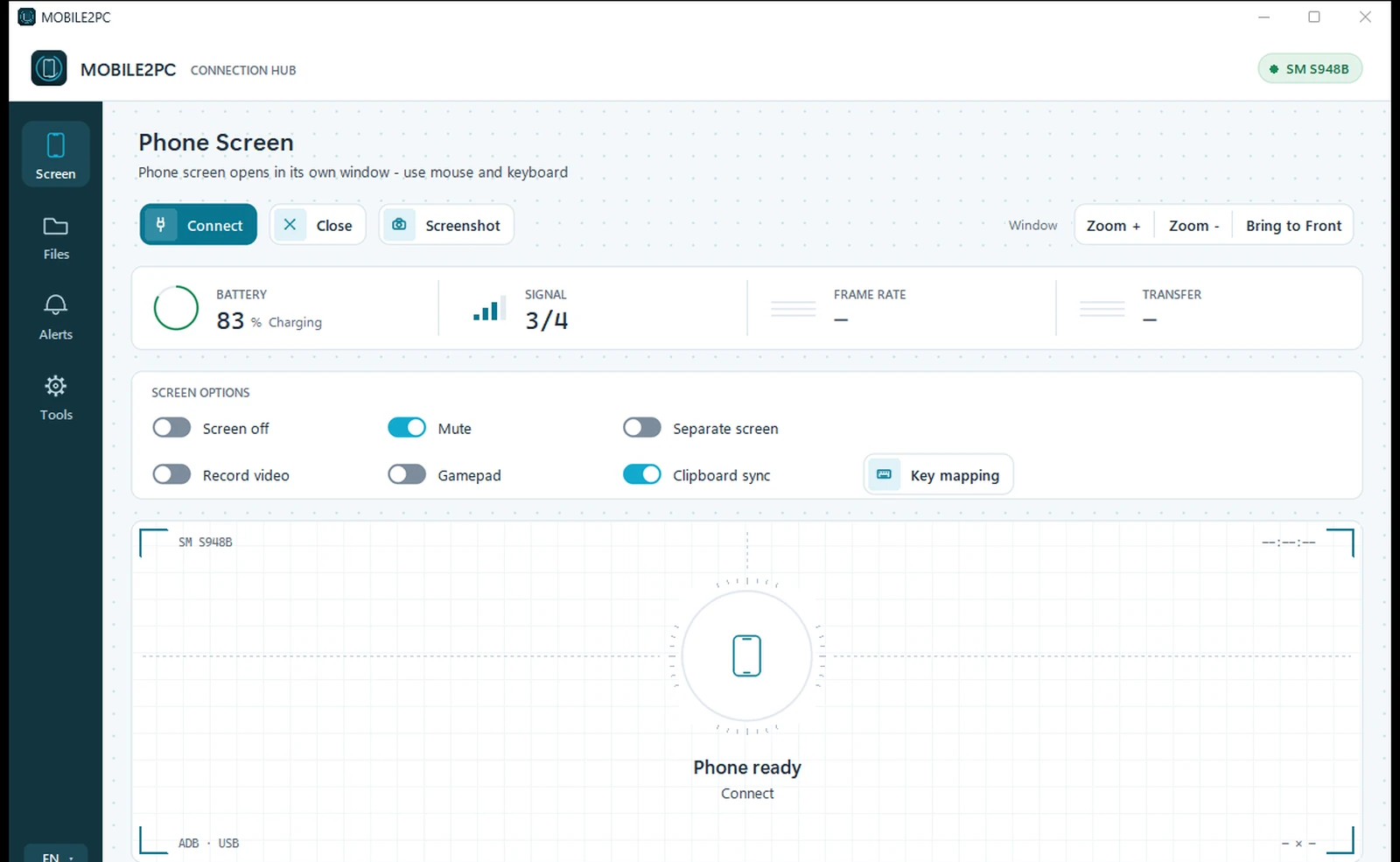
Skutočná snímka obrazovky: vľavo program Mobile2PC pripojený k telefónu, vpravo obrazovka telefónu vo vlastnom okne na počítači s otvorenou hrou
  • Žiadny emulátor
  • Bez aplikácie v telefóne
  • Žiadny účet
  • Žiadne predplatné
  • Jednorazová licencia
  • Voľba z 26 jazykov
  • Len kontrola aktualizácií (verzia zadarmo)
  • Bezpečná platba

Vlajková funkcia · Pro · zadarmo na skúšku 10 min denne

SAMOSTATNÁ OBRAZOVKA:Hra na počítači, telefón voľný.

Hra sa spustí v telefóne na samostatnej virtuálnej obrazovke a beží v okne tvojho počítača. Vlastný displej telefónu zostáva tebe.

  1. Zapni prepínač a klikni na PRIPOJIŤ.

    Vyber hru alebo aplikáciu zo zoznamu; otvorí sa v plnej veľkosti na samostatnej virtuálnej obrazovke v telefóne a objaví sa v okne na počítači.

  2. Vlastný displej telefónu zostane prázdny.

    Počas hry píšeš na WhatsApp, voláš aj prijímaš hovory — hra beží ďalej.

  3. Aj keď okno zavrieš, hra nezmizne:

    presunie sa na hlavný displej telefónu a pokračuješ tam, kde si skončil.

Vyžaduje Android 11 alebo novší. Počas telefonického hovoru sa zvuk hry do počítača dostať nemusí (Android počas hovoru audio zamkne); obraz beží ďalej. Ak okno omylom zatvoríš, F5 otvorí tú istú aplikáciu znova. Bankové aplikácie sú z bezpečnostných dôvodov čierne.

Skutočný záznam: hra z telefónu sa hrá na počítači. Nahrané vlastnou funkciou programu NAHRÁVAŤ VIDEO (Pro); bez zvuku. Mená a obrázky ostatných hráčov boli skryté.

Celé centrum v jednom programe

Žiadne samostatné programy. Obrazovka, súbory, správy, oznámenia a ďalšie — všetko v jednom okne.

Potiahni a pusti

· súbory z telefónu do počítača a z počítača do telefónu
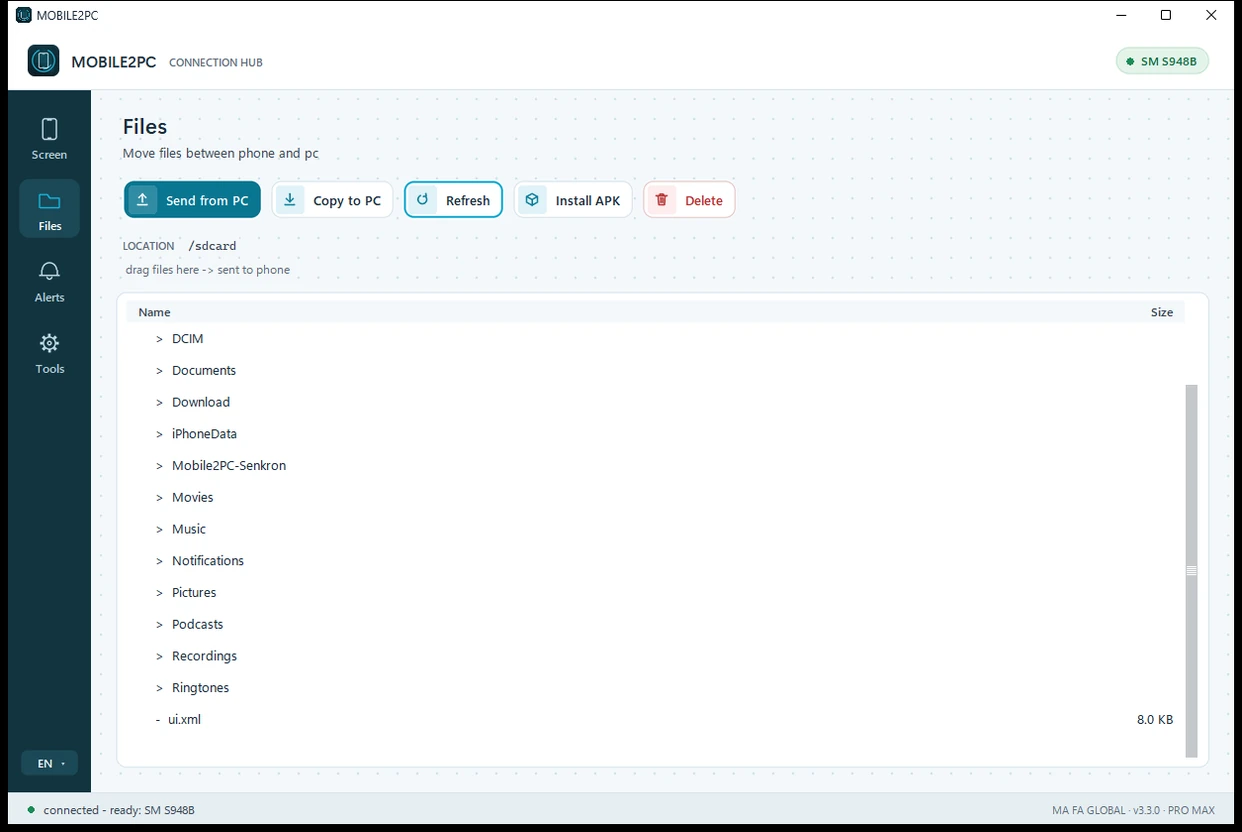
Karta SÚBORY programu Mobile2PC, skutočná snímka: priečinky telefónu vypísané na počítači, dole správa, že súbor bol odoslaný do telefónu
PRO MAX

Zálohuj a synchronizuj

Fotky a videá stiahneš do počítača prírastkovo: kopírujú sa len nové. Synchronizačný priečinok ide oboma smermi. Žiadny cloud.

Zobraz obrazovku a ovládaj ju

Obrazovka telefónu sa na počítači otvorí vo vlastnom okne. Klikaj a posúvaj myšou, píš klávesnicou. Otváraj aplikácie, hraj hry.

Presúvaj súbory, potiahni a pusti

Posielaj a sťahuj súbory oboma smermi: z počítača do telefónu aj z telefónu do počítača. Stačí súbor pretiahnuť na okno.

Čítaj oznámenia a SMS

Oznámenia a SMS z telefónu sa ti zobrazia na monitore ako prehľadné karty. Telefón nemusíš brať do ruky.

PRO

Podpora gamepadu

Gamepad pripojený k počítaču sa prenáša do telefónu — hry s podporou ovládača hraj skutočným ovládačom.

PRO

Pokračuj bezdrôtovo

Prvé pripojenie je káblom. Potom môžeš kábel odpojiť a pokračovať cez tú istú wifi; od Androidu 11 musí byť v telefóne zapnuté 'Bezdrôtové ladenie' - program ti túto obrazovku otvorí.

PRO

Zdieľaná schránka

Text skopírovaný na jednom zariadení máš hneď na druhom. Zachytávanie OTP zobrazí prichádzajúci overovací kód na obrazovke počítača (z bezpečnostných dôvodov ho nekopíruje do schránky).

PRO

Priprav SMS / zavolaj

Číslo aj text napíšeš na počítači; správa sa otvorí predvyplnená v aplikácii telefónu a ODOSLAŤ ťukneš na telefóne. Hovor sa takisto spustí priamo z telefónu.

Obrazovka vypnutá, práca v tichu

Prepínač OBRAZOVKA VYPNUTÁ nechá displej telefónu zhasnutý a ty ho ovládaš z počítača: nič ťa na stole neruší a batéria vydrží dlhšie. Prepínač STLMIŤ nepustí zvuk telefónu do počítača.

PRO

HERNÉ KLÁVESY

Premení klávesnicu a myš na dotyky na obrazovke telefónu: chôdza na WASD, rozhliadanie a mierenie myšou. Klávesy si rozmiestniš sám na obraz hry; profil sa uloží pre danú hru. Pre niektoré hry je pripravený východiskový profil.

Riziko pre účet: Mapovanie klávesov len napodobňuje dotyky na obrazovke a hru nemení. Niektoré hry (napr. Call of Duty Mobile, PUBG Mobile) však môžu hranie klávesnicou/myšou na telefóne považovať za porušenie pravidiel alebo za podvádzanie; účet môže byť dočasne či natrvalo obmedzený alebo zablokovaný. Skontroluj pravidlá hry; neodporúčame používať v hodnotených a online zápasoch. Používaš na vlastné riziko.

Nástroje

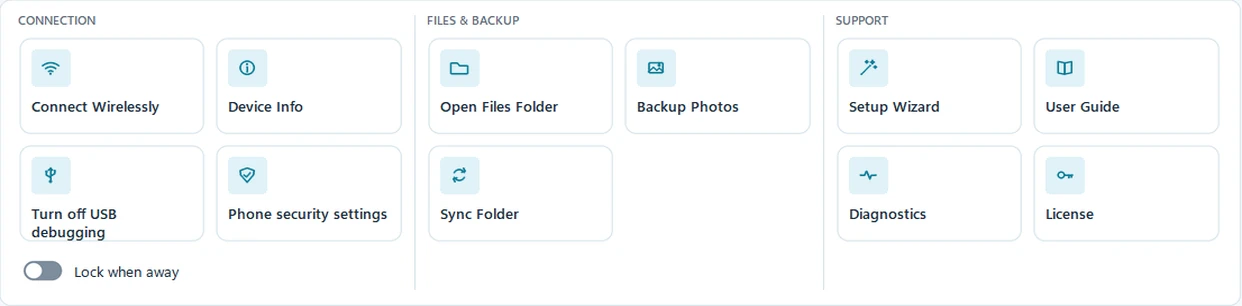
· bezdrôtové pripojenie, informácie o zariadení, záloha fotiek a synchronizácia priečinkov

Karta NÁSTROJE programu Mobile2PC, skutočná snímka: tlačidlá pre bezdrôtové pripojenie, informácie o zariadení, sprievodcu nastavením, zálohu fotiek a synchronizáciu priečinkov

Zbohom, emulátor

Nie je to emulátor. Je to tvoj skutočný telefón, na samostatnej obrazovke.

Klasická cesta, ako hrať mobilné hry na počítači, bol emulátor. Mobile2PC ide inak: hra beží na tvojom vlastnom telefóne, a obraz ide do počítača.

✓ Mobile2PC (Samostatná obrazovka)

  • Hra beží na tvojom skutočnom telefóne, účet zostáva na tvojom zariadení
  • Žiadna inštalácia emulátora, žiadne sťahovanie image, žiadny virtuálny Android
  • Verzia zadarmo sa pripája len kvôli kontrole aktualizácií; všetko zostáva na tvojich zariadeniach
  • Displej telefónu je medzitým voľný: hovory, WhatsApp, všetko

✕ Cesta emulátora

  • Na počítači sa inštaluje virtuálny Android a zožerie gigabajty miesta
  • Do herného účtu sa prihlasuješ z druhého „zariadenia“
  • Beží ťažkopádne; výkon počítača spolyká emulátor namiesto hry
  • Inštalácie, aktualizácie, problémy s kompatibilitou — nikdy nekončia

Tri úrovne podľa tvojich potrieb

Verzia Normal kľúč nepotrebuje. Pro a Pro Max odomkne zakúpený licenčný kľúč, jednorazovo. Kľúč Pro/Pro Max potrebuje internet na aktiváciu; licencia sa potom sama obnovuje online zhruba každých 30 dní. Každodenné používanie je bez internetu. Ak sa obnovenie nepodarí, máte ďalších 30 dní odkladu — spolu asi 60 dní od poslednej úspešnej kontroly.

Vo verzii zadarmo nie sú funkcie Pro skryté: zobrazujú sa sivé so zámkom. Po kliknutí sa otvorí malé okno s informáciou, v ktorej verzii funkcia je, a s cenou; Kúpiť otvorí platobnú stránku v prehliadači, „Mám licenčný kľúč“ ťa prenesie priamo k zadaniu kľúča.

Normal

Zadarmo

Na štart. Bez kľúča.

  • Obrazovka na monitore a ovládanie (myš + klávesnica)
  • Prenos súborov, potiahni a pusti
  • Čítanie oznámení a prichádzajúcich SMS
  • Snímka obrazovky (PNG)
  • Obrázkový sprievodca inštaláciou
  • Voľba z 26 jazykov (turečtina + 24 úradných jazykov EÚ + ruština)
  • Vyskúšaj SAMOSTATNÚ OBRAZOVKU zadarmo 10 minút denne
  • Vypnutá obrazovka / tichý režim
Stiahnuť zadarmo (Windows)

Pro

Neobmedzená samostatná obrazovka
19,95 € jednorazová platba

Pre hráčov a tých, čo telefón používajú naplno.

  • Všetko z Normal, plus:
  • SAMOSTATNÁ OBRAZOVKA bez obmedzenia: zvolená aplikácia na počítači, telefón voľný
  • Nahrávanie videa (obrazovka do mp4)
  • Podpora gamepadu / herného ovládača
  • Herné klávesy: hraj klávesnicou a myšou (niektoré hry môžu obmedziť tvoj účet)
  • Synchronizácia schránky + zachytávanie OTP
  • Príprava SMS / vytáčanie čísla
  • Inštalácia APK
  • Bezdrôtové pripojenie (wifi)
  • Viac zariadení

Potrebné: Windows 10/11 64-bit · Android 11+ pre SAMOSTATNÁ OBRAZOVKA a zvuk · 1 kľúč = 2 počítače

Kúpiť

Pro Max

29,95 € jednorazová platba

Máš Pro? Toto nekupuj: upgraduj za 10 €

Pre tých, čo chcú zálohy (fotky a kontakty) a automatizáciu.

  • Všetko z Pro, plus:
  • Záloha kontaktov (.vcf): mená a čísla na tvojom disku, obnovenie do ľubovoľného telefónu
  • Záloha fotiek a videí (prírastková, len nové)
  • Synchronizačný priečinok (oboma smermi)
  • Zamknúť pri vzdialení: keď spojenie zmizne, počítač sa zamkne
  • Žiadny cloud — všetko na tvojom disku

Potrebné: Windows 10/11 64-bit · Android 11+ pre SAMOSTATNÁ OBRAZOVKA a zvuk · 1 kľúč = 2 počítače

Kúpiť

Už máš Pro? Prejdi na Pro Max: 10,00 € (rozdiel v cene), s kľúčom Pro.

Najprv vyskúšaj bezplatnú verziu: over, či sa pripojí k tvojmu telefónu. Ak program po kúpe nefunguje tak, ako je opísané, v systéme, ktorý spĺňa požiadavky (obchodné podmienky, čl. 4), najprv ho bezplatne opravíme; ak to nejde, vrátime ti peniaze (čl. 7 a 12).

Hneď ako je platba potvrdená, licenčný kľúč sa odošle na e-mailovú adresu, ktorú zadáš pri platbe. Deje sa to automaticky, zvyčajne v priebehu niekoľkých minút; pri technickej poruche najneskôr do jedného pracovného dňa. Ceny zahŕňajú DPH; žiadne predplatné.

Licencia: kľúč zadáš raz; aktivácia potrebuje internet, potom sa licencia sama obnovuje online približne každých 30 dní; účet nie je potrebný. Kde sa zadáva: NÁSTROJE > LICENCIA

Bezpečná platba

  • iDEAL | Wero
  • Visa, Mastercard, American Express
  • Bancontact
  • Apple Pay

Aby sa kľúč mohol odoslať hneď, na platobnej stránke požiadaš o okamžité dodanie a potvrdíš, že tým strácaš 14-dňové právo na odstúpenie od zmluvy. Podrobnosti: Obchodné podmienky

Tri verzie vedľa seba

NormalProPro Max
Obrazovka na monitore a ovládanie (myš + klávesnica)✓✓✓
Prenos súborov, potiahni a pusti✓✓✓
Čítanie oznámení a prichádzajúcich SMS✓✓✓
Snímka obrazovky (PNG)✓✓✓
Vypnutá obrazovka / tichý režim✓✓✓
SAMOSTATNÁ OBRAZOVKA bez obmedzenia: zvolená aplikácia na počítači, telefón voľný—✓✓
Nahrávanie videa (obrazovka do mp4)—✓✓
Podpora gamepadu / herného ovládača—✓✓
Synchronizácia schránky + zachytávanie OTP—✓✓
Inštalácia APK—✓✓
Bezdrôtové pripojenie (wifi)—✓✓
Viac zariadení—✓✓
Záloha fotiek a videí (prírastková, len nové)——✓
Záloha kontaktov (.vcf): mená a čísla na tvojom disku, obnovenie do ľubovoľného telefónu——✓
Synchronizačný priečinok (oboma smermi)——✓
Zamknúť pri vzdialení: keď spojenie zmizne, počítač sa zamkne——✓

Hotovo v 3 krokoch

Ako to funguje?

Vo Windows sa nič neinštaluje. Pri prvom spustení ťa privíta obrázkový sprievodca s 5 krokmi a pripraví telefón krok za krokom.

  1. Otvor program

    Vo Windows rozbaľ priečinok a dvakrát klikni na Mobile2PC.exe; žiadna inštalácia.

  2. Priprav telefón

    Riaď sa sprievodcom: ťukni 7-krát na „Číslo zostavy“ a potom zapni Ladenie USB. Urobíš to raz a máš hotovo.

  3. Pripoj kábel, PRIPOJIŤ

    Na telefóne označ „Vždy povoliť“ + POVOLIŤ. Kontrolka zozelenie, obrazovka je v počítači. V Pro potom ďalej bezdrôtovo.

Bezpečnostná poznámka: oprávnenie "Vždy povoliť" udeľte len vlastnému dôveryhodnému počítaču. Toto oprávnenie môžete v telefóne kedykoľvek odobrať: Možnosti pre vývojárov, Zrušiť oprávnenia ladenia USB. Keď program nepoužívate, môžete ladenie USB opäť vypnúť a na telefónoch Samsung znova zapnúť Auto Blocker; stačí ich znova zapnúť, keď sa budete chcieť pripojiť.

Mobile2PC v3.4.0 · Windows · 26 jazykov

Vo Windows bez inštalácie · Pripoj kábel a spoj sa · Jednorazová licencia
Stiahnuť zadarmo (Windows)

Zabezpečenie a súkromie

Všetko zostáva na tvojich zariadeniach.

Žiadny cloud, žiadny účet, žiadny prístup k obsahu tvojho telefónu. Zostáva to medzi tvojím telefónom a počítačom.

Len kontrola aktualizácií (verzia zadarmo)

Okrem dennej kontroly aktualizácií (dá sa vypnúť) sa verzia zadarmo na internet nikdy nepripája. Pro/Pro Max posielajú na mobile2pc.com len kľúč a pseudonymizovaný súhrn počítača, pri aktivácii a zhruba každých 30 dní. Bezdrôtové pripojenie zostáva v tvojej miestnej sieti.

Aktivácia bez účtu

Kľúč sa zadá a aktivuje cez internet (najviac 2 počítače). Bežné používanie je offline; licencia sa sama obnovuje približne každých 30 dní. Ak sa obnovenie nepodarí, máte ďalších 30 dní odkladu — spolu asi 60 dní od poslednej úspešnej kontroly.

Súbor podpísaný naším vlastným podpisom

Program pre Windows je podpísaný naším vlastným podpisom a sám sa kontroluje: ak sa v ňom zmení čo i len jediný bajt alebo ho niekto iný znova podpíše, nespustí sa. Tento podpis nepochádza z kúpeného certifikátu, ale z certifikátu, ktorý sme si sami vytvorili; keďže nás Windows nepozná, pri prvom spustení aj tak zobrazí upozornenie.

Čo ťa zaujíma

Časté otázky

Pripojenie

Ako zobrazím obrazovku telefónu s Androidom na počítači?
Stiahni si bezplatnú verziu Normal, v telefóne raz zapni ladenie USB a pripoj telefón k počítaču dátovým USB káblom. Po pripojení sa obrazovka telefónu otvorí v samostatnom okne na počítači. Netreba inštaláciu, účet ani aplikáciu v telefóne.
Je kábel nutný?
Na prvé pripojenie je potrebný USB kábel. Vo verzii Pro potom môžeš kábel odpojiť a pokračovať cez tú istú wifi. Od Androidu 11 na to musí byť zapnuté 'Bezdrôtové ladenie'; program ti tú obrazovku otvorí, v prípade potreby si vyžiada šesťmiestny párovací kód a telefón si v sieti nájde sám. Bezdrôtové pripojenie sa teraz automaticky pripája iba k vášmu vlastnému telefónu; po aktualizácii pripojte telefón káblom a raz stlačte PRIPOJIŤ BEZDRÔTOVO.
Čím sa líši od scrcpy?
Mobile2PC používa open-source program scrcpy ako motor na pripojenie obrazovky; scrcpy sme nenapísali my. scrcpy je zadarmo a ovláda sa z príkazového riadka. My sme ho sprístupnili bez terminálu a pridali, čo scrcpy nemá: čítanie SMS a upozornení, obojsmerného správcu súborov, prípravu správ a začatie hovorov z počítača, sprievodcu bezdrôtovým pripojením, ilustrovaného sprievodcu nastavením a rozhranie v 26 jazykoch. Ak chceš iba zobraziť obrazovku a príkazový riadok ti neprekáža, stačí aj samotné scrcpy.
Čím sa líši od Microsoft Phone Link?
Phone Link je bezplatná aplikácia Microsoftu, ktorá je súčasťou Windows, a dobrá voľba na správy, hovory a upozornenia. Vyžaduje však aplikáciu Link to Windows v telefóne a prihlásenie účtom Microsoft a používanie aplikácií telefónu na počítači funguje len pri niektorých modeloch. Mobile2PC do telefónu nič neinštaluje, nevyžaduje účet a funguje s telefónmi s Androidom, na ktorých sa dá zapnúť ladenie USB.
Funguje Pro bez internetu?
Áno. Po aktivácii program funguje offline. Licencia sa sama obnovuje približne každých 30 dní; ak sa obnovenie nepodarí, máte ďalších 30 dní odkladu. Spolu teda môžete pracovať offline asi 60 dní od poslednej úspešnej kontroly. Potom sa Pro vypne; pripojte sa na internet, stlačte SKÚSIŤ ZNOVA a hneď sa zapne. Okrem dennej kontroly aktualizácií (dá sa vypnúť) sa verzia zadarmo na internet nikdy nepripája.
Funguje SAMOSTATNÁ OBRAZOVKA na každom telefóne?
Android 11 alebo novší je vyžadovaný. Niektorí výrobcovia samostatnú obrazovku vypli; vtedy prepínač vypni, klikni normálne na PRIPOJIŤ a zrkadlenie obrazovky funguje ďalej. Vo verzii zadarmo ju môžeš skúšať spolu 10 minút denne; čas sa obnoví o polnoci. Vo verzii Pro nie je žiadny limit.
Bankové aplikácie sú na počítači čierne.
Nejde o chybu. Bankové a niektoré platobné aplikácie z bezpečnostných dôvodov blokujú nahrávanie a zrkadlenie svojej obrazovky, a Android ich preto v okne na počítači zobrazí načierno. Rovnaké je to vo všetkých programoch na zrkadlenie obrazovky. Tieto aplikácie používaj priamo na displeji telefónu.
Program môj telefón vôbec nevidí.
Dve najčastejšie príčiny: pri telefónoch Samsung zapnutá funkcia Automatické blokovanie (Auto Blocker) a v telefóne zapnuté zdieľanie internetu cez USB (tethering). Vypni oboje a pripoj kábel znova. Časť káblov z krabice slúži len na nabíjanie; použi kábel, ktorý prenáša dáta. Tabuľka problémov v príručke uvádza riešenia podľa značiek.
Môžem program presunúť inam?
Áno, ale presuň celý priečinok. Priečinok scrcpy vedľa programu je motor spojenia; musí zostať na rovnakom mieste ako exe. Ak skopíruješ len exe, program sa k telefónu nepripojí.
Pri telefónoch Samsung je „Ladenie USB“ sivé a nedá sa zapnúť.
Blokuje to funkcia telefónov Samsung s názvom Automatické blokovanie (Auto Blocker) — vypni ju tu: Nastavenia > Zabezpečenie a súkromie > Automatické blokovanie > VYPNÚŤ. Pri Xiaomi/Redmi/POCO treba navyše zapnúť Ladenie USB (nastavenia zabezpečenia); pri Huawei/Honor prepni režim USB na Prenos súborov.
Pri telefónoch Samsung sa spojenie samo prerušuje.
Najčastejšia príčina nie je v programe, ale v telefóne: Auto Blocker od Samsungu sa môže nejaký čas po vypnutí sám znova zapnúť a opäť vypnúť ladenie USB. Pozorovali sme to na vlastnom testovacom telefóne (približne po 30 minútach); čas sa môže líšiť podľa modelu a verzie Androidu, ide teda o pravdepodobnú príčinu, nie o istú diagnózu. Nastavenia > Zabezpečenie a súkromie > Automatické blokovanie > VYPNÚŤ; ak je na tej obrazovke možnosť, ktorá ju sama znova zapína, vypni aj tú. Potom znova zapni ladenie USB, pripoj kábel a okno telefónu znova otvor klávesom F5.
Môžem si vybrať, ktorá aplikácia sa otvorí na samostatnej obrazovke?
Áno. Keď je samostatná obrazovka zapnutá a klikneš na PRIPOJIŤ, zobrazí sa zoznam aplikácií v telefóne; napíšeš, čo hľadáš, vyberieš a aplikácia sa otvorí na samostatnej obrazovke v plnej veľkosti ako v telefóne. Cez „Plocha“ môžeš otvoriť aj virtuálnu plochu telefónu. Tvoja posledná voľba sa zapamätá.
Pripojí sa aj tablet?
Áno. Pripojiť možno telefón aj tablet s Androidom. Potrebuješ len: počítač s Windows, zariadenie s Androidom a kábel USB na prvé pripojenie.
Môže mi byť herný účet zablokovaný pre mapovanie kláves?
Mapovanie klávesov len napodobňuje dotyky na obrazovke a hru nemení. Niektoré hry (napr. Call of Duty Mobile, PUBG Mobile) však môžu hranie klávesnicou/myšou na telefóne považovať za porušenie pravidiel alebo za podvádzanie; účet môže byť dočasne či natrvalo obmedzený alebo zablokovaný. Skontroluj pravidlá hry; neodporúčame používať v hodnotených a online zápasoch. Používaš na vlastné riziko. Mapovanie kláves je súčasťou Pro a Pro Max. Mobile2PC nie je spojený so žiadnym vydavateľom hier; názvy hier uvádzame len na opis kompatibility.

Licencia a aktualizácie

Môžem telefón s Androidom ovládať z počítača myšou a klávesnicou?
Áno. V okne obrazovky ťukáš a posúvaš myšou a píšeš na klávesnici; môžeš otvárať aplikácie a hrať hry. Je to aj v bezplatnej verzii Normal.
Existuje verzia pre Mac?
Mobile2PC je v súčasnosti optimalizovaný iba pre Windows (10 a 11). Práce na verzii pre macOS pokračujú; hneď ako bude pripravená, oznámime to na našej stránke.
Je potrebný internet alebo účet?
Pre verziu zadarmo nie. Kľúč Pro/Pro Max potrebuje internet na aktiváciu; licencia sa potom sama obnovuje online zhruba každých 30 dní. Každodenné používanie je bez internetu. Ak sa obnovenie nepodarí, máte ďalších 30 dní odkladu — spolu asi 60 dní od poslednej úspešnej kontroly. Žiadny účet, žiadne predplatné.
Čo sa odosiela pri aktivácii Pro?
Len licenčný kľúč, pseudonymizovaný súhrn tvojho počítača (solený hash; žiadne meno, sériové číslo, súbory ani údaje z telefónu) a verzia programu. Deje sa to pri zadaní kľúča a potom s internetom zhruba každých 30 dní. Verzia zadarmo neposiela nič.
Na koľkých počítačoch môžem kľúč používať?
Najviac na 2 počítačoch súčasne. Zmenil si počítač? Napíš na info@mobile2pc.com a starú aktiváciu odstránime.
Aké jazyky sú k dispozícii?
Rozhranie je k dispozícii v 26 jazykoch: turečtina + 24 úradných jazykov EÚ + ruština. Voľba jazyka je vľavo dole a je v každej verzii. Program sa spustí v jazyku systému (pri nepodporovaných anglicky) a zvolený jazyk si zapamätá.
Môj jazyk v zozname nie je.
Napíš nám — zvážime jeho pridanie v niektorej z budúcich aktualizácií.
Uvidím funkcie Pro aj vo verzii zadarmo?
Áno. Funkcie Pro a Pro Max nie sú vo verzii zadarmo skryté; zobrazujú sa sivé so zámkom. Kliknutie funkciu nespustí, ale otvorí malé okno s verziou a cenou. „Kúpiť“ otvorí platobnú stránku v prehliadači.
Kam zadám licenčný kľúč?
NÁSTROJE > LICENCIA — tam ho vlož a program znova otvor; funkcie Pro / Pro Max sa odomknú. Kľúč je jednorazový nákup; aktivácia potrebuje internet a licencia sa potom sama obnovuje online zhruba každých 30 dní.
Ako dostanem licenčný kľúč po zaplatení?
Hneď ako je platba potvrdená, kľúč sa odošle na e-mailovú adresu, ktorú si zadal pri platbe. Deje sa to automaticky, zvyčajne v priebehu niekoľkých minút; pri technickej poruche najneskôr do jedného pracovného dňa. Ak nepríde, pozri sa najprv do spamu; ak nie je ani tam, napíš na info@mobile2pc.com s údajmi o platbe.
Ako prejdem z Pro na Pro Max?
V programe klikni na zamknutú funkciu Pro Max a stlač PREJSŤ NA PRO MAX (tvoj kľúč Pro sa skopíruje do schránky), alebo otvor stránku na prechod na Pro Max v prehliadači. Do formulára vlož svoj licenčný kľúč Pro, zadaj e-mail, s ktorým si Pro kúpil, a zaplať 10,00 € (rozdiel v cene). Nový kľúč Pro Max ti príde e-mailom; zadaj ho na každom počítači v ponuke NÁSTROJE > LICENCIA. Starý kľúč Pro v tej chvíli prestane platiť; každý kľúč Pro sa dá upgradovať iba raz.

Zabezpečenie

Funguje to s iPhonom?
Nie. Mobile2PC je pre zariadenia Android — telefóny a tablety; s iPhonom nefunguje. Apple takýto prístup k obrazovke a súborom na iPhone nepovoľuje.
Windows hlási „neznámy vydavateľ“ — je to bezpečné?
Je to normálne. Program pre Windows je podpísaný v mene MA FA Global V.O.F. certifikátom, ktorý sme si sami vytvorili, a nesie časovú pečiatku DigiCert. Keďže tento certifikát nepochádza od certifikačnej autority, Windows môže pri prvom spustení zobraziť upozornenie „Neznámy vydavateľ“ (SmartScreen). Pokračuj cez: Ďalšie informácie > Napriek tomu spustiť. Súbor prešiel antivírusovou kontrolou čistý. Program navyše pri spustení kontroluje svoju integritu: ak sa v ňom zmení čo i len jediný bajt alebo ho niekto iný znova podpíše, nespustí sa.

Hry

Čím sa to líši od emulátora?
Emulátor nainštaluje do počítača virtuálny Android: beží ťažkopádne a tvoj herný účet sa hlási z cudzieho zariadenia. V Mobile2PC hra beží na tvojom vlastnom telefóne: emulátor nepotrebuješ a účet zostáva na tvojom zariadení.

Zálohovanie a synchronizácia

Môžem si zálohovať kontakty?
Áno, v Pro Max. S telefónom pripojeným cez USB stlač tlačidlo zálohy kontaktov na karte NÁSTROJE: mená, čísla, e-mail, firma a adresa sa uložia ako štandardný súbor .vcf do Pracovná plocha\Mobile2PC\kisiler-yedek. Zálohy majú dátum, uchováva sa posledných 10 a ak sa nič nezmenilo, nový súbor sa nezapíše. Žiadny cloud, žiadny internet, root netreba; tvoje kontakty sa k nám nikdy nedostanú. Pri obnovení sa zvolený súbor .vcf pošle do telefónu a otvorí sa vlastná obrazovka importu telefónu; program nikdy kontakty v telefóne nemaže ani nemení. Fotky kontaktov v zálohe nie sú a niektorí výrobcovia môžu tento prístup obmedziť.
Zlúčia sa moje zálohy, keď program používam na dvoch počítačoch?
Nie, každý počítač si drží vlastnú. Záloha a synchronizácia priečinka fungujú medzi telefónom a daným počítačom; počítače sa navzájom nesynchronizujú. Je to výhoda: tie isté fotky sú na dvoch rôznych miestach.
Má program návod na použitie?
Áno. V balíku nájdeš obrázkový GUIDE.html v 26 jazykoch a krátky 00-READ-ME-FIRST.html; program otvorí príručku vo svojom jazyku. Rovnaká príručka je ako PDF aj na stránke na stiahnutie každého jazyka. K obrázkovému sprievodcovi sa v programe vrátiš cez NÁSTROJE > Sprievodca inštaláciou, kedykoľvek budeš chcieť.
Omylom som zavrel okno telefónu.
Program zostane otvorený a presunie sa do popredia; klikni na tlačidlo „ZNOVA OTVORIŤ OBRAZOVKU“ v strede alebo stlač F5. Otvorí sa znova s rovnakými nastaveniami a na samostatnej obrazovke s tou istou aplikáciou.

Nenašiel si odpoveď? Napíš: info@mobile2pc.com

Podpora v holandčine, angličtine a turečtine, zvyčajne do 2 pracovných dní.

Pripravený?

Polož telefón na stôl.Velenie preberá počítač.

Pri probléme alebo otázke stačí jeden e-mail; pomôžeme ti aj s výberom správnej verzie.

Stiahnuť zadarmo (Windows)