Ugrás a tartalomra

Windows · v3.4.0 · A Mac verzió készül

Játssz androidos játékokkala számítógépeden.

Nincs emulátor. A játék a saját telefonodon fut, a képe a gépre érkezik — a telefonod szabad marad.

Windowson nincs telepítés · Dugd be a kábelt, és kész · Egyszeri licenc

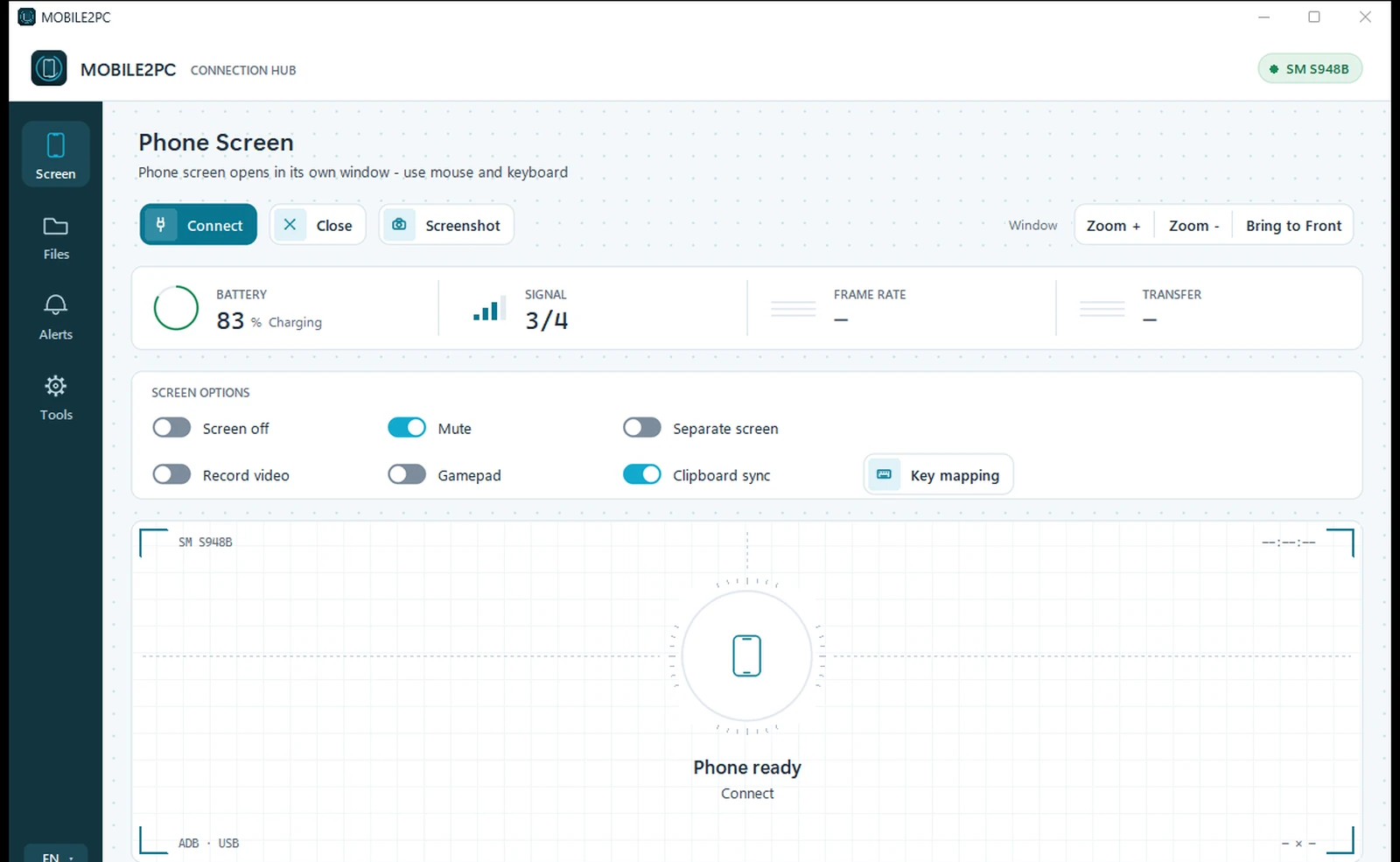
Valódi képernyőkép: balra a telefonhoz csatlakoztatott Mobile2PC program, jobbra a telefon képernyője saját ablakban a számítógépen, egy megnyitott játékkal
  • Nincs emulátor
  • Nem kell app a telefonra
  • Nincs fiók
  • Nincs előfizetés
  • Egyszeri licenc
  • 26 nyelvű nyelvválasztó
  • Csak frissítésellenőrzés (ingyenes verzió)
  • Biztonságos fizetés

Zászlóshajó funkció · Pro · napi 10 percig ingyen kipróbálható

KÜLÖN KÉPERNYŐ:A játék a gépen, a telefon szabad.

A játék a telefonodon belül külön virtuális képernyőn indul el, és a számítógéped ablakában fut. A telefon saját képernyője marad neked.

  1. Kapcsold be, és nyomd meg a KAPCSOLÓDÁS gombot.

    Válaszd ki a listából a játékot vagy alkalmazást; teljes méretben nyílik meg a telefonon belüli külön virtuális képernyőn, és a gépeden lévő ablakban jelenik meg.

  2. A telefon saját képernyője szabadon marad.

    Játék közben írhatsz WhatsAppon, hívhatsz, fogadhatod a bejövő hívást; a játék eközben megy tovább.

  3. Ha bezárod az ablakot, a játék akkor sem vész el:

    átkerül a telefon fő képernyőjére, és onnan folytatod, ahol abbahagytad.

Android 11 vagy újabb szükséges. Telefonálás közben a játék hangja nem feltétlenül jut el a számítógépre (az Android hívás közben lefoglalja a hangot); a kép viszont megy tovább. Ha véletlenül bezárod az ablakot, az F5 ugyanazt az alkalmazást nyitja meg újra. A banki alkalmazások biztonsági okokból feketén jelennek meg.

Valódi felvétel: a telefonon futó játékot a számítógépen játsszák. A program saját VIDEÓFELVÉTEL funkciójával készült (Pro); hang nélkül. Más játékosok nevét és képét elrejtettük.

Egy program, az egész központ

Nincs szükség külön programokra. Képernyő, fájlok, üzenetek, értesítések és még sok más – mind egyetlen ablakban.

Húzd és ejtsd

· fájlok a telefonról a gépre, a gépről a telefonra
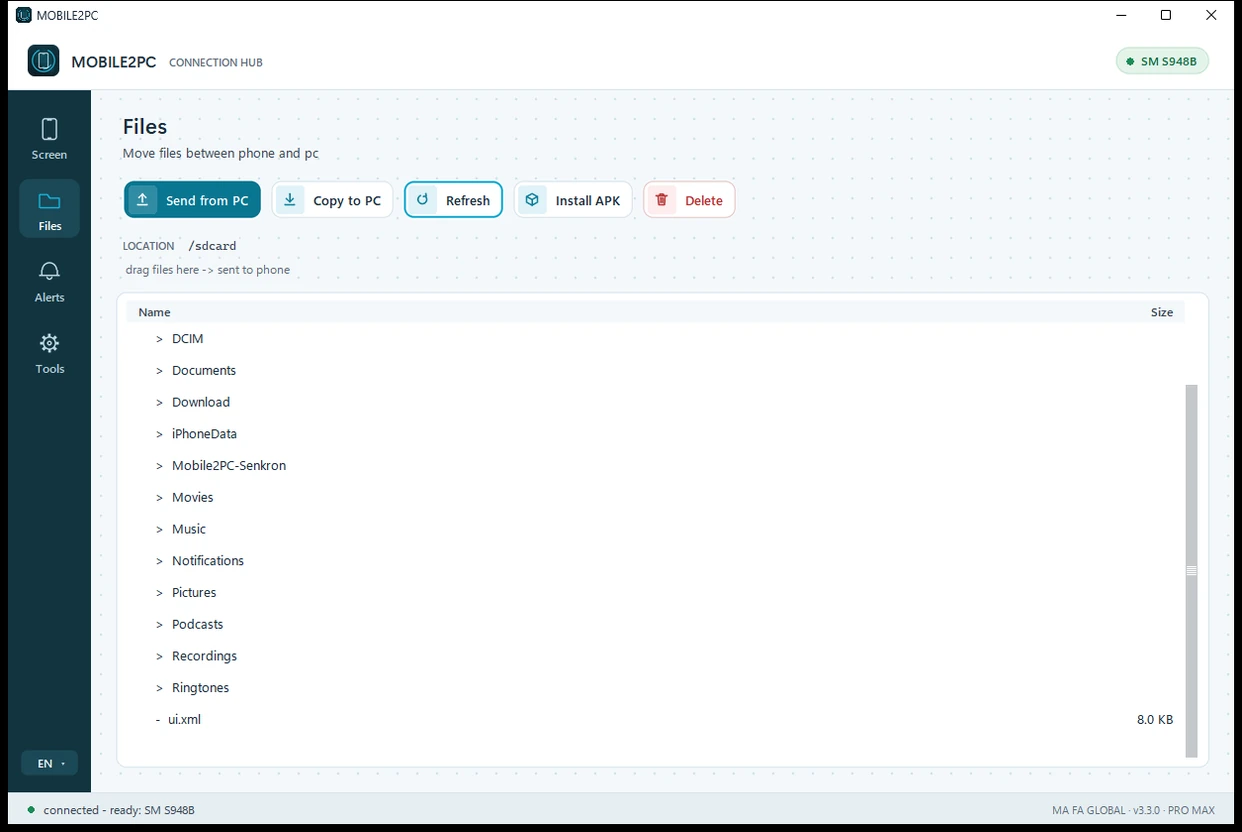
A Mobile2PC FÁJLOK lapja, valódi képernyőkép: a telefon mappái a számítógépen, alul az üzenet, hogy a fájl a telefonra került
PRO MAX

Mentés és szinkronizálás

Töltsd le a fotókat és videókat a gépre növekményesen: csak az újak jönnek át. A Mappa szinkron két irányban tartja egyben a mappádat. Felhő nincs.

Lásd és vezéreld a képernyőt

A telefon képernyője külön ablakban nyílik meg a számítógépen. Egérrel koppintasz és görgetsz, billentyűzettel írsz. Appot indítasz, játszol.

Fájlok mozgatása, húzd és ejtsd

Küldj és fogadj fájlokat a gépről a telefonra és vissza. Csak húzd rá a fájlt az ablakra.

Értesítések és SMS-ek olvasása

A telefonra érkező értesítéseket és SMS-eket kártyákon nézheted a gép képernyőjén. A telefonhoz hozzá sem kell nyúlnod.

PRO

Gamepad támogatás

A géphez csatlakoztatott játékvezérlőt továbbítja a telefonra; a gamepadet támogató játékokat igazi kontrollerrel játszhatod.

PRO

Folytasd vezeték nélkül

Az első csatlakozás kábellel történik. Utána kihúzhatod a kábelt és folytathatod ugyanazon a wifin; Android 11-től a telefonon be kell kapcsolni a 'Vezeték nélküli hibakeresés' funkciót - a program megnyitja neked ezt a képernyőt.

PRO

Vágólap szinkron

Amit az egyik eszközön kimásolsz, a másikon már ott is van. Az OTP elfogás az érkező hitelesítő kódot a számítógép képernyőjén jeleníti meg (biztonsági okból nem másolja a vágólapra).

PRO

SMS előkészítése / hívás

A számot és a szöveget a gépen írod meg; az üzenet kitöltve nyílik meg a telefon saját alkalmazásában, a KÜLDÉS gombot pedig a telefonon nyomod meg. A hívás szintén közvetlenül a telefonon indul.

Képernyő ki, néma üzem

A KÉPERNYŐ KI kapcsolóval a telefon képernyője sötét marad, te pedig a gépről használod: nem vonja el a figyelmed az asztalon, és kevesebb akkut fogyaszt. A NÉMÍTÁS kapcsoló pedig nem engedi át a telefon hangját a számítógépre.

PRO

JÁTÉKBILLENTYŰK

A billentyűzetet és az egeret érintésekké alakítja a telefon képernyőjén: WASD-vel sétálsz, egérrel nézelődsz és célzol. A gombokat te helyezed el a játék képén; a profil az adott játékhoz mentődik. Néhány játékhoz kész kezdőprofil is van.

Fiókkockázat: A billentyű-hozzárendelés csak érintéseket utánoz a képernyőn, a játékot nem módosítja. Egyes játékok (pl. Call of Duty Mobile, PUBG Mobile) mégis szabálysértésnek vagy csalásnak tekinthetik a billentyűzettel/egérrel való játékot telefonon; a fiókod ideiglenesen vagy véglegesen korlátozható vagy letiltható. Nézd meg a játék szabályait; rangsorolt és online meccseken nem javasoljuk. A használat a saját felelősségedre történik.

Eszközök

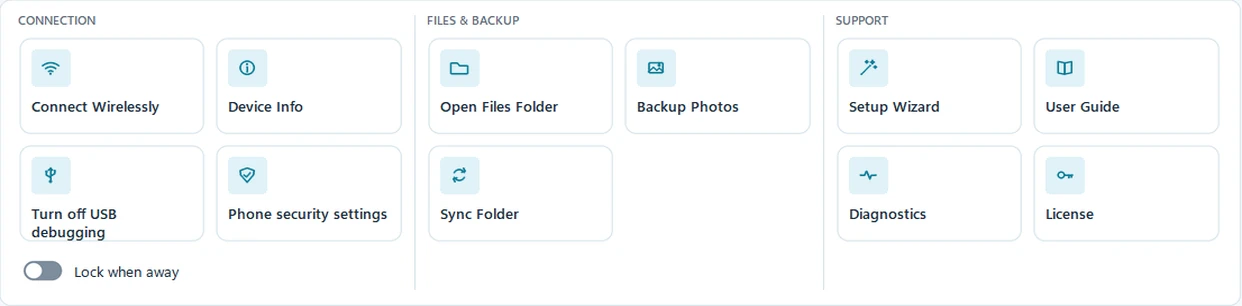
· vezeték nélküli kapcsolat, eszközadatok, fotómentés és mappaszinkronizálás

A Mobile2PC ESZKÖZÖK lapja, valódi képernyőkép: gombok a vezeték nélküli kapcsolathoz, eszközadatokhoz, telepítővarázslóhoz, fotómentéshez és mappaszinkronizáláshoz

Búcsú az emulátortól

Nem emulátor. A saját telefonod, külön képernyőn.

A mobiljátékok gépen való játszásának klasszikus módja az emulátor volt. A Mobile2PC más utat jár: a játék a saját telefonodon fut, a képe pedig a számítógépre érkezik.

✓ Mobile2PC (Külön képernyő)

  • A játék a valódi telefonodon fut, a fiókod a saját készülékeden marad
  • Nincs emulátortelepítés, image-letöltés, virtuális Android
  • Az ingyenes verzió csak frissítéskereséshez kapcsolódik; minden a saját eszközeiden marad
  • A telefon képernyője eközben szabad: hívás, WhatsApp, minden

✕ Az emulátoros út

  • Virtuális Androidot telepít a gépre, ami gigabájtokat foglal
  • A játékfiókodba egy második „eszközről” lépsz be
  • Lassan fut; a gép erejét nem a játék, hanem az emulátor eszi meg
  • A telepítés, a frissítés és a kompatibilitás gondja sosem ér véget

Három szint, ahogy neked kell

A Normal verzióhoz nem kell kulcs. A Pro és a Pro Max a megvásárolt licenckulccsal nyílik meg, egyszeri alkalommal. A Pro/Pro Max kulcs aktiválásához internet kell; a licenc ezután nagyjából 30 naponta magától megújul online. A napi használathoz nem kell internet. Ha a megújítás nem sikerül, további 30 nap türelmi időt kap — a legutóbbi sikeres ellenőrzéstől számítva összesen körülbelül 60 napot.

Az ingyenes verzióban a Pro funkciók nincsenek elrejtve: szürkén, lakattal jelennek meg. Ha rájuk kattintasz, egy kis ablak mutatja, melyik verzióban érhetők el, és mennyibe kerülnek; a „MEGVESZEM” megnyitja a fizetési oldalt a böngésződben, a „VAN LICENCKULCSOM” pedig egyenesen a kulcs megadásához visz.

Normal

Ingyenes

Az induláshoz. Kulcs nem kell.

  • Képernyő megtekintése és vezérlése (egér + billentyűzet)
  • Fájlmozgatás, húzd és ejtsd
  • Értesítések és beérkező SMS-ek olvasása
  • Képernyőkép (PNG)
  • Képes Telepítővarázsló
  • 26 nyelvű nyelvválasztó (török + az EU 24 hivatalos nyelve + orosz)
  • Próbáld ki a KÜLÖN KÉPERNYŐT naponta 10 percig ingyen
  • Kikapcsolt képernyő / néma mód
Ingyenes letöltés (Windows)

Pro

Korlátlan Külön képernyő
19,95 € egyszeri díj

Játékosoknak és azoknak, akik sokat nyúzzák a telefonjukat.

  • Minden, ami a Normalban, plusz:
  • KÜLÖN KÉPERNYŐ, korlátlanul: a választott alkalmazás a gépen, a telefon szabad
  • Videófelvétel (a képernyő mp4-be)
  • Gamepad / játékvezérlő támogatás
  • Játékbillentyűk: játssz billentyűzettel és egérrel (egyes játékok korlátozhatják a fiókodat)
  • Vágólap szinkron + OTP elfogás
  • SMS előkészítése / hívásindítás
  • APK telepítése
  • Vezeték nélküli kapcsolat (wifi)
  • Több eszköz

Kell: Windows 10/11 64 bit · Android 11+ a KÜLÖN KÉPERNYŐ és a hang miatt · 1 kulcs = 2 gép

Vásárlás

Pro Max

29,95 € egyszeri díj

Van Pro-d? Ezt ne vedd meg: váltás 10 €-ért

Azoknak, akik mentést (fotók és névjegyek) és automatizálást szeretnének.

  • Minden, ami a Próban, plusz:
  • Névjegymentés (.vcf): nevek és számok a saját lemezeden, visszaállítás bármely telefonra
  • Fotómentés (növekményes, csak az újak)
  • Mappa szinkron (kétirányú egyeztetés)
  • Zárolás távollétkor: ha megszakad a kapcsolat, a gép lezár
  • Nincs felhő, minden a saját lemezeden marad

Kell: Windows 10/11 64 bit · Android 11+ a KÜLÖN KÉPERNYŐ és a hang miatt · 1 kulcs = 2 gép

Vásárlás

Már van Pro-d? Válts Pro Maxra: 10,00 € (a különbözet), a Pro-kulcsoddal.

Először próbálja ki az ingyenes változatot: nézze meg, csatlakozik-e a telefonjához. Ha a program a vásárlás után nem a leírtak szerint működik a követelményeknek megfelelő rendszeren (értékesítési feltételek, 4. cikk), előbb díjmentesen kijavítjuk; ha ez nem sikerül, visszakapja a pénzét (7. és 12. cikk).

A fizetés visszaigazolása után a licenckulcsot a fizetéskor megadott e-mail-címre küldjük. Ez automatikusan történik, általában néhány percen belül; műszaki hiba esetén legkésőbb egy munkanapon belül. Az árak tartalmazzák az áfát; nincs előfizetés.

Licenc: a kulcsot egyszer írod be; az aktiváláshoz internet kell, utána a licenc nagyjából 30 naponta magától megújul online; fiók nem kell. A helye: ESZKÖZÖK > LICENC

Biztonságos fizetés

  • iDEAL | Wero
  • Visa, Mastercard, American Express
  • Bancontact
  • Apple Pay

Hogy a kulcsot azonnal elküldhessük, a fizetési oldalon kéri a teljesítés azonnali megkezdését, és elismeri, hogy ezzel elveszíti a 14 napos elállási jogát. Részletek: Értékesítési feltételek

Három változat egymás mellett

NormalProPro Max
Képernyő megtekintése és vezérlése (egér + billentyűzet)✓✓✓
Fájlmozgatás, húzd és ejtsd✓✓✓
Értesítések és beérkező SMS-ek olvasása✓✓✓
Képernyőkép (PNG)✓✓✓
Kikapcsolt képernyő / néma mód✓✓✓
KÜLÖN KÉPERNYŐ, korlátlanul: a választott alkalmazás a gépen, a telefon szabad—✓✓
Videófelvétel (a képernyő mp4-be)—✓✓
Gamepad / játékvezérlő támogatás—✓✓
Vágólap szinkron + OTP elfogás—✓✓
APK telepítése—✓✓
Vezeték nélküli kapcsolat (wifi)—✓✓
Több eszköz—✓✓
Fotómentés (növekményes, csak az újak)——✓
Névjegymentés (.vcf): nevek és számok a saját lemezeden, visszaállítás bármely telefonra——✓
Mappa szinkron (kétirányú egyeztetés)——✓
Zárolás távollétkor: ha megszakad a kapcsolat, a gép lezár——✓

3 lépésben kész

Hogyan működik?

Windowson nincs telepítés. A program az első indításnál képes, 5 lépéses varázslóval fogad, és lépésről lépésre felkészíti a telefont.

  1. Indítsd el a programot

    Windowson csomagold ki a mappát, Mobile2PC.exe-re kattints duplán; telepítés nincs.

  2. Készítsd elő a telefont

    Kövesd a varázslót: koppints hétszer a „Build-szám” sorra, majd az USB-hibakeresés opciót kapcsold be. Egyszer kell megcsinálni, és kész.

  3. Dugd be a kábelt, KAPCSOLÓDÁS

    A telefonon a „Mindig engedélyezze erről a számítógépről” + ENGEDÉLYEZÉS opciót válaszd. A lámpa zöldre vált, a képernyő pedig már a gépeden van. Prónál innentől vezeték nélkül megy.

Biztonsági megjegyzés: a "Mindig engedélyezve" jogosultságot csak a saját megbízható számítógépének adja meg. Ezt a jogosultságot bármikor visszavonhatja a telefonon: Fejlesztői beállítások, USB-hibakeresési engedélyek visszavonása. Amikor éppen nem használja a programot, az USB-hibakeresést újra kikapcsolhatja, Samsung telefonokon pedig visszakapcsolhatja az Auto Blockert; csak kapcsolja be őket újra, amikor csatlakozni szeretne.

Mobile2PC v3.4.0 · Windows · 26 nyelv

Windowson nincs telepítés · Dugd be a kábelt, és kész · Egyszeri licenc
Ingyenes letöltés (Windows)

Adatvédelem és biztonság

Minden a te eszközeiden marad.

Nincs felhő, nincs fiók, nem férünk hozzá a telefonod tartalmához. Minden a telefonod és a géped között marad.

Csak frissítésellenőrzés (ingyenes verzió)

A napi frissítéskeresésen kívül (kikapcsolható) az ingyenes verzió soha nem kapcsolódik az internethez. A Pro/Pro Max csak az aktiváláskor és nagyjából 30 naponta küldi el a mobile2pc.com-ra a kulcsot és a számítógép álnevesített kivonatát. A vezeték nélküli kapcsolat a saját helyi hálózatodon marad.

Aktiválás fiók nélkül

A kulcs megadás után interneten keresztül aktiválódik (legfeljebb 2 számítógép). A napi használat internet nélkül történik; a licenc körülbelül 30 naponta magától megújul. Ha a megújítás nem sikerül, további 30 nap türelmi időt kap — a legutóbbi sikeres ellenőrzéstől számítva összesen körülbelül 60 napot.

Saját aláírásunkkal aláírt fájl

A Windows-program saját aláírásunkkal van aláírva, és ellenőrzi önmagát: ha akár egyetlen bájt is megváltozik benne, vagy valaki más újra aláírja, el sem indul. Ez az aláírás nem vásárolt tanúsítványból, hanem egy általunk létrehozott tanúsítványból származik; mivel a Windows nem ismer minket, az első indításkor ennek ellenére figyelmeztetést mutat.

Ami érdekelhet

Gyakori kérdések

Kapcsolódás

Hogyan jeleníthetem meg az androidos telefon képernyőjét a számítógépen?
Töltse le az ingyenes Normal változatot, a telefonon egyszer kapcsolja be az USB-hibakeresést, és csatlakoztassa a telefont a számítógéphez USB-adatkábellel. A kapcsolat létrejötte után a telefon képernyője külön ablakban nyílik meg a számítógépen. Nincs szükség telepítésre, fiókra vagy alkalmazásra a telefonon.
Kell hozzá kábel?
Az első csatlakozáshoz USB-kábel kell. A Pro verzióban utána kihúzhatod a kábelt és folytathatod ugyanazon a wifin. Android 11-től ehhez be kell kapcsolni a 'Vezeték nélküli hibakeresés' funkciót; a program megnyitja neked ezt a képernyőt, szükség esetén elkéri a 6 jegyű párosítókódot, és magától megtalálja a telefont a hálózaton. A vezeték nélküli kapcsolat mostantól csak a saját telefonodhoz csatlakozik automatikusan; frissítés után csatlakoztasd a telefont kábellel, és egyszer nyomd meg a VEZETÉK NÉLKÜLI KAPCSOLAT gombot.
Miben különbözik a scrcpy-tól?
A Mobile2PC a nyílt forráskódú scrcpy programot használja a képernyőkapcsolat motorjaként; a scrcpy-t nem mi írtuk. A scrcpy ingyenes, és parancssorból működik. Mi terminál nélkül is használhatóvá tettük, és hozzáadtuk, ami a scrcpy-ból hiányzik: SMS-ek és értesítések olvasása, kétirányú fájlkezelő, üzenetek előkészítése és hívások indítása a számítógépről, vezeték nélküli kapcsolódási varázsló, képes telepítővarázsló és 26 nyelvű felület. Ha csak a képernyőt szeretné megjeleníteni, és a parancssor nem riasztja el, a scrcpy önmagában is megfelel.
Miben különbözik a Microsoft Phone Linktől?
A Phone Link a Windowsszal érkező ingyenes Microsoft-alkalmazás, és jó választás üzenetekhez, hívásokhoz és értesítésekhez. Ugyanakkor a telefonon a Link to Windows alkalmazást és Microsoft-fiókos bejelentkezést igényel, a telefon alkalmazásainak használata a számítógépen pedig csak egyes telefonmodelleken érhető el. A Mobile2PC nem telepít alkalmazást a telefonra, nem kér fiókot, és olyan androidos telefonokon működik, amelyeken bekapcsolható az USB-hibakeresés.
Működik a Pro internet nélkül?
Igen. Az aktiválás után a program internet nélkül működik. A licenc körülbelül 30 naponta magától megújul; ha a megújítás nem sikerül, további 30 nap türelmi idő jár. Így a legutóbbi sikeres ellenőrzéstől számítva összesen körülbelül 60 napig dolgozhat internet nélkül. Ezután a Pro kikapcsol; csatlakozzon az internethez, nyomja meg az ÚJRA gombot, és azonnal visszakapcsol. A napi frissítéskeresésen kívül (kikapcsolható) az ingyenes verzió soha nem kapcsolódik az internethez.
Minden telefonon működik a KÜLÖN KÉPERNYŐ?
Android 11 vagy újabb szükséges. Egyes gyártók letilthatták a külön képernyőt; ilyenkor kapcsold ki a kapcsolót, és nyomd meg a szokásos KAPCSOLÓDÁS gombot – a képernyőtükrözés ettől még működik. Az ingyenes verzióban naponta összesen 10 percig próbálhatod ki; az idő éjfélkor újraindul. A Pro verzióban nincs korlát.
A banki alkalmazások feketén jelennek meg a gépen.
Ez nem hiba. A banki és egyes fizetési alkalmazások biztonsági okokból letiltják a képernyőjük rögzítését és tükrözését, ezért az Android feketén jeleníti meg őket a számítógépes ablakban. Ez minden képernyőtükröző programban így van. Ezeket az alkalmazásokat a telefon saját képernyőjén használd.
A telefonom meg sem jelenik a programban.
A két leggyakoribb ok: Samsungon az Automatikus blokkoló (Auto Blocker) be van kapcsolva, illetve a telefonon az USB-s internetmegosztás (tethering) maradt bekapcsolva. Kapcsold ki mindkettőt, és dugd be újra a kábelt. A dobozban adott kábelek egy része csak töltőkábel; használj adatátvitelre alkalmasat. Az útmutató hibakeresési táblázata márkánként sorolja a megoldásokat.
Áthelyezhetem a programot máshová?
Igen, de a teljes mappát vidd magaddal. A program mellett lévő scrcpy mappa a kapcsolat motorja; ugyanott kell maradnia, ahol az exe. Ha csak az exe-t másolod át, a program nem tud csatlakozni a telefonhoz.
Samsungon az „USB-hibakeresés” szürke, nem kapcsolható be.
A Samsung Automatikus blokkoló (Auto Blocker) funkciója blokkolja: Beállítások > Biztonság és adatvédelem > Automatikus blokkoló > KI. Xiaomi/Redmi/POCO készülékeken ezen felül az USB-hibakeresés (Biztonsági beállítások) opciót is be kell kapcsolni; Huawei/Honor esetén az USB-kapcsolatot Fájlátvitel módra kell állítani.
Samsungon magától megszakad a kapcsolat.
A leggyakoribb ok nem a program, hanem a telefon: a Samsung Auto Blockere a kikapcsolása után egy idővel magától visszakapcsolhat, és ismét kikapcsolhatja az USB-hibakeresést. Ezt a saját teszttelefonunkon figyeltük meg (nagyjából 30 perc után); az idő készüléktípustól és Android-verziótól függően eltérhet, ezért ez valószínű ok, nem biztos diagnózis. Beállítások > Biztonság és adatvédelem > Automatikus blokkoló > KI; ha azon a képernyőn van olyan beállítás, amely magától újra bekapcsolja, azt is kapcsold ki. Ezután kapcsold be újra az USB-hibakeresést, dugd be a kábelt, és nyisd meg újra a telefon ablakát az F5-tel.
Kiválaszthatom, melyik alkalmazás nyíljon meg a Külön képernyőn?
Igen. Ha a Külön képernyő be van kapcsolva, a KAPCSOLÓDÁS gomb megnyomására megjelenik a telefonodon lévő alkalmazások listája; beírod, amit keresel, kiválasztod, és az alkalmazás teljes méretben nyílik meg a külön képernyőn, ugyanúgy, mint a telefonon. Ha szeretnéd, az „Asztal” gombbal a telefon virtuális asztalát is megnyithatod. A program megjegyzi a legutóbbi választásodat.
Tabletet is lehet csatlakoztatni?
Igen. Android telefon és tablet is csatlakoztatható. Csak ennyi kell: egy Windows számítógép, egy Android készülék és egy USB-kábel az első csatlakozáshoz.
Letilthatják a játékfiókomat a billentyűkiosztás miatt?
A billentyű-hozzárendelés csak érintéseket utánoz a képernyőn, a játékot nem módosítja. Egyes játékok (pl. Call of Duty Mobile, PUBG Mobile) mégis szabálysértésnek vagy csalásnak tekinthetik a billentyűzettel/egérrel való játékot telefonon; a fiókod ideiglenesen vagy véglegesen korlátozható vagy letiltható. Nézd meg a játék szabályait; rangsorolt és online meccseken nem javasoljuk. A használat a saját felelősségedre történik. A billentyűkiosztás a Pro és Pro Max változat része. A Mobile2PC nem áll kapcsolatban egyetlen játékkiadóval sem; a játékok nevét csak a kompatibilitás leírására említjük.

Licenc és frissítések

Vezérelhetem az androidos telefont a számítógépről egérrel és billentyűzettel?
Igen. A képernyőablakban egérrel koppint és görget, billentyűzettel ír; alkalmazásokat nyithat meg és játszhat. Ez az ingyenes Normal változatban is benne van.
Van Mac verzió?
A Mobile2PC jelenleg kizárólag Windowsra (10 és 11) van optimalizálva. A macOS-verzió fejlesztése folyamatban van; amint elkészül, bejelentjük a weboldalunkon.
Kell hozzá internet vagy fiók?
Az ingyenes verzióhoz nem. A Pro/Pro Max kulcs aktiválásához internet kell; a licenc ezután nagyjából 30 naponta magától megújul online. A napi használathoz nem kell internet. Ha a megújítás nem sikerül, további 30 nap türelmi időt kap — a legutóbbi sikeres ellenőrzéstől számítva összesen körülbelül 60 napot. Nincs fiók, nincs előfizetés.
Mit küld el a program a Pro aktiválásakor?
Csak a licenckulcs, a számítógéped álnevesített kivonata (sózott hash; se név, se sorozatszám, se fájlok vagy telefonadatok) és a program verziója. Ez a kulcs megadásakor történik, utána internettel nagyjából 30 naponta. Az ingyenes verzió semmit sem küld.
Hány számítógépen használhatom a kulcsomat?
Egyszerre legfeljebb 2 számítógépen. Gépet cseréltél? Írj az info@mobile2pc.com címre, és töröljük a régi aktiválást.
Milyen nyelvek vannak?
A felület 26 nyelvű: török + az EU 24 hivatalos nyelve + orosz. A nyelvválasztó bal alul található, és minden verzióban elérhető. A program a gép rendszernyelvén indul (ismeretlen nyelv esetén angolul), és megjegyzi a választott nyelvet.
Az én nyelvem nincs a listán.
Írj nekünk — megfontoljuk, hogy egy későbbi frissítésben hozzáadjuk.
Látom a Pro funkciókat az ingyenes verzióban?
Igen. A Pro és Pro Max funkciók az ingyenes verzióban nincsenek elrejtve; szürkén, lakattal jelennek meg. Kattintásra a funkció nem indul el, hanem egy kis ablak mutatja a verziót és az árat. A „MEGVESZEM” megnyitja a fizetési oldalt a böngésződben.
Hová írom be a licenckulcsot?
ESZKÖZÖK > LICENC részbe illeszd be, majd indítsd újra a programot; ezzel megnyílnak a Pro / Pro Max funkciók. A kulcs egyszeri vásárlás; az aktiváláshoz internet kell, utána a licenc nagyjából 30 naponta magától megújul online.
Hogyan kapom meg a licenckulcsot fizetés után?
A fizetés visszaigazolása után a kulcsot a fizetéskor megadott e-mail-címre küldjük. Ez automatikusan történik, általában néhány percen belül; műszaki hiba esetén legkésőbb egy munkanapon belül. Ha nem érkezik meg, először nézze meg a levélszemét mappát; ha ott sincs, írjon a fizetés adataival az info@mobile2pc.com címre.
Hogyan válthatok Pro-ról Pro Maxra?
A programban kattints egy zárolt Pro Max funkcióra, és nyomd meg a VÁLTÁS PRO MAXRA gombot (a Pro-kulcsod a vágólapra másolódik), vagy nyisd meg a Pro Max-váltás oldalát a böngészőben. Az űrlapba illeszd be a Pro licenckulcsodat, add meg azt az e-mail-címet, amellyel a Prót vásároltad, és fizesd ki a különbözetet (10,00 €). Az új Pro Max kulcsod e-mailben érkezik; add meg minden számítógépeden az ESZKÖZÖK > LICENC menüpontban. A régi Pro-kulcsod ekkor érvénytelenné válik; minden Pro-kulcs csak egyszer frissíthető.

Biztonság

Működik iPhone-nal?
Nem. A Mobile2PC Android telefonokhoz és tabletekhez készült; iPhone-nal nem működik. Az Apple nem engedélyez ilyen képernyő- és fájlhozzáférést az iPhone-on.
A Windows „ismeretlen közzétevő” figyelmeztetést ad – biztonságos?
Ez normális. A Windows-program egy olyan tanúsítvánnyal van aláírva, amelyet mi magunk hoztunk létre a MA FA Global V.O.F. nevére, és DigiCert időbélyeget tartalmaz. Mivel ezt a tanúsítványt nem hitelesítésszolgáltatótól kaptuk, a Windows az első indításkor „Ismeretlen közzétevő” (SmartScreen) figyelmeztetést jeleníthet meg. A folytatáshoz: További információ > Futtatás mindenképpen. A fájl hibátlanul átment a vírusellenőrzésen. A program induláskor a saját sértetlenségét is ellenőrzi: ha akár egyetlen bájt is megváltozik benne, vagy valaki más újra aláírja, el sem indul.

Játék

Miben más, mint egy emulátor?
Az emulátor virtuális Androidot telepít a gépre: lassan fut, a játékfiókod pedig egy idegen eszközön jelenik meg. A Mobile2PC a játék a saját telefonodon fut: emulátor nem kell, a fiókod a saját készülékeden marad.

Mentés és szinkronizálás

Menthetem a névjegyeimet?
Igen, a Pro Maxban. USB-n csatlakoztatott telefonnal nyomd meg az ESZKÖZÖK fülön a névjegymentés gombját: a nevek, számok, e-mail, cég és cím szabványos .vcf fájlként kerülnek ide: Asztal\Mobile2PC\kisiler-yedek. A mentések dátumot kapnak, az utolsó 10 megmarad, és ha semmi sem változott, nem készül új fájl. Nincs felhő, nincs internet, nem kell root; a névjegyeid soha nem jutnak el hozzánk. Visszaállításkor a kiválasztott .vcf a telefonra kerül, és megnyílik a telefon saját importálási képernyője; a program soha nem töröl és nem módosít névjegyet a telefonon. A névjegyfotók nem részei a mentésnek, és egyes gyártók korlátozhatják ezt a hozzáférést.
Összeolvadnak a mentéseim, ha két számítógépen használom?
Nem, minden számítógép a sajátját tartja. A mentés és a mappaszinkron a telefon és az adott számítógép között működik; a számítógépek nem szinkronizálódnak egymással. Ez előny: ugyanazok a fotók két különböző helyen vannak.
Van a programhoz Használati útmutató?
Igen. A csomagban ott van a képes GUIDE.html 26 nyelven és egy rövid 00-READ-ME-FIRST.html; a program a saját nyelvén nyitja meg a kézikönyvet. Ugyanez a kézikönyv PDF-ként is elérhető minden nyelv letöltési oldalán. A képes telepítővarázslóhoz pedig a programon belül az ESZKÖZÖK > Telepítővarázsló menüponttal bármikor visszatérhetsz.
Véletlenül bezártam a telefon ablakát.
A program nyitva marad, és előtérbe kerül; kattints a középen lévő „KÉPERNYŐ ÚJRANYITÁSA” gombra, vagy nyomd meg az F5-öt. Ugyanazokkal a beállításokkal nyílik meg újra, Külön képernyő esetén ugyanazzal az alkalmazással.

Ha nem találod a választ, írj: info@mobile2pc.com

Ügyfélszolgálat hollandul, angolul és törökül, általában 2 munkanapon belül.

Készen állsz?

Tedd le a telefont az asztalra.Az irányítás a gépen.

Probléma vagy kérdés esetén egy e-mail is elég; a megfelelő változat kiválasztásában is segítünk.

Ingyenes letöltés (Windows)