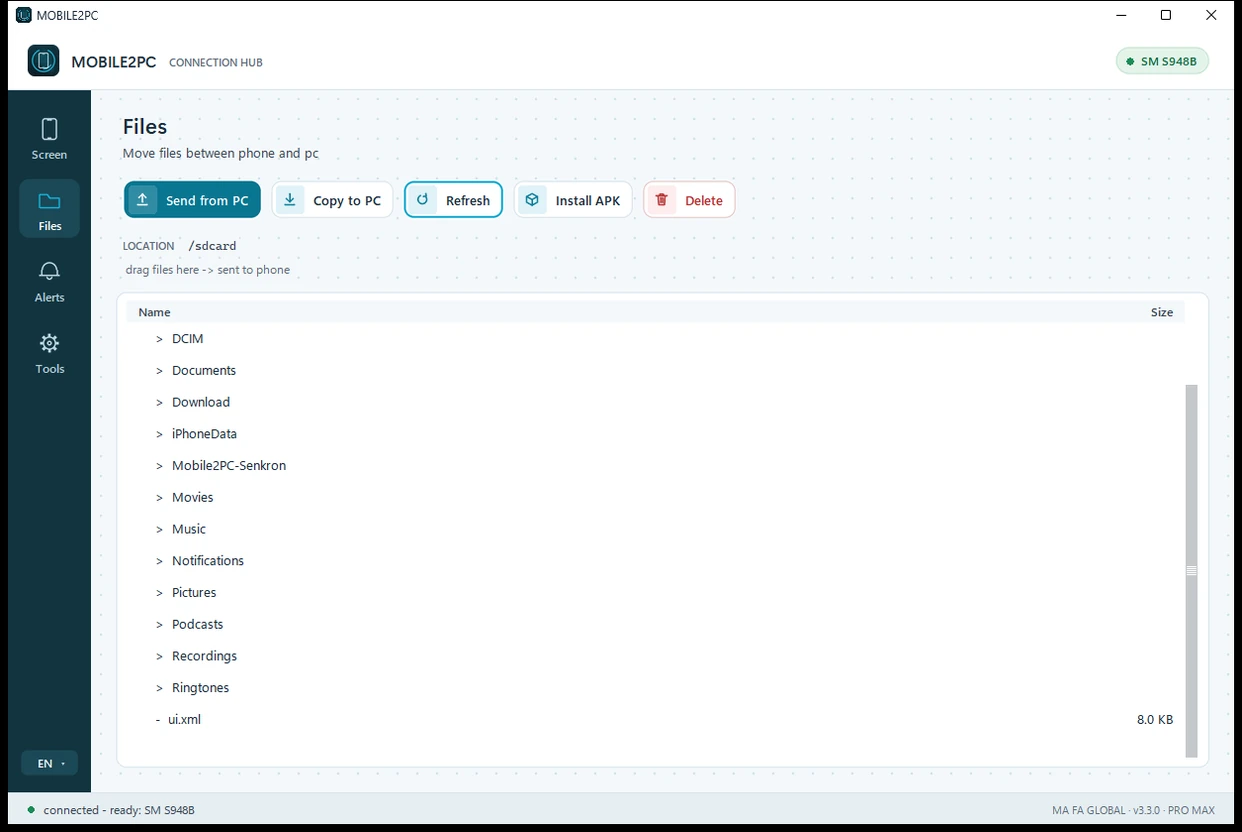
Træk og slip
· filer fra telefon til computer og fra computer til telefon
Windows · v3.4.0 · Mac-versionen er under udvikling
Ingen emulator. Spillet kører på din egen telefon, og billedet vises på computeren — telefonen er fri.
Ingen installation på Windows · Sæt kablet i, forbind · Engangslicens
Flagskibsfunktion · Pro · prøv gratis 10 min om dagen
Spillet åbner inde i telefonen på en separat virtuel skærm og kører i vinduet på din computer. Telefonens egen skærm er stadig din.
Slå kontakten til, og tryk FORBIND.
Vælg spillet eller appen på listen; den åbner i fuld størrelse på en separat virtuel skærm inde i telefonen og vises i vinduet på din computer.
Telefonens egen skærm forbliver fri.
Mens spillet kører, skriver du på WhatsApp, ringer op og tager imod opkald; spillet fortsætter.
Lukker du vinduet, forsvinder spillet ikke:
det flyttes over på telefonens egen skærm, og du fortsætter, hvor du slap.
Kræver Android 11 og nyere. Under en telefonsamtale kommer spillets lyd måske ikke til computeren (Android låser lyden under opkald); billedet fortsætter. Lukker du vinduet ved en fejl, åbner F5 den samme app igen. Bankapps vises sorte af sikkerhedshensyn.
Ægte optagelse: spillet på telefonen spilles på computeren. Optaget med programmets egen funktion OPTAG VIDEO (Pro); uden lyd. Andre spilleres navne og billeder er skjult.
Ingen grund til flere forskellige programmer. Skærm, filer, beskeder, meddelelser og meget mere samles i ét vindue.
· filer fra telefon til computer og fra computer til telefon
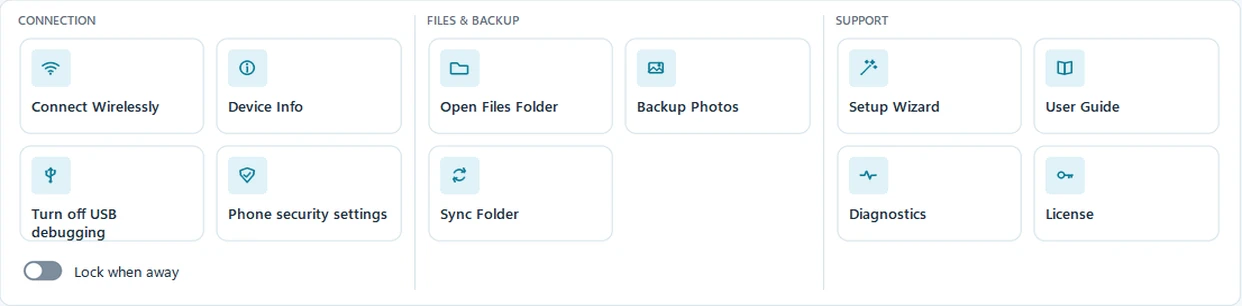
Hent fotos og videoer til computeren inkrementelt: kun de nye kommer med. Synk-mappen holdes opdateret begge veje. Ingen sky.
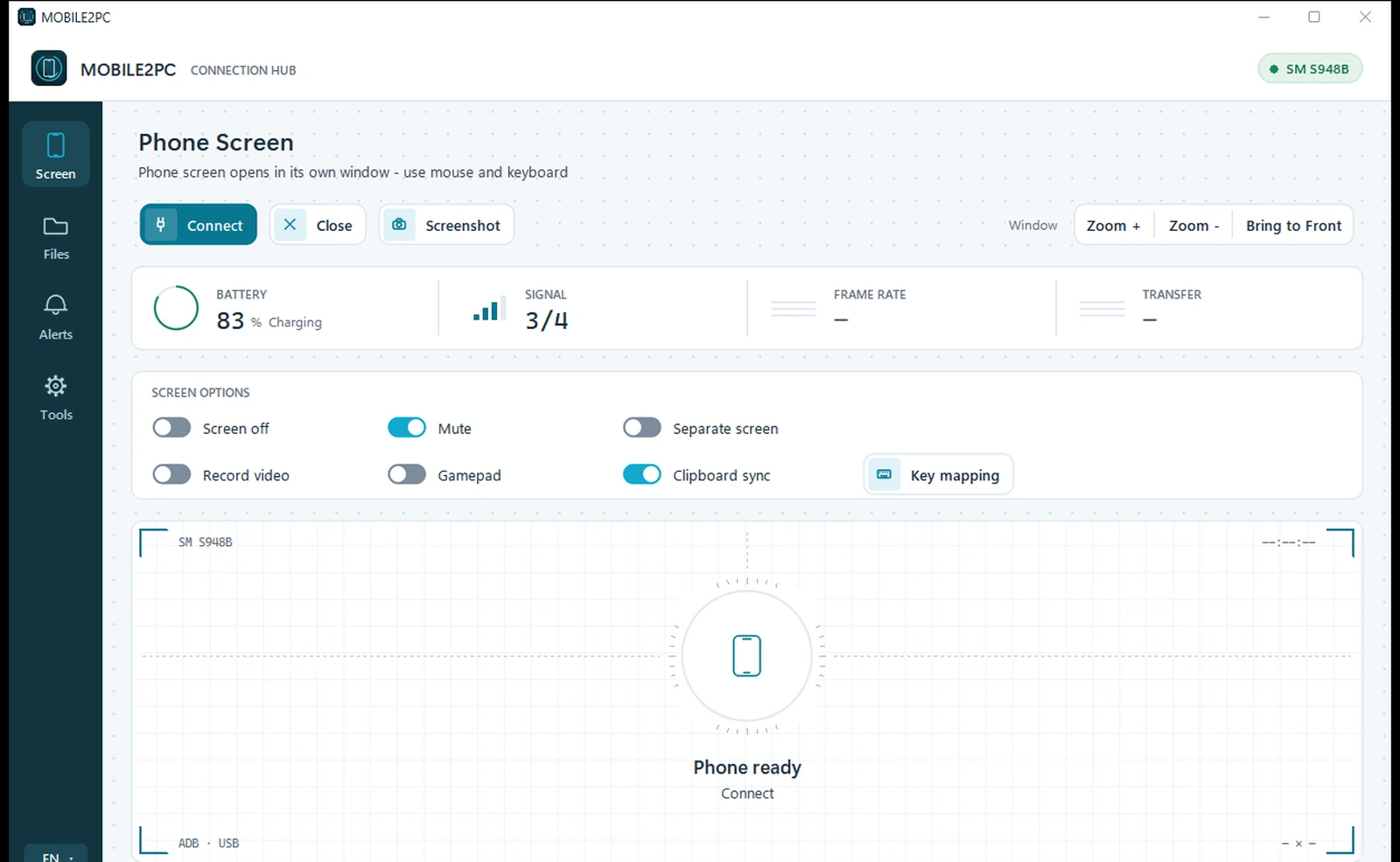
Telefonens skærm åbner i sit eget vindue på computeren. Tryk og swip med musen, skriv med tastaturet. Åbn apps, spil spil.
Send og hent filer begge veje mellem computer og telefon. Det er nok at trække filen ind i vinduet.
Se telefonens meddelelser og SMS'er som kort på computerskærmen. Du behøver ikke tage telefonen i hånden.
Sender den gamepad, der er tilsluttet computeren, videre til telefonen; spil gamepad-understøttede spil med en rigtig controller.
Den første forbindelse sker med kabel. Derefter kan du tage kablet ud og fortsætte over samme wifi; fra Android 11 skal 'Trådløs fejlfinding' være slået til på telefonen - programmet åbner den skærm for dig.
Det, du kopierer på den ene enhed, er klar på den anden. FANG OTP viser den indkomne bekræftelseskode på computerens skærm (af sikkerhedshensyn kopieres den ikke til udklipsholderen).
Skriv nummer og tekst på computeren; beskeden åbner færdigudfyldt i telefonens egen app, og du trykker SEND på telefonen. Et opkald startes direkte fra telefonen.
Med SKÆRM SLUKKET forbliver telefonens skærm sort, mens du bruger den fra computeren: den forstyrrer ikke på bordet og bruger mindre batteri. LYDLØS sender ikke telefonens lyd videre til computeren.
Gør tastatur og mus til berøringer på telefonens skærm: gå med WASD, se dig om og sigt med musen. Du placerer selv tasterne på spillets billede; profilen gemmes til det spil. Til nogle spil findes en færdig startprofil.
Kontorisiko: Tastetildeling efterligner kun berøringer på skærmen og ændrer ikke spillet. Nogle spil (fx Call of Duty Mobile, PUBG Mobile) kan dog betragte spil med tastatur/mus på en telefon som regelbrud eller forveksle det med snyd; din konto kan blive begrænset eller spærret, midlertidigt eller permanent. Tjek spillets regler; vi fraråder brug i rangerede og online kampe. Brug sker på egen risiko.
· trådløs forbindelse, enhedsinfo, fotobackup og mappesynkronisering
Farvel til emulatoren
Den klassiske måde at spille mobilspil på computeren var emulatoren. Mobile2PC går en anden vej: spillet kører på din egen telefon og sender billedet videre til computeren.
✓ Mobile2PC (Separat Skærm)
✕ Emulator-vejen
Normal-versionen kræver ingen nøgle. Pro og Pro Max låses op med en købt licensnøgle, én gang for alle. Pro/Pro Max-nøglen kræver internet til aktiveringen; derefter fornyer licensen sig selv online cirka hver 30. dag. Daglig brug foregår uden internet. Kan fornyelsen ikke gennemføres, får du yderligere 30 dages frist — i alt cirka 60 dage fra sidste vellykkede kontrol.
I den gratis version er Pro-funktionerne ikke skjult: de vises grå og låste. Klikker du på en, åbner et lille vindue, der viser, hvilken version funktionen findes i, og prisen; "KØB NU" åbner betalingssiden i din browser, og "JEG HAR EN LICENSNØGLE" fører dig direkte til indtastning af nøglen.
Normal
Til at komme i gang. Ingen nøgle nødvendig.
Pro
Ubegrænset Separat SkærmTil dig, der spiller og bruger telefonen meget.
Kræves: Windows 10/11 64-bit · Android 11+ til SEPARAT SKÆRM og lyd · 1 nøgle = 2 computere
KøbPro Max
Har du Pro? Køb ikke dette: opgrader for 10 €
Til dig, der vil have backup (fotos og kontakter) og automatik.
Kræves: Windows 10/11 64-bit · Android 11+ til SEPARAT SKÆRM og lyd · 1 nøgle = 2 computere
KøbHar du allerede Pro? Opgrader til Pro Max: 10,00 € (forskellen), med din Pro-nøgle.
Prøv først den gratis version: se, om den forbinder til din egen telefon. Virker programmet efter købet ikke som beskrevet på et system, der opfylder kravene (salgsbetingelser, artikel 4), retter vi det først uden beregning; kan det ikke rettes, får du pengene tilbage (artikel 7 og 12).
Når betalingen er bekræftet, sendes din licensnøgle til den e-mailadresse, du angiver ved betalingen. Det sker automatisk, som regel inden for få minutter; ved en teknisk fejl senest inden for én hverdag. Priserne er inklusive moms; der er intet abonnement.
Licens: nøglen indtastes én gang; aktiveringen kræver internet, og derefter fornyer licensen sig selv online cirka hver 30. dag; ingen konto. Den indtastes under: VÆRKTØJER > LICENS
Sikker betaling


For at din nøgle kan sendes med det samme, beder du på betalingssiden om, at leveringen begynder med det samme, og bekræfter, at du dermed mister din 14-dages fortrydelsesret. Detaljer: Salgsbetingelser
| Normal | Pro | Pro Max | |
|---|---|---|---|
| Se og betjen skærmen (mus + tastatur) | ✓ | ✓ | ✓ |
| Filoverførsel, træk og slip | ✓ | ✓ | ✓ |
| Læs meddelelser og indgående SMS | ✓ | ✓ | ✓ |
| Skærmbillede (PNG) | ✓ | ✓ | ✓ |
| Skærm slukket / lydløs brug | ✓ | ✓ | ✓ |
| SEPARAT SKÆRM, ubegrænset: den app, du vælger, på computeren, telefonen fri | — | ✓ | ✓ |
| OPTAG VIDEO (gem skærmen som mp4) | — | ✓ | ✓ |
| Understøttelse af joystick / gamepad | — | ✓ | ✓ |
| Udklipsholder-synk + FANG OTP | — | ✓ | ✓ |
| Installer APK | — | ✓ | ✓ |
| Trådløs forbindelse (wifi) | — | ✓ | ✓ |
| Flere enheder | — | ✓ | ✓ |
| Foto-/videobackup (inkrementel, kun de nye) | — | — | ✓ |
| Kontaktbackup (.vcf): navne og numre på din egen disk, gendan på enhver telefon | — | — | ✓ |
| Synk-mappe (synkronisering begge veje) | — | — | ✓ |
| LÅS VED FRAVÆR: computeren låses, når forbindelsen brydes | — | — | ✓ |
Klar på 3 trin
Der kræves ingen installation på Windows. Første gang programmet åbner, møder du en opsætningsguide med billeder i 5 trin, som gør telefonen klar skridt for skridt.
Pak mappen ud på Windows, og dobbeltklik på Mobile2PC.exe; der er ingen installation.
Følg guiden: tryk 7 gange på "Buildnummer", og aktivér USB-fejlfinding. Det gøres kun én gang.
Vælg på telefonen "Tillad altid fra denne computer" + TILLAD og bekræft. Lyset bliver grønt, og skærmen er på din computer. I Pro er resten trådløst.
Sikkerhedsnote: Giv kun tilladelsen "Tillad altid" til din egen betroede computer. Du kan til enhver tid trække tilladelsen tilbage på telefonen: Udviklerindstillinger, Tilbagekald USB-fejlfindingstilladelser. Når du ikke bruger programmet, kan du slå USB-fejlfinding fra igen og slå Auto Blocker til igen på Samsung-telefoner; tænd dem blot igen, når du vil forbinde.
Mobile2PC v3.4.0 · Windows · 26 sprog
Ingen installation på Windows · Sæt kablet i, forbind · Engangslicens
Privatliv og sikkerhed
Ingen sky, ingen konto, ingen adgang til indholdet på din telefon. Det bliver mellem din telefon og din computer.
Bortset fra et dagligt opdateringstjek (kan slås fra) opretter den gratis version aldrig forbindelse til internettet. Pro/Pro Max sender kun nøglen og et pseudonymiseret resumé af computeren til mobile2pc.com ved aktivering og cirka hver 30. dag. Den trådløse forbindelse bliver på dit eget lokale netværk.
Nøglen indtastes og aktiveres via internettet (højst 2 computere). Daglig brug er offline; licensen fornyer sig selv cirka hver 30. dag. Kan fornyelsen ikke gennemføres, får du yderligere 30 dages frist — i alt cirka 60 dage fra sidste vellykkede kontrol.
Windows-programmet er signeret med vores egen signatur og kontrollerer sig selv: hvis bare én byte i det ændres, eller hvis en anden signerer det igen, åbner det ikke. Signaturen kommer ikke fra et købt certifikat, men fra et certifikat, vi selv har lavet; da Windows ikke kender os, viser det alligevel en advarsel første gang, programmet åbnes.
Godt at vide
Fandt du ikke svaret? Skriv til: info@mobile2pc.com
Support på nederlandsk, engelsk og tyrkisk, normalt inden for 2 arbejdsdage.
Er du klar?
Har du et problem eller et spørgsmål, er én e-mail nok; vi hjælper dig også med at vælge den rigtige version.
Hent gratis (Windows)