Przeciągnij i upuść
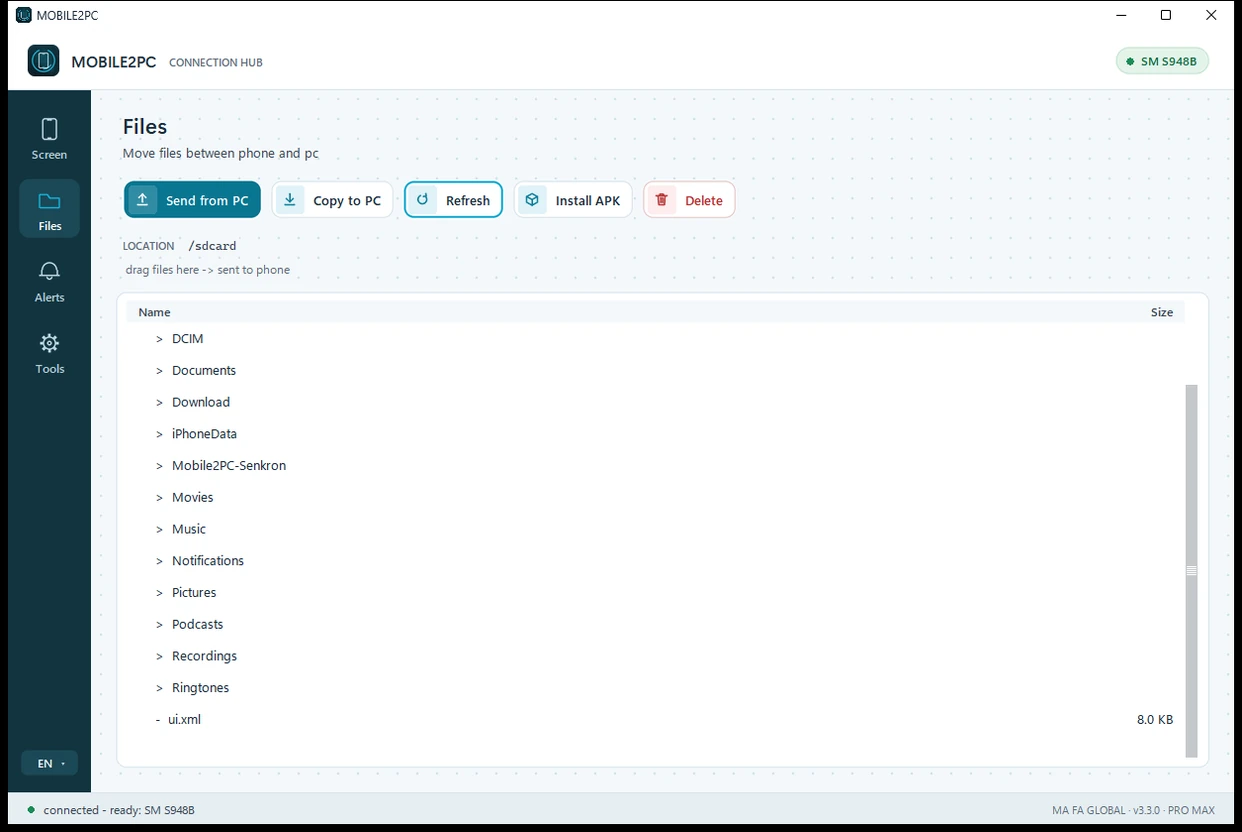
· pliki z telefonu na komputer i z komputera na telefon
Windows · v3.4.0 · Mac w przygotowaniu
Bez emulatora. Gra działa na Twoim telefonie, a obraz trafia na komputer — telefon pozostaje wolny.
W systemie Windows bez instalacji · Podłącz kabel i połącz · Licencja jednorazowa
Funkcja flagowa · Pro · w wersji bezpłatnej wypróbuj 10 min dziennie
Gra uruchamia się w telefonie na osobnym wirtualnym ekranie i działa w oknie Twojego komputera. Własny ekran telefonu zostaje dla Ciebie.
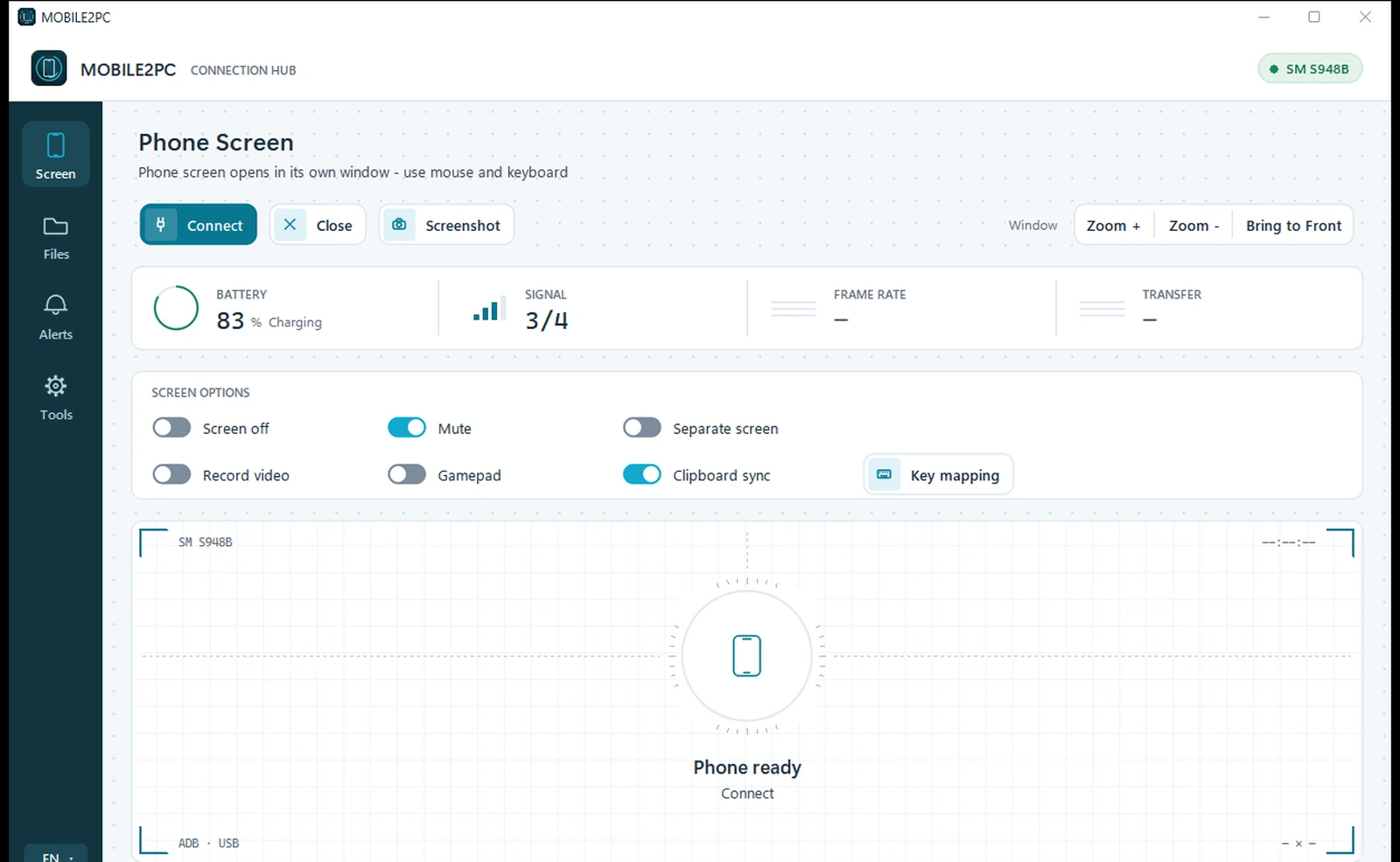
Włącz przełącznik i naciśnij POŁĄCZ.
Wybierz grę lub aplikację z listy; otworzy się w pełnym rozmiarze na osobnym wirtualnym ekranie w telefonie i pojawi się w oknie na komputerze.
Własny ekran telefonu zostaje pusty.
W trakcie gry piszesz na WhatsApp, dzwonisz i odbierasz połączenia — gra leci dalej.
Nawet gdy zamkniesz okno, gra nie znika:
przenosi się na główny ekran telefonu i grasz dalej od tego samego miejsca.
Wymagany Android 11 lub nowszy. W trakcie rozmowy telefonicznej dźwięk gry może nie docierać do komputera (Android blokuje audio podczas połączenia); obraz leci dalej. Jeśli przypadkiem zamkniesz okno, F5 ponownie otworzy tę samą aplikację. Aplikacje bankowe ze względów bezpieczeństwa są czarne.
Prawdziwe nagranie: gra z telefonu jest obsługiwana na komputerze. Nagrane wbudowaną funkcją programu NAGRYWAJ WIDEO (Pro); bez dźwięku. Nazwy i zdjęcia innych graczy zostały ukryte.
Koniec z osobnymi programami. Ekran, pliki, wiadomości, powiadomienia i więcej — wszystko w jednym oknie.
· pliki z telefonu na komputer i z komputera na telefon
Zdjęcia i filmy ściągasz na komputer przyrostowo: kopiują się tylko nowe. Folder synchronizacji działa w dwie strony. Żadnej chmury.
Ekran telefonu otwiera się na komputerze w osobnym oknie. Dotykaj i przewijaj myszą, pisz klawiaturą. Otwieraj aplikacje, graj.
Wysyłaj i pobieraj pliki w obie strony: z komputera na telefon i z telefonu na komputer. Wystarczy przeciągnąć plik na okno.
Powiadomienia i SMS-y z telefonu wyświetlają się na ekranie komputera jako czytelne karty. Nie musisz sięgać po telefon.
Gamepad podłączony do komputera trafia prosto do telefonu — graj w gry z obsługą pada prawdziwym kontrolerem.
Pierwsze połączenie odbywa się kablem. Potem możesz odłączyć kabel i pracować przez to samo wifi; od Androida 11 w telefonie musi być włączone 'Debugowanie bezprzewodowe' - program otwiera ten ekran za ciebie.
Tekst skopiowany na jednym urządzeniu masz od razu na drugim. Przechwytywanie OTP pokazuje przychodzący kod weryfikacyjny na ekranie komputera (ze względów bezpieczeństwa nie kopiuje go do schowka).
Numer i treść wpisujesz na komputerze; wiadomość otwiera się gotowa w aplikacji telefonu, a WYŚLIJ naciskasz już na telefonie. Połączenie również startuje bezpośrednio z telefonu.
Przełącznik EKRAN WYŁĄCZONY zostawia ekran telefonu zgaszony, a Ty pracujesz z komputera: nic nie rozprasza na biurku i bateria trzyma dłużej. Przełącznik WYCISZ nie przepuszcza dźwięku telefonu do komputera.
Zamienia klawiaturę i mysz w dotknięcia ekranu telefonu: chodzisz na WASD, rozglądasz się i celujesz myszą. Klawisze rozmieszczasz sam na obrazie gry; profil zapisuje się dla tej gry. Dla niektórych gier jest gotowy profil startowy.
Ryzyko dla konta: Mapowanie klawiszy tylko naśladuje dotknięcia ekranu i nie zmienia gry. Mimo to niektóre gry (np. Call of Duty Mobile, PUBG Mobile) mogą uznać grę klawiaturą/myszą na telefonie za niezgodną z zasadami lub pomylić ją z oszustwem; konto może zostać ograniczone lub zablokowane, czasowo lub na stałe. Sprawdź zasady gry; odradzamy używanie w meczach rankingowych i online. Korzystasz na własne ryzyko.
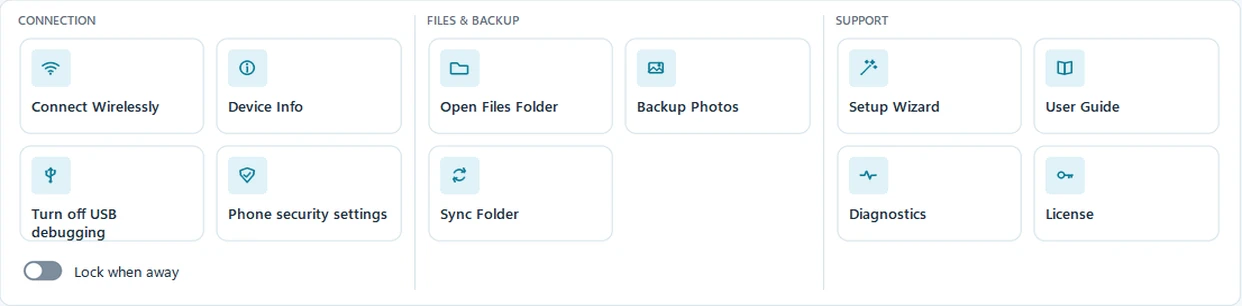
· połączenie bezprzewodowe, informacje o urządzeniu, kopia zdjęć i synchronizacja folderów
Żegnaj, emulatorze
Klasyczny sposób na granie w mobilki na komputerze to emulator. Mobile2PC idzie inną drogą: gra działa na Twoim własnym telefonie, a obraz trafia na komputer.
✓ Mobile2PC (Osobny Ekran)
✕ Droga emulatora
Wersja Normal nie wymaga klucza. Pro i Pro Max odblokowuje zakupiony klucz licencyjny, jednorazowo. Klucz Pro/Pro Max wymaga internetu do aktywacji; potem licencja sama odnawia się online mniej więcej co 30 dni. Na co dzień program działa bez internetu. Jeśli odnowienie się nie uda, przysługuje jeszcze 30 dni karencji — łącznie około 60 dni od ostatniej udanej kontroli.
W wersji bezpłatnej funkcje Pro nie są ukryte: są szare i zablokowane. Po kliknięciu otwiera się małe okno z informacją, w której wersji jest funkcja i ile kosztuje; „KUP TERAZ” otwiera stronę płatności w przeglądarce, a „MAM KLUCZ LICENCYJNY” przenosi Cię prosto do wpisania klucza.
Normal
Na start. Bez klucza.
Pro
Osobny Ekran bez limituDla graczy i tych, którzy żyją z telefonem w ręku.
Wymagane: Windows 10/11 64-bit · Android 11+ dla OSOBNY EKRAN i dźwięku · 1 klucz = 2 komputery
KupPro Max
Masz Pro? Nie kupuj tego: ulepsz za 10 €
Dla tych, którzy chcą kopii zapasowych (zdjęcia i kontakty) i automatyzacji.
Wymagane: Windows 10/11 64-bit · Android 11+ dla OSOBNY EKRAN i dźwięku · 1 klucz = 2 komputery
KupMasz już Pro? Przejdź na Pro Max: 10,00 € (różnica w cenie), z kluczem Pro.
Najpierw wypróbuj wersję bezpłatną: sprawdź, czy łączy się z Twoim telefonem. Jeśli po zakupie program nie działa zgodnie z opisem na systemie spełniającym wymagania (warunki sprzedaży, art. 4), najpierw naprawiamy go bezpłatnie; jeśli się nie da, otrzymasz zwrot pieniędzy (art. 7 i 12).
Gdy płatność zostanie potwierdzona, klucz licencyjny zostanie wysłany na adres e-mail podany przy płatności. Dzieje się to automatycznie, zwykle w ciągu kilku minut; w razie problemu technicznego najpóźniej w ciągu jednego dnia roboczego. Ceny zawierają VAT; nie ma subskrypcji.
Licencja: klucz wpisujesz raz; aktywacja wymaga internetu, a potem licencja sama odnawia się online mniej więcej co 30 dni; konto nie jest potrzebne. Miejsce wpisania: NARZĘDZIA > LICENCJA
Bezpieczna płatność


Aby klucz mógł zostać wysłany od razu, na stronie płatności żądasz natychmiastowej dostawy i potwierdzasz, że tracisz przez to 14-dniowe prawo odstąpienia od umowy. Szczegóły: Warunki sprzedaży
| Normal | Pro | Pro Max | |
|---|---|---|---|
| Podgląd ekranu i sterowanie (mysz + klawiatura) | ✓ | ✓ | ✓ |
| Przenoszenie plików, przeciągnij i upuść | ✓ | ✓ | ✓ |
| Odczyt powiadomień i przychodzących SMS-ów | ✓ | ✓ | ✓ |
| Zrzut ekranu (PNG) | ✓ | ✓ | ✓ |
| Ekran wyłączony / wyciszenie | ✓ | ✓ | ✓ |
| OSOBNY EKRAN bez limitu: wybrana aplikacja na komputerze, telefon wolny | — | ✓ | ✓ |
| Nagrywanie wideo (ekran do mp4) | — | ✓ | ✓ |
| Obsługa gamepada / kontrolera | — | ✓ | ✓ |
| Synchronizacja schowka + przechwytywanie OTP | — | ✓ | ✓ |
| Instalacja APK | — | ✓ | ✓ |
| Połączenie bezprzewodowe (wifi) | — | ✓ | ✓ |
| Wiele urządzeń | — | ✓ | ✓ |
| Kopia zdjęć i wideo (przyrostowa, tylko nowe) | — | — | ✓ |
| Kopia kontaktów (.vcf): nazwy i numery na Twoim dysku, przywracanie na dowolny telefon | — | — | ✓ |
| Folder synchronizacji (w dwie strony) | — | — | ✓ |
| Blokada po oddaleniu: gdy połączenie zniknie, komputer się blokuje | — | — | ✓ |
Gotowe w 3 krokach
W systemie Windows nic nie instalujesz. Przy pierwszym uruchomieniu wita Cię ilustrowany kreator w 5 krokach i przygotowuje telefon krok po kroku.
W systemie Windows rozpakuj folder i kliknij dwukrotnie plik Mobile2PC.exe; żadnej instalacji.
Idź za kreatorem: stuknij 7 razy w „Numer kompilacji”, a potem włącz Debugowanie USB. Robisz to raz i masz spokój.
Na telefonie zaznacz „Zawsze zezwalaj” + ZEZWÓL. Kontrolka robi się zielona, ekran jest na komputerze. W Pro dalej już bezprzewodowo.
Uwaga dotycząca bezpieczeństwa: uprawnienie "Zawsze zezwalaj" przyznaj tylko własnemu, zaufanemu komputerowi. Możesz je w każdej chwili cofnąć w telefonie: Opcje programisty, Cofnij autoryzacje debugowania USB. Gdy nie korzystasz z programu, możesz wyłączyć debugowanie USB i z powrotem włączyć Auto Blocker w telefonach Samsung; wystarczy włączyć je ponownie, gdy zechcesz się połączyć.
Mobile2PC v3.4.0 · Windows · 26 języków
W systemie Windows bez instalacji · Podłącz kabel i połącz · Licencja jednorazowa
Prywatność i bezpieczeństwo
Bez chmury, bez konta, bez dostępu do zawartości Twojego telefonu. Wszystko zostaje między Twoim telefonem a komputerem.
Poza codziennym sprawdzaniem aktualizacji (można je wyłączyć) wersja bezpłatna nigdy nie łączy się z internetem. Pro/Pro Max wysyłają do mobile2pc.com tylko klucz i spseudonimizowane podsumowanie komputera, przy aktywacji i mniej więcej co 30 dni. Połączenie bezprzewodowe zostaje w Twojej sieci lokalnej.
Klucz wpisuje się i aktywuje przez internet (maksymalnie 2 komputery). Codzienne używanie jest offline; licencja odnawia się sama mniej więcej co 30 dni. Jeśli odnowienie się nie uda, przysługuje jeszcze 30 dni karencji — łącznie około 60 dni od ostatniej udanej kontroli.
Program dla Windows jest podpisany naszym własnym podpisem i sam się sprawdza: jeśli zmieni się w nim choćby jeden bajt albo ktoś inny podpisze go ponownie, nie uruchomi się. Ten podpis nie pochodzi z kupionego certyfikatu, lecz z certyfikatu, który wystawiliśmy sami; ponieważ Windows nas nie zna, przy pierwszym uruchomieniu i tak pokaże ostrzeżenie.
Warto wiedzieć
Nie znalazłeś odpowiedzi? Napisz: info@mobile2pc.com
Wsparcie po niderlandzku, angielsku i turecku, zwykle w ciągu 2 dni roboczych.
Gotowy?
Przy problemie lub pytaniu wystarczy jeden e-mail; pomożemy też wybrać odpowiednią wersję.
Pobierz za darmo (Windows)