Slepen en neerzetten
· bestanden van telefoon naar computer en van computer naar telefoon
Windows · v3.4.0 · Mac in ontwikkeling
Geen emulator. Het spel draait op je eigen telefoon, het beeld verschijnt op je computer — je telefoon blijft vrij.
Geen installatie op Windows · Kabel erin, verbinden · Eenmalige licentie
Topfunctie · Pro · gratis 10 min per dag proberen
Het spel opent in je telefoon op een apart virtueel scherm en draait in het venster op je computer. Het eigen scherm van je telefoon blijft voor jou.
Zet de schakelaar aan en klik op VERBINDEN.
Kies de game of app in de lijst; die opent op volledige grootte op een apart virtueel scherm in de telefoon en verschijnt in het venster op je computer.
Het eigen scherm van de telefoon blijft leeg.
Terwijl het spel loopt kun je WhatsApp'en, bellen en gebeld worden; het spel gaat gewoon door.
Sluit je het venster, dan is het spel niet weg:
het verhuist naar het hoofdscherm van de telefoon en je speelt verder waar je gebleven was.
Vereist Android 11 of hoger. Tijdens een telefoongesprek komt het spelgeluid mogelijk niet op de computer (Android vergrendelt het geluid tijdens een oproep); het beeld loopt gewoon door. Venster per ongeluk gesloten? F5 opent dezelfde app opnieuw. Bank-apps blijven om veiligheidsredenen zwart.
Echte opname: de game op de telefoon wordt op de computer gespeeld. Opgenomen met de eigen functie VIDEO OPNEMEN van het programma (Pro); geen geluid. Namen en afbeeldingen van andere spelers zijn verborgen.
Geen losse programma's meer nodig. Scherm, bestanden, berichten, meldingen en meer komen samen in één venster.
· bestanden van telefoon naar computer en van computer naar telefoon
Haal foto's en video's incrementeel naar de computer: alleen de nieuwe komen binnen. Synchroniseer de syncmap in twee richtingen. Geen cloud.
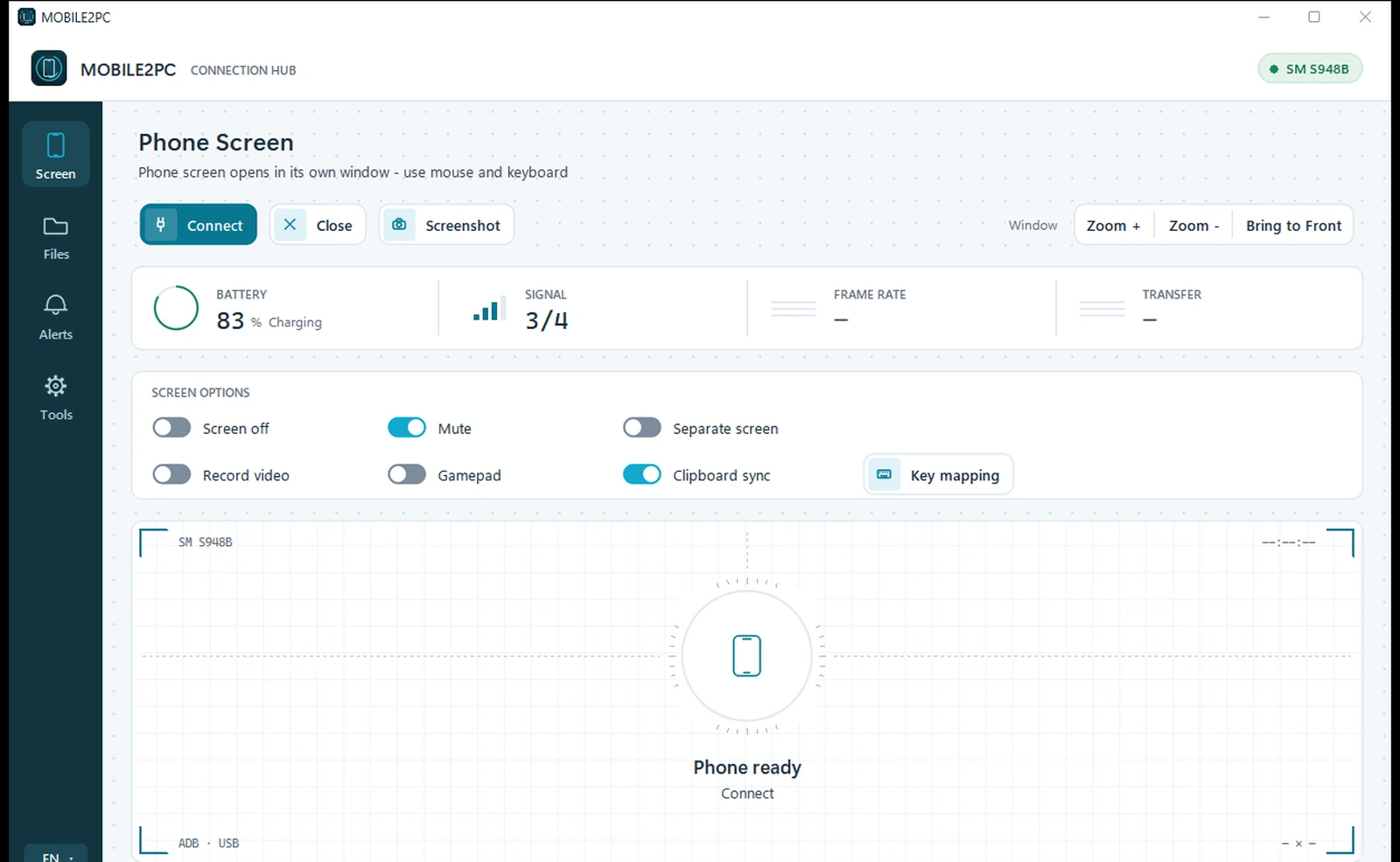
Het telefoonscherm opent in een eigen venster op de computer. Tik en veeg met de muis, typ met het toetsenbord. Apps openen, gamen.
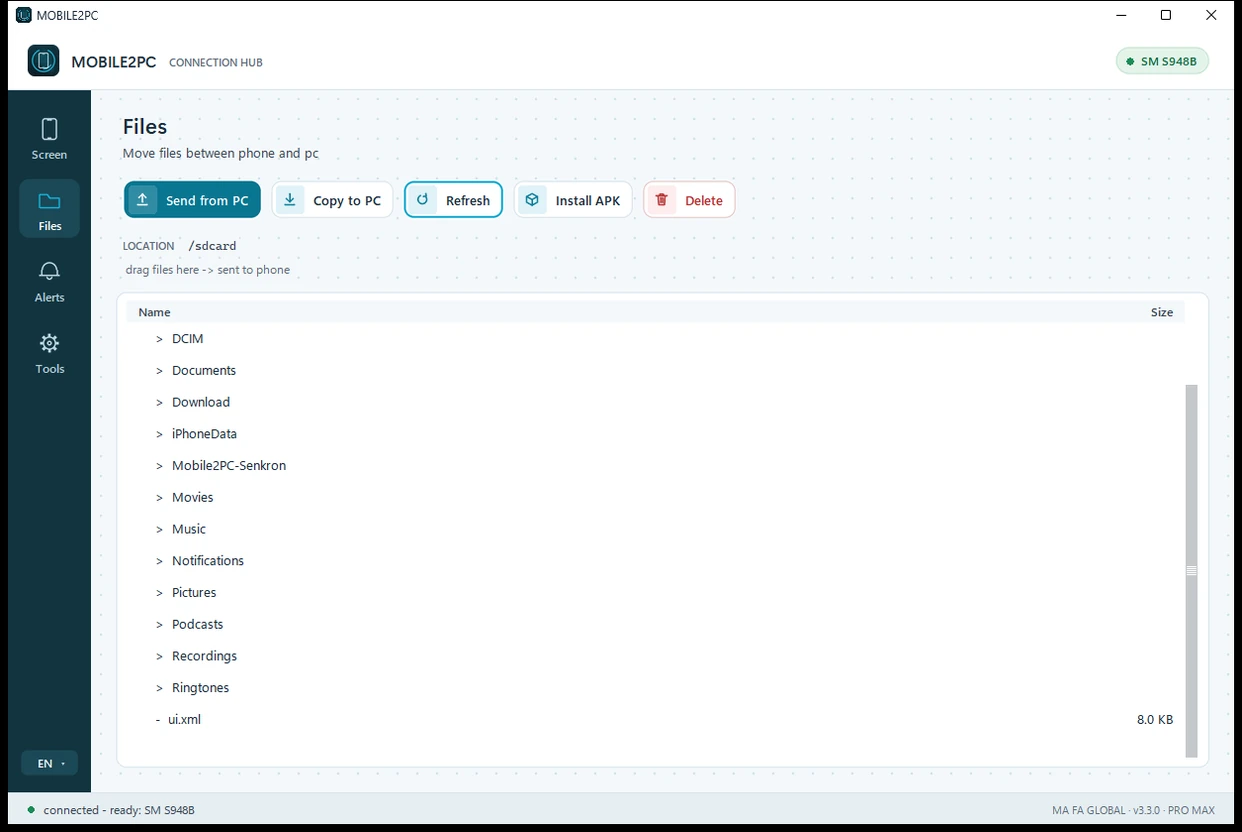
Stuur en haal bestanden van pc naar telefoon en terug. Sleep het bestand simpelweg het venster in.
Bekijk binnenkomende meldingen en sms'jes als kaarten op je computerscherm. Je hoeft je telefoon niet op te pakken.
Stuurt de gamepad die op je pc zit door naar de telefoon; speel games met gamepad-ondersteuning met een echte controller.
De eerste verbinding gaat via de kabel. Daarna kun je de kabel losmaken en doorgaan via hetzelfde wifi; vanaf Android 11 moet 'Draadloze foutopsporing' op de telefoon aanstaan - het programma opent dat scherm voor je.
Wat je op het ene apparaat kopieert, staat klaar op het andere. OTP VANGEN toont een binnenkomende verificatiecode op het computerscherm (om veiligheidsredenen niet naar je klembord gekopieerd).
Typ nummer en tekst op de computer; het bericht opent ingevuld in de eigen app van je telefoon, VERZENDEN druk je zelf op de telefoon. Een oproep start direct op de telefoon.
Met de schakelaar SCHERM UIT blijft het telefoonscherm zwart terwijl jij vanaf de computer werkt: geen afleiding op je bureau, minder batterijverbruik. De schakelaar GELUID UIT houdt het geluid van de telefoon van je computer weg.
Maakt van toetsenbord en muis aanrakingen op het telefoonscherm: lopen met WASD, rondkijken en richten met de muis. Je plaatst de toetsen zelf op het beeld van de game; het profiel wordt per game bewaard. Voor sommige games is er een kant-en-klaar startprofiel.
Accountrisico: Toetsen instellen bootst alleen aanrakingen op het scherm na en verandert de game niet. Toch kunnen sommige games (bijv. Call of Duty Mobile, PUBG Mobile) spelen met toetsenbord/muis op een telefoon als regelovertreding zien of voor valsspelen aanzien; je account kan tijdelijk of permanent beperkt of geblokkeerd worden. Lees de regels van de game; gebruik het liever niet in ranked- of onlinepotjes. Gebruik is op eigen risico.
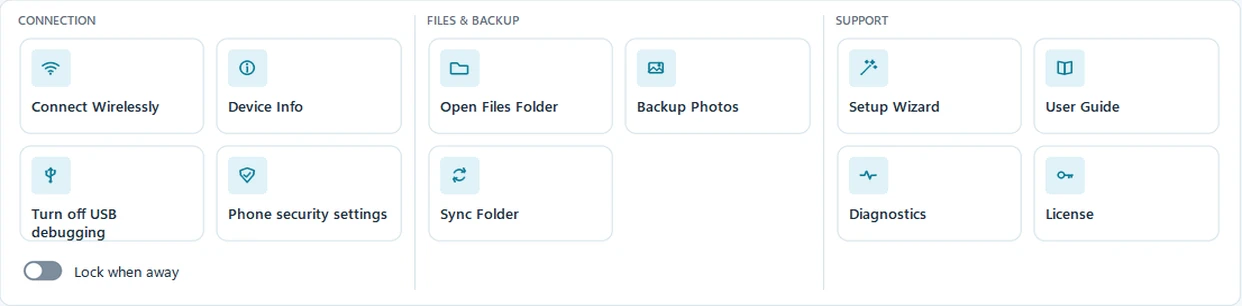
· draadloze verbinding, apparaatinfo, foto-back-up en mappen synchroniseren
Vaarwel emulator
De klassieke manier om een mobiel spel op de computer te spelen was de emulator. Mobile2PC kiest een andere weg: het spel draait op je eigen telefoon en het beeld komt naar de computer.
✓ Mobile2PC (Apart Scherm)
✕ De emulatorweg
De Normal-versie heeft geen sleutel nodig. Pro en Pro Max worden ontgrendeld met een gekochte licentiesleutel: eenmalig. De Pro/Pro Max-sleutel heeft internet nodig voor de activering; daarna vernieuwt de licentie zichzelf ongeveer elke 30 dagen online. Dagelijks gebruik werkt zonder internet. Lukt vernieuwen niet, dan krijg je nog 30 dagen extra — samen ongeveer 60 dagen vanaf de laatste geslaagde controle.
In de gratis versie worden Pro-functies niet verborgen: ze staan er grijs met een slotje. Klik je erop, dan opent een klein venster met de versie en de prijs; "NU KOPEN" opent de betaalpagina in je browser, "IK HEB EEN LICENTIESLEUTEL" brengt je direct naar het invoeren van de sleutel.
Normal
Om te beginnen. Geen sleutel nodig.
Pro
Onbeperkt Apart SchermVoor gamers en wie zijn telefoon intensief gebruikt.
Nodig: Windows 10/11 64-bit · Android 11+ voor APART SCHERM en geluid · 1 sleutel = 2 computers
KopenPro Max
Heb je Pro? Koop dit niet: upgrade voor 10 €
Voor wie back-up (foto's en contacten) en automatisering wil.
Nodig: Windows 10/11 64-bit · Android 11+ voor APART SCHERM en geluid · 1 sleutel = 2 computers
KopenHeb je al Pro? Upgrade naar Pro Max: € 10,00 (het verschil), met je Pro-sleutel.
Probeer eerst de gratis versie: kijk of hij verbinding maakt met je eigen telefoon. Werkt het programma na aankoop niet zoals beschreven op een systeem dat aan de vereisten voldoet (voorwaarden, art. 4), dan lossen we het eerst kosteloos op; lukt dat niet, dan krijg je je geld terug (art. 7 en 12).
Zodra de betaling is bevestigd, wordt je licentiesleutel verstuurd naar het e-mailadres dat je bij het afrekenen invult. Dat gebeurt automatisch, meestal binnen enkele minuten; bij een technische storing uiterlijk binnen één werkdag. Prijzen zijn inclusief btw; er is geen abonnement.
Licentie: de sleutel voer je één keer in; voor de activering is internet nodig, daarna vernieuwt de licentie zich ongeveer elke 30 dagen vanzelf online; geen account. Invoeren via: EXTRA > LICENTIE
Veilig betalen


Zodat je sleutel direct verstuurd kan worden, vraag je op de betaalpagina om directe levering en erken je dat je daarmee je herroepingsrecht van 14 dagen verliest. Details: Algemene voorwaarden
| Normal | Pro | Pro Max | |
|---|---|---|---|
| Scherm zien en bedienen (muis + toetsenbord) | ✓ | ✓ | ✓ |
| Bestanden verplaatsen, slepen en neerzetten | ✓ | ✓ | ✓ |
| Meldingen en inkomende sms lezen | ✓ | ✓ | ✓ |
| Schermafbeelding (PNG) | ✓ | ✓ | ✓ |
| Scherm uit / geluid uit | ✓ | ✓ | ✓ |
| APART SCHERM, onbeperkt: de gekozen app op de computer, de telefoon vrij | — | ✓ | ✓ |
| Video opnemen (scherm als mp4) | — | ✓ | ✓ |
| Ondersteuning voor joystick / gamepad | — | ✓ | ✓ |
| Klembord sync + OTP vangen | — | ✓ | ✓ |
| APK installeren | — | ✓ | ✓ |
| Draadloze verbinding (wifi) | — | ✓ | ✓ |
| Meerdere apparaten | — | ✓ | ✓ |
| Foto-/videoback-up (incrementeel, alleen nieuwe) | — | — | ✓ |
| Contactenback-up (.vcf): namen en nummers op je eigen schijf, terugzetten op elke telefoon | — | — | ✓ |
| Syncmap (synchronisatie in twee richtingen) | — | — | ✓ |
| Vergrendel bij weg: valt de verbinding weg, dan gaat de computer op slot | — | — | ✓ |
In 3 stappen klaar
Op Windows hoef je niets te installeren. Bij de eerste start ontvangt het programma je met een geïllustreerde wizard van 5 stappen en maakt het je telefoon stap voor stap klaar.
Pak op Windows de map uit, dubbelklik op Mobile2PC.exe; geen installatie.
Volg de wizard: tik 7 keer op "Buildnummer" en zet USB-foutopsporing aan. Eén keer doen en klaar.
Op de telefoon "Altijd toestaan" + TOESTAAN kiezen. Het lampje wordt groen, het scherm staat op je computer. In Pro gaat het daarna draadloos.
Veiligheidsnotitie: geef de toestemming "Altijd toestaan" alleen aan je eigen vertrouwde computer. Je kunt die toestemming op elk moment intrekken op de telefoon: Opties voor ontwikkelaars, USB-foutopsporingsmachtigingen intrekken. Gebruik je het programma even niet, dan kun je USB-foutopsporing weer uitzetten en op Samsung-telefoons Auto Blocker weer aanzetten; zet ze gewoon weer aan wanneer je verbinding wilt maken.
Mobile2PC v3.4.0 · Windows · 26 talen
Geen installatie op Windows · Kabel erin, verbinden · Eenmalige licentie
Privacy en veiligheid
Geen cloud, geen account, geen toegang tot de inhoud van je telefoon. Het blijft tussen je telefoon en je computer.
Behalve een dagelijkse updatecontrole (uit te zetten) maakt de gratis versie nooit verbinding met internet. Pro/Pro Max sturen alleen bij activering en ongeveer elke 30 dagen de sleutel en een gepseudonimiseerde samenvatting van de computer naar mobile2pc.com. De draadloze verbinding blijft op je eigen lokale netwerk.
De sleutel wordt ingevoerd en via internet geactiveerd (maximaal 2 computers). Dagelijks gebruik is offline; de licentie vernieuwt zichzelf ongeveer elke 30 dagen. Lukt vernieuwen niet, dan krijg je nog 30 dagen extra — samen ongeveer 60 dagen vanaf de laatste geslaagde controle.
Het Windows-programma is ondertekend met onze eigen handtekening en controleert zichzelf: wordt er ook maar één byte in gewijzigd of ondertekent iemand anders het opnieuw, dan start het niet. Die handtekening komt niet van een gekocht certificaat, maar van een certificaat dat we zelf hebben aangemaakt; omdat Windows ons niet kent, verschijnt er bij de eerste start toch een waarschuwing.
Wat mensen vragen
Staat je antwoord er niet bij? Mail: info@mobile2pc.com
Ondersteuning in het Nederlands, Engels en Turks, doorgaans binnen 2 werkdagen.
Klaar om te beginnen?
Heb je een probleem of een vraag, dan is één e-mail genoeg; we helpen je ook bij het kiezen van de juiste versie.
Gratis downloaden (Windows)