Salt la conținut

Windows · v3.4.0 · Versiunea Mac este în lucru

Joacă jocurile Androidpe calculator.

Fără emulator. Jocul rulează pe telefonul tău, iar imaginea ajunge pe calculator — telefonul rămâne liber.

Pe Windows nu e nevoie de instalare · Conectezi cablul și gata · Licență unică

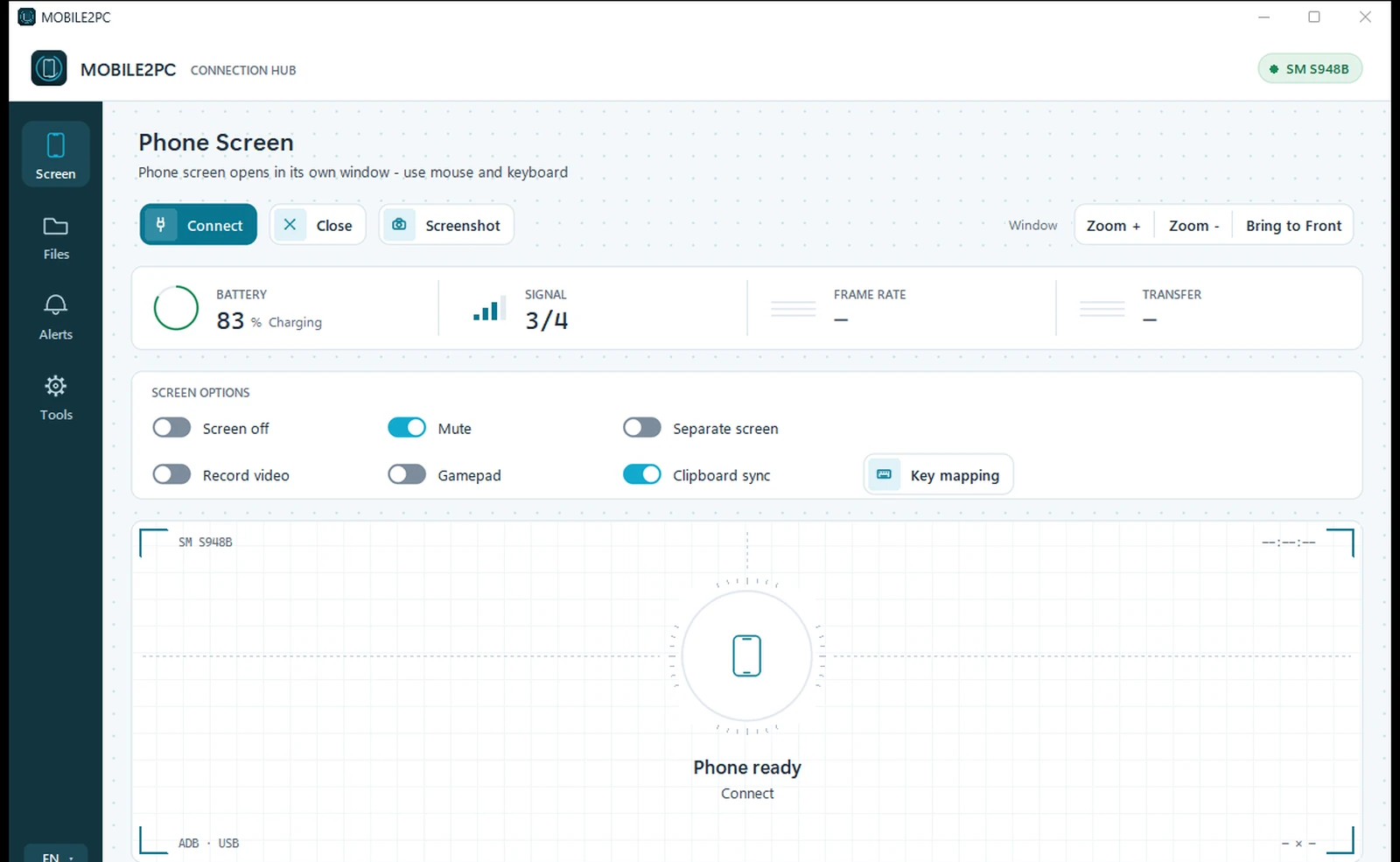
Captură de ecran reală: în stânga programul Mobile2PC conectat la telefon, în dreapta ecranul telefonului într-o fereastră proprie pe computer, cu un joc deschis
  • Fără emulator
  • Fără aplicație pe telefon
  • Fără cont
  • Fără abonament
  • Licență unică
  • Selector cu 26 de limbi
  • Doar verificarea actualizărilor (versiunea gratuită)
  • Plată sigură

Funcția-vedetă · Pro · încearc-o gratuit 10 min pe zi

ECRAN SEPARAT:Jocul pe calculator, telefonul liber.

Jocul se deschide în interiorul telefonului, pe un ecran virtual separat, și rulează în fereastra calculatorului tău. Ecranul propriu al telefonului îți rămâne ție.

  1. Pornește comutatorul și apasă CONECTARE.

    Alege jocul sau aplicația din listă; se deschide la dimensiune completă pe un ecran virtual separat din telefon și apare în fereastra de pe calculatorul tău.

  2. Ecranul propriu al telefonului rămâne liber.

    În timp ce joci scrii pe WhatsApp, dai telefoane și răspunzi la apelurile care vin; jocul merge mai departe.

  3. Chiar dacă închizi fereastra, jocul nu se pierde:

    trece pe ecranul principal al telefonului și continui de unde ai rămas.

Este nevoie de Android 11 și mai nou. În timpul unei convorbiri telefonice sunetul jocului s-ar putea să nu ajungă la calculator (Android blochează sunetul în timpul apelului); imaginea continuă. Dacă închizi fereastra din greșeală, F5 redeschide aceeași aplicație. Aplicațiile bancare apar negre din motive de securitate.

Înregistrare reală: jocul de pe telefon este jucat pe computer. Capturată cu funcția ÎNREGISTRARE VIDEO a programului (Pro); fără sunet. Numele și imaginile altor jucători au fost ascunse.

Tot centrul într-un singur program

Nu ai nevoie de programe separate. Ecranul, fișierele, mesajele, notificările și multe altele se adună într-o singură fereastră.

Trage și lasă

· fișiere de pe telefon pe calculator și de pe calculator pe telefon
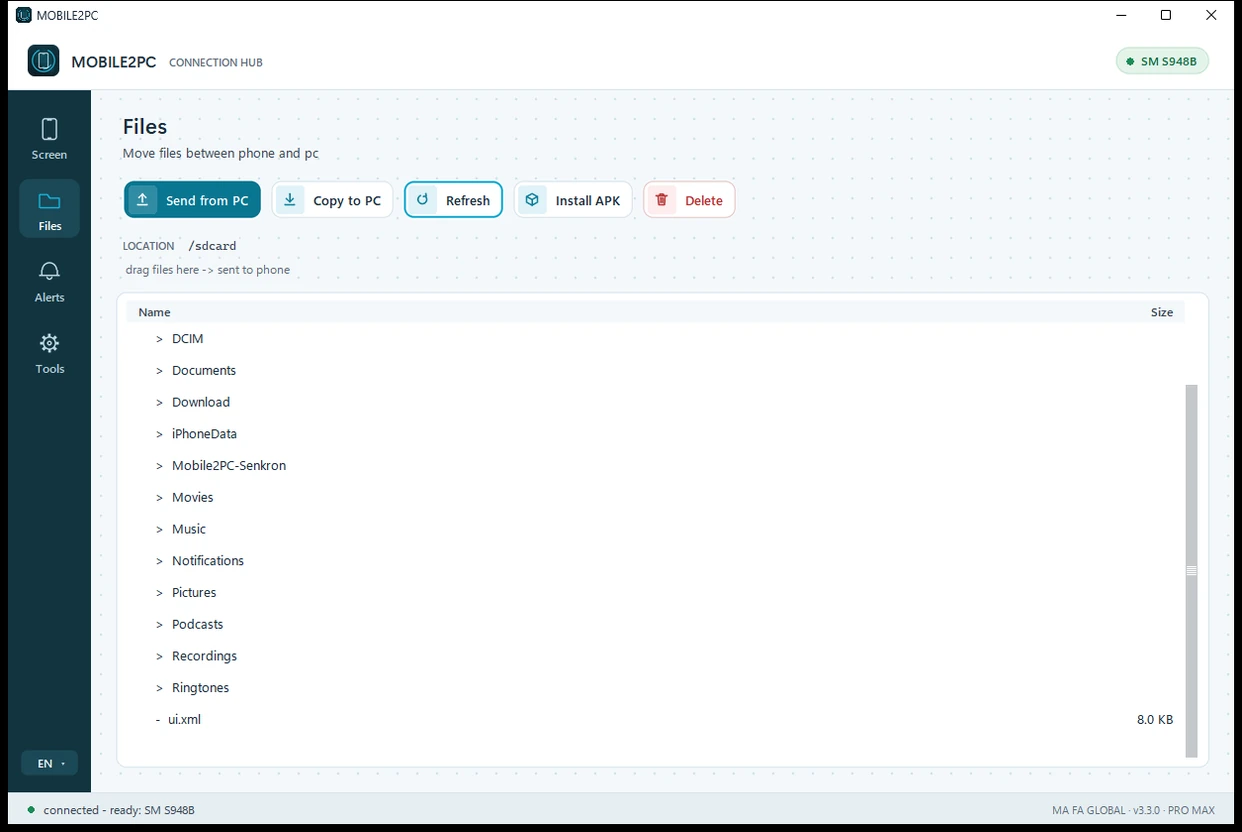
Fila FIȘIERE din Mobile2PC, captură reală: folderele telefonului listate pe computer, jos mesajul că fișierul a fost trimis pe telefon
PRO MAX

Fă backup și sincronizează

Adu pozele și clipurile pe calculator incremental: vin doar cele noi. Sincronizezi dosarul de sincronizare în ambele sensuri. Fără cloud.

Vezi ecranul și folosește-l

Ecranul telefonului se deschide într-o fereastră proprie pe calculator. Atingi și derulezi cu mouse-ul; scrii cu tastatura. Deschizi aplicații, te joci.

Mută fișiere, trage și lasă

Trimiți și aduci fișiere de pe calculator pe telefon și de pe telefon pe calculator. E de ajuns să tragi fișierul în fereastră și să-i dai drumul.

Citește notificări și SMS-uri

Vezi pe ecranul calculatorului, card cu card, notificările și SMS-urile care ajung pe telefon. Nu mai trebuie să iei telefonul în mână.

PRO

Suport gamepad

Trimite spre telefon gamepadul conectat la calculator; joci cu un controller adevărat jocurile care îl acceptă.

PRO

Continuă fără fir

Prima conectare se face prin cablu. Apoi poți scoate cablul și continua pe același wifi; de la Android 11 trebuie activată pe telefon 'Depanare wireless' - programul îți deschide acel ecran.

PRO

Clipboard partajat

Ce copiezi pe un dispozitiv e gata pe celălalt. Prinderea OTP afișează codul de verificare primit pe ecranul computerului (din motive de securitate nu îl copiază în clipboard).

PRO

Pregătește SMS / sună

Scrii numărul și textul de pe calculator; mesajul se deschide deja completat în aplicația telefonului, iar tu apeși TRIMITE pe telefon. Apelul, în schimb, pornește direct de pe telefon.

Ecran stins, în liniște

Cu comutatorul ECRAN STINS ecranul telefonului rămâne stins, iar tu îl folosești de pe calculator: nu distrage atenția pe birou și consumă mai puțină baterie. Comutatorul MUT nu lasă sunetul telefonului să ajungă la calculator.

PRO

TASTE PENTRU JOC

Transformă tastatura și mouse-ul în atingeri pe ecranul telefonului: mergi cu WASD, privești și ochești cu mouse-ul. Tastele le așezi tu pe imaginea jocului; profilul se salvează pentru acel joc. Pentru unele jocuri există un profil de pornire gata făcut.

Risc pentru cont: Maparea tastelor doar imită atingeri pe ecran; nu modifică jocul. Totuși, unele jocuri (ex. Call of Duty Mobile, PUBG Mobile) pot considera jocul cu tastatură/mouse pe telefon contrar regulilor sau îl pot confunda cu trișatul; contul poate fi restricționat sau blocat, temporar sau permanent. Verifică regulile jocului; recomandăm să nu o folosești în meciuri clasate sau online. Folosirea este pe propriul risc.

Instrumente

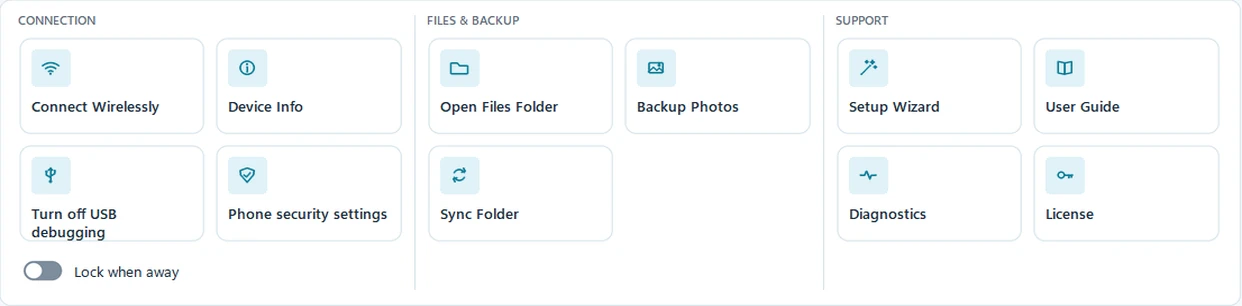
· conexiune fără fir, informații despre dispozitiv, copie de rezervă a fotografiilor și sincronizarea folderelor

Fila UNELTE din Mobile2PC, captură reală: butoane pentru conexiune fără fir, informații despre dispozitiv, asistent de configurare, copie de rezervă a fotografiilor și sincronizarea folderelor

Adio, emulator

Nu e emulator. E telefonul tău adevărat, pe un ecran separat.

Modul clasic de a juca un joc de mobil pe calculator era emulatorul. Mobile2PC merge pe alt drum: jocul rulează pe propriul tău telefon iar imaginea ajunge la calculator.

✓ Mobile2PC (Ecran Separat)

  • Jocul rulează pe telefonul tău adevărat, iar contul rămâne pe propriul tău dispozitiv
  • Fără instalare de emulator, fără descărcat imagini, fără Android virtual
  • Versiunea gratuită se conectează doar pentru a căuta actualizări; totul rămâne pe dispozitivele tale
  • Între timp ecranul telefonului rămâne liber: apeluri, WhatsApp, tot

✕ Calea emulatorului

  • Pe calculator se instalează un Android virtual care ocupă gigaocteți
  • Se intră în contul tău de joc de pe un al doilea "dispozitiv"
  • Merge greu; puterea calculatorului o mănâncă emulatorul, nu jocul
  • Instalare, actualizări și probleme de compatibilitate care nu se mai termină

Trei niveluri, după cum ai nevoie

Versiunea Normal nu are nevoie de cheie. Pro și Pro Max se deschid cu cheia de licență cumpărată, o singură dată. Cheia Pro/Pro Max are nevoie de internet pentru activare; apoi licența se reînnoiește singură online cam la fiecare 30 de zile. Utilizarea zilnică este offline. Dacă reînnoirea nu reușește, mai primiți 30 de zile de grație — în total circa 60 de zile de la ultima verificare reușită.

În versiunea gratuită, funcțiile Pro nu sunt ascunse: apar gri, cu lacăt. Când dai clic pe una, se deschide o fereastră mică ce arată în ce versiune se află și prețul; Cumpără deschide pagina de plată în browser, iar „Am o cheie de licență” te duce direct la introducerea cheii.

Normal

Gratuit

Ca să începi. Fără cheie.

  • Vezi ecranul și îl folosești (mouse + tastatură)
  • Mutare de fișiere, trage și lasă
  • Citire notificări și SMS-uri primite
  • Captură de ecran (PNG)
  • Asistent de instalare ilustrat
  • Selector cu 26 de limbi (turcă + 24 de limbi oficiale UE + rusă)
  • Încearcă ECRAN SEPARAT gratuit 10 minute pe zi
  • Ecran stins / fără sunet
Descarcă gratuit (Windows)

Pro

Ecran Separat nelimitat
19,95 € plată unică

Pentru cei care se joacă și folosesc telefonul intens.

  • Tot ce are Normal, plus:
  • ECRAN SEPARAT, nelimitat: aplicația aleasă pe calculator, telefonul liber
  • Înregistrare video (înregistrează ecranul în mp4)
  • Suport pentru gamepad / controller de joc
  • Taste pentru joc: joacă cu tastatura și mouse-ul (unele jocuri îți pot restricționa contul)
  • Sincronizare clipboard + prindere OTP
  • Pregătire SMS / apelare număr
  • Instalare APK
  • Conexiune fără fir (wifi)
  • Mai multe dispozitive

Necesar: Windows 10/11 64-bit · Android 11+ pentru ECRAN SEPARAT și sunet · 1 cheie = 2 calculatoare

Cumpără

Pro Max

29,95 € plată unică

Ai Pro? Nu cumpăra asta: fă upgrade cu 10 €

Pentru cei care vor backup (poze și contacte) și automatizare.

  • Tot ce are Pro, plus:
  • Backup contacte (.vcf): nume și numere pe propriul disc, restaurare pe orice telefon
  • Backup foto/video (incremental, doar cele noi)
  • Dosar de sincronizare (în ambele sensuri)
  • Blocare la plecare: dacă se pierde conexiunea, calculatorul se blochează
  • Fără cloud, totul pe propriul tău disc

Necesar: Windows 10/11 64-bit · Android 11+ pentru ECRAN SEPARAT și sunet · 1 cheie = 2 calculatoare

Cumpără

Ai deja Pro? Treci la Pro Max: 10,00 € (diferența), cu cheia ta Pro.

Încearcă mai întâi versiunea gratuită: vezi dacă se conectează la telefonul tău. Dacă după cumpărare programul nu funcționează așa cum este descris pe un sistem care îndeplinește cerințele (termeni de vânzare, art. 4), îl reparăm mai întâi gratuit; dacă nu se poate, primești banii înapoi (art. 7 și 12).

După confirmarea plății, cheia de licență este trimisă la adresa de e-mail pe care o introduci la plată. Se întâmplă automat, de obicei în câteva minute; dacă apare o problemă tehnică, cel târziu într-o zi lucrătoare. Prețurile includ TVA; nu există abonament.

Licență: cheia se introduce o singură dată; activarea are nevoie de internet, apoi licența se reînnoiește singură online cam la fiecare 30 de zile; fără cont. Unde se introduce: UNELTE > LICENȚĂ

Plată sigură

  • iDEAL | Wero
  • Visa, Mastercard, American Express
  • Bancontact
  • Apple Pay

Pentru ca cheia să poată fi trimisă imediat, pe pagina de plată ceri ca livrarea să înceapă imediat și confirmi că astfel pierzi dreptul de retragere de 14 zile. Detalii: Termeni de vânzare

Cele trei versiuni comparate

NormalProPro Max
Vezi ecranul și îl folosești (mouse + tastatură)✓✓✓
Mutare de fișiere, trage și lasă✓✓✓
Citire notificări și SMS-uri primite✓✓✓
Captură de ecran (PNG)✓✓✓
Ecran stins / fără sunet✓✓✓
ECRAN SEPARAT, nelimitat: aplicația aleasă pe calculator, telefonul liber—✓✓
Înregistrare video (înregistrează ecranul în mp4)—✓✓
Suport pentru gamepad / controller de joc—✓✓
Sincronizare clipboard + prindere OTP—✓✓
Instalare APK—✓✓
Conexiune fără fir (wifi)—✓✓
Mai multe dispozitive—✓✓
Backup foto/video (incremental, doar cele noi)——✓
Backup contacte (.vcf): nume și numere pe propriul disc, restaurare pe orice telefon——✓
Dosar de sincronizare (în ambele sensuri)——✓
Blocare la plecare: dacă se pierde conexiunea, calculatorul se blochează——✓

Gata în 3 pași

Cum funcționează?

Pe Windows nu e nevoie de instalare. La prima deschidere programul te întâmpină cu un asistent ilustrat în 5 pași și îți pregătește telefonul pas cu pas.

  1. Deschide programul

    Pe Windows dezarhivezi dosarul și dai dublu clic pe Mobile2PC.exe; fără instalare.

  2. Pregătește telefonul

    Urmează asistentul: atinge de 7 ori "Număr versiune" și activează Depanare USB. Se face o dată și gata.

  3. Conectează cablul și apasă CONECTARE

    Pe telefon bifează "Permite întotdeauna" + PERMITE. Ledul devine verde, iar ecranul e pe calculatorul tău. La Pro, de acolo încolo, fără fir.

Notă de securitate: acordați permisiunea „Permite întotdeauna” doar propriului computer de încredere. Puteți retrage oricând această permisiune de pe telefon: Opțiuni pentru dezvoltatori, Revocați autorizațiile de depanare USB. Când nu folosiți programul, puteți dezactiva din nou depanarea USB și reactiva Auto Blocker pe telefoanele Samsung; este suficient să le activați din nou când doriți să vă conectați.

Mobile2PC v3.4.0 · Windows · 26 de limbi

Pe Windows nu e nevoie de instalare · Conectezi cablul și gata · Licență unică
Descarcă gratuit (Windows)

Confidențialitate și siguranță

Totul rămâne pe dispozitivul tău.

Fără cloud, fără cont, fără acces la conținutul telefonului tău. Rămâne între telefonul tău și calculatorul tău.

Doar verificarea actualizărilor (versiunea gratuită)

În afară de o verificare zilnică a actualizărilor (poate fi dezactivată), versiunea gratuită nu se conectează niciodată la internet. Pro/Pro Max trimit la mobile2pc.com doar cheia și un rezumat pseudonimizat al calculatorului, la activare și cam o dată la 30 de zile. Conexiunea fără fir rămâne în rețeaua ta locală.

Activare fără cont

Cheia se introduce și se activează prin internet (cel mult 2 calculatoare). Utilizarea zilnică este offline; licența se reînnoiește singură la aproximativ 30 de zile. Dacă reînnoirea nu reușește, mai primiți 30 de zile de grație — în total circa 60 de zile de la ultima verificare reușită.

Fișier semnat cu propria noastră semnătură

Programul pentru Windows este semnat cu propria noastră semnătură și se verifică singur: dacă se modifică în el și un singur octet sau dacă altcineva îl semnează din nou, nu se deschide. Această semnătură nu provine dintr-un certificat cumpărat, ci dintr-un certificat creat de noi; pentru că Windows nu ne cunoaște, la prima pornire afișează totuși un avertisment.

Ce se întreabă cel mai des

Întrebări frecvente

Conectare

Cum afișez ecranul telefonului Android pe calculator?
Descarcă versiunea Normal gratuită, activează o dată Depanarea USB pe telefon și conectează telefonul la calculator cu un cablu USB de date. După conectare, ecranul telefonului se deschide într-o fereastră separată pe calculator. Nu e nevoie de instalare, cont sau aplicație pe telefon.
Cablul e obligatoriu?
Pentru prima conectare este nevoie de un cablu USB. În ediția Pro poți apoi scoate cablul și continua pe același wifi. De la Android 11 trebuie activată pentru asta 'Depanare wireless'; programul îți deschide acel ecran, cere codul de asociere din 6 cifre dacă e nevoie și găsește singur telefonul în rețea. Conexiunea fără fir se conectează acum automat doar la propriul telefon; după actualizare, conectează telefonul prin cablu și apasă o dată CONECTARE FĂRĂ FIR.
Prin ce diferă de scrcpy?
Mobile2PC folosește programul open source scrcpy ca motor pentru conexiunea ecranului; scrcpy nu l-am scris noi. scrcpy este gratuit și funcționează din linia de comandă. Noi l-am făcut utilizabil fără terminal și am adăugat ce nu are scrcpy: citirea SMS-urilor și notificărilor, un manager de fișiere în ambele sensuri, pregătirea mesajelor și inițierea apelurilor de pe calculator, un asistent pentru conexiunea wireless, un asistent de configurare ilustrat și o interfață în 26 de limbi. Dacă vrei doar să afișezi ecranul și linia de comandă nu te sperie, scrcpy singur ajunge și el.
Prin ce diferă de Microsoft Phone Link?
Phone Link este o aplicație Microsoft gratuită inclusă în Windows și o alegere bună pentru mesaje, apeluri și notificări. Totuși, necesită aplicația Link to Windows pe telefon și conectarea cu un cont Microsoft, iar folosirea aplicațiilor telefonului pe calculator este disponibilă doar pe unele modele. Mobile2PC nu instalează nicio aplicație pe telefon, nu cere cont și funcționează pe telefoanele Android pe care se poate activa Depanarea USB.
Funcționează Pro fără internet?
Da. După activare programul funcționează offline. Licența se reînnoiește singură la aproximativ 30 de zile; dacă reînnoirea nu reușește, mai primiți 30 de zile de grație. Astfel puteți lucra offline circa 60 de zile de la ultima verificare reușită. După aceea Pro se oprește; conectați-vă la internet, apăsați ÎNCEARCĂ DIN NOU și revine imediat. În afară de o verificare zilnică a actualizărilor (poate fi dezactivată), versiunea gratuită nu se conectează niciodată la internet.
ECRAN SEPARAT funcționează pe orice telefon?
Android 11 și mai nou: asta e tot ce trebuie. Unii producători ar putea avea ecranul separat dezactivat; în acel caz oprești comutatorul, apeși CONECTARE în mod normal, iar oglindirea ecranului merge mai departe. În versiunea gratuită îl poți încerca în total 10 minute pe zi; timpul se resetează la miezul nopții. În Pro nu există limită.
Aplicațiile bancare apar negre pe calculator.
Nu e o eroare. Aplicațiile bancare și unele aplicații de plată blochează, din motive de securitate, înregistrarea și oglindirea ecranului, așa că Android le afișează negre în fereastra de pe calculator. Așa este în toate programele de oglindire a ecranului. Folosește aceste aplicații direct pe ecranul telefonului.
Telefonul meu nu apare deloc în program.
Cele mai frecvente două cauze: pe Samsung să fie pornită Blocarea automată (Auto Blocker) și să rămână pornită pe telefon partajarea internetului prin USB (tethering). Oprește-le pe amândouă și conectează din nou cablul. O parte dintre cablurile din cutie sunt doar pentru încărcare; folosește un cablu care transmite date. Tabelul de probleme din ghid listează soluțiile marcă cu marcă.
Pot muta programul în altă parte?
Da, dar mută tot dosarul. Dosarul scrcpy de lângă program este motorul de conectare; trebuie să stea în același loc cu exe-ul. Dacă copiezi doar exe-ul, programul nu se mai poate conecta la telefon.
Pe Samsung "Depanare USB" e gri și nu se activează.
O blochează funcția Blocarea automată (Auto Blocker) de la Samsung: Setări > Securitate și confidențialitate > Blocare automată > OPREȘTE. Pe Xiaomi/Redmi/POCO trebuie activată în plus și Depanare USB (Setări de securitate); pe Huawei/Honor modul USB trebuie pus pe Transfer de fișiere.
Pe Samsung conexiunea se întrerupe singură.
Cea mai frecventă cauză nu este programul, ci telefonul: Auto Blocker de la Samsung se poate reactiva singur la un timp după ce îl dezactivați și poate opri din nou depanarea USB. Am observat acest lucru pe propriul telefon de test (după aproximativ 30 de minute); durata poate diferi în funcție de model și de versiunea Android, deci este o cauză probabilă, nu un diagnostic cert. Setări > Securitate și confidențialitate > Blocare automată > OPREȘTE; dacă pe acel ecran există o opțiune care o reactivează automat, dezactiveaz-o și pe aceea. Apoi activează din nou Depanarea USB, conectează cablul și redeschide fereastra telefonului cu F5.
Pot alege ce aplicație se deschide pe Ecran Separat?
Da. Cu Ecran Separat pornit, când apeși CONECTARE apare lista aplicațiilor de pe telefon; scrii ce cauți și alegi, iar aplicația se deschide pe ecranul separat la dimensiune completă, ca pe telefon. Dacă vrei, cu „Desktop” poți deschide desktopul virtual al telefonului. Ultima ta alegere este reținută.
Se conectează și o tabletă?
Da. Se pot conecta atât telefoane, cât și tablete Android. Ai nevoie doar de: un computer cu Windows, un dispozitiv Android și un cablu USB pentru prima conectare.
Îmi poate fi închis contul de joc din cauza mapării tastelor?
Maparea tastelor doar imită atingeri pe ecran; nu modifică jocul. Totuși, unele jocuri (ex. Call of Duty Mobile, PUBG Mobile) pot considera jocul cu tastatură/mouse pe telefon contrar regulilor sau îl pot confunda cu trișatul; contul poate fi restricționat sau blocat, temporar sau permanent. Verifică regulile jocului; recomandăm să nu o folosești în meciuri clasate sau online. Folosirea este pe propriul risc. Maparea tastelor este inclusă în Pro și Pro Max. Mobile2PC nu este afiliat cu niciun editor de jocuri; numele jocurilor sunt menționate doar pentru a descrie compatibilitatea.

Licență și actualizări

Pot controla telefonul Android de pe calculator cu mouse-ul și tastatura?
Da. În fereastra ecranului atingi și derulezi cu mouse-ul și scrii cu tastatura; poți deschide aplicații și juca jocuri. Acest lucru există și în versiunea Normal gratuită.
Există o versiune pentru Mac?
Mobile2PC este în prezent optimizat doar pentru Windows (10 și 11). Lucrările la versiunea pentru macOS continuă; va fi anunțată pe site-ul nostru de îndată ce va fi gata.
E nevoie de internet sau de cont?
Pentru versiunea gratuită, nu. Cheia Pro/Pro Max are nevoie de internet pentru activare; apoi licența se reînnoiește singură online cam la fiecare 30 de zile. Utilizarea zilnică este offline. Dacă reînnoirea nu reușește, mai primiți 30 de zile de grație — în total circa 60 de zile de la ultima verificare reușită. Fără cont, fără abonament.
Ce se trimite la activarea Pro?
Doar cheia de licență, un rezumat pseudonimizat al calculatorului tău (hash cu sare; fără nume, număr de serie, fișiere sau date din telefon) și versiunea programului. Asta se întâmplă la introducerea cheii și apoi, cu internet, cam la fiecare 30 de zile. Versiunea gratuită nu trimite nimic.
Pe câte calculatoare pot folosi cheia?
Pe cel mult 2 calculatoare în același timp. Ai schimbat calculatorul? Scrie la info@mobile2pc.com și eliminăm activarea veche.
Ce limbi există?
Interfața este în 26 de limbi: turcă + cele 24 de limbi oficiale ale UE + rusă. Selectorul de limbă se află în stânga jos și există în toate versiunile. Programul pornește în limba de sistem a calculatorului (în engleză la limbile nerecunoscute) și reține limba aleasă.
Limba mea nu e în listă.
Scrie-ne — vom lua în calcul adăugarea ei într-o actualizare viitoare.
Pot vedea funcțiile Pro în versiunea gratuită?
Da. Funcțiile Pro și Pro Max nu sunt ascunse în versiunea gratuită; apar gri, cu lacăt. Un clic nu pornește funcția, ci deschide o fereastră mică cu versiunea și prețul. „Cumpără” deschide pagina de plată în browser.
Unde introduc cheia de licență?
UNELTE > LICENȚĂ: lipește cheia acolo și redeschide programul; funcțiile Pro / Pro Max se activează. Cheia este o achiziție unică; activarea are nevoie de internet, apoi licența se reînnoiește singură online cam la fiecare 30 de zile.
Cum primesc cheia de licență după plată?
După confirmarea plății, cheia este trimisă la adresa de e-mail introdusă la plată. Se întâmplă automat, de obicei în câteva minute; dacă apare o problemă tehnică, cel târziu într-o zi lucrătoare. Dacă nu sosește, verifică mai întâi dosarul de spam; dacă nu e nici acolo, scrie la info@mobile2pc.com cu datele plății.
Cum trec de la Pro la Pro Max?
În program, dă clic pe o funcție Pro Max blocată și apasă TRECI LA PRO MAX (cheia ta Pro este copiată în clipboard) sau deschide pagina de upgrade în browser. În formular, lipește cheia ta de licență Pro, introdu adresa de e-mail cu care ai cumpărat Pro și plătește 10,00 € (diferența). Noua cheie Pro Max vine pe e-mail; introdu-o pe fiecare computer în UNELTE > LICENȚĂ. Vechea cheie Pro devine invalidă în acel moment; fiecare cheie Pro poate fi trecută la Pro Max o singură dată.

Securitate

Funcționează cu iPhone?
Nu. Mobile2PC este pentru telefoane și tablete Android; cu iPhone nu funcționează. Apple nu permite acest tip de acces la ecran și la fișiere pe iPhone.
Windows dă avertismentul "editor necunoscut", e sigur?
Este normal. Programul pentru Windows este semnat cu un certificat pe care l-am creat noi înșine pe numele MA FA Global V.O.F. și poartă o marcă temporală DigiCert. Deoarece acest certificat nu a fost obținut de la o autoritate de certificare, Windows poate afișa la prima pornire avertismentul „Editor necunoscut” (SmartScreen). Pentru a continua: Mai multe informații > Rulează oricum. Fișierul a trecut curat de scanarea antivirus. În plus, programul își verifică integritatea la pornire: dacă se modifică în el și un singur octet sau dacă altcineva îl semnează din nou, nu se deschide.

Jocuri

Prin ce se deosebește de un emulator?
Emulatorul instalează un Android virtual pe calculator: merge greu, iar contul tău de joc apare pe un dispozitiv străin. La Mobile2PC jocul rulează pe propriul tău telefon: nu e nevoie de emulator, iar contul rămâne pe propriul tău dispozitiv.

Backup și sincronizare

Îmi pot salva contactele?
Da, în Pro Max. Cu telefonul conectat prin USB, apasă butonul de backup al contactelor din fila UNELTE: numele, numerele, e-mailul, compania și adresa se salvează ca fișier .vcf standard în Desktop\Mobile2PC\kisiler-yedek. Copiile sunt datate, se păstrează ultimele 10, iar dacă nu s-a schimbat nimic nu se scrie un fișier nou. Fără cloud, fără internet, fără root; contactele tale nu ajung niciodată la noi. La restaurare, fișierul .vcf ales este trimis pe telefon și se deschide ecranul de import al telefonului; programul nu șterge și nu modifică niciodată contactele de pe telefon. Fotografiile contactelor nu sunt incluse, iar unii producători pot restricționa acest acces.
Dacă îl folosesc pe două calculatoare, copiile de rezervă se unesc?
Nu, fiecare calculator o păstrează pe a lui. Copierea și sincronizarea folderului funcționează între telefon și acel calculator; calculatoarele nu se sincronizează între ele. E în avantajul tău: aceleași fotografii stau în două locuri diferite.
Programul are ghid de utilizare?
Da. În pachet găsești un GUIDE.html ilustrat în 26 de limbi și un scurt 00-READ-ME-FIRST.html; programul deschide ghidul în propria limbă. Același ghid este disponibil și ca PDF pe pagina de descărcare a fiecărei limbi. În plus, poți reveni oricând la asistentul de instalare ilustrat din interiorul programului, cu UNELTE > Asistent de instalare.
Am închis din greșeală fereastra telefonului.
Programul rămâne deschis și vine în prim-plan; apasă butonul „REDESCHIDE ECRANUL” din mijloc sau F5. Se redeschide cu aceleași setări și, la Ecran Separat, cu aceeași aplicație.

Dacă nu ți-ai găsit răspunsul, scrie-ne: info@mobile2pc.com

Asistență în neerlandeză, engleză și turcă, de obicei în 2 zile lucrătoare.

Ești gata?

Pune telefonul pe masă.Comanda e pe calculator.

Pentru o problemă sau o întrebare ajunge un singur e-mail; te ajutăm și să alegi versiunea potrivită.

Descarcă gratuit (Windows)