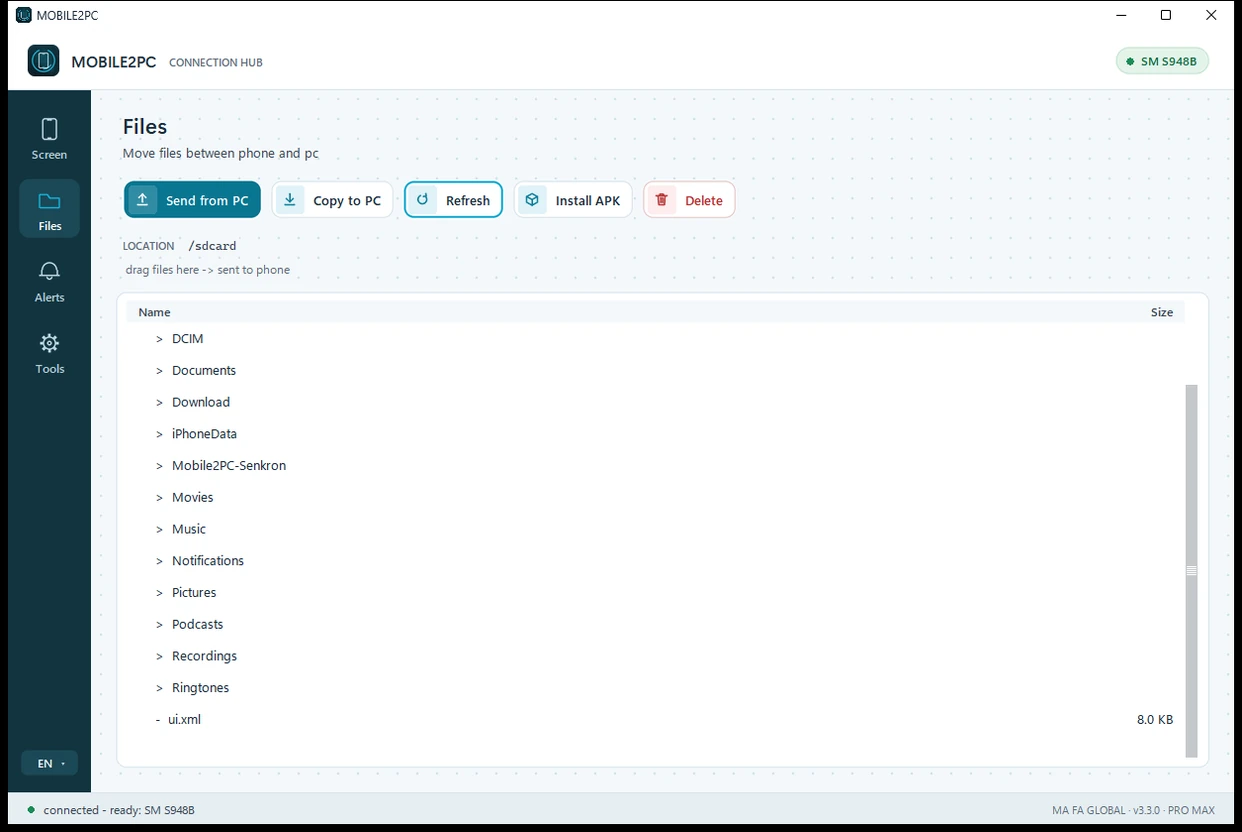
Vedä ja pudota
· tiedostot puhelimesta tietokoneelle ja tietokoneelta puhelimeen
Windows · v3.4.0 · Mac-versio työn alla
Ei emulaattoria. Peli pyörii omassa puhelimessasi ja kuva siirtyy tietokoneelle — puhelin jää vapaaksi.
Windowsissa ei tarvita asennusta · Kytke kaapeli, yhdistä · Kertamaksullinen lisenssi
Lippulaivaominaisuus · Pro · kokeile ilmaiseksi 10 min päivässä
Peli avautuu puhelimen sisällä erilliselle virtuaalinäytölle ja pyörii tietokoneesi ikkunassa. Puhelimen oma näyttö jää sinulle.
Laita kytkin päälle ja paina YHDISTÄ.
Valitse peli tai sovellus listasta; se avautuu täysikokoisena erilliselle virtuaalinäytölle puhelimen sisällä ja näkyy tietokoneesi ikkunassa.
Puhelimen oma näyttö jää vapaaksi.
Pelin pyöriessä kirjoitat WhatsAppissa, soitat ja vastaat puheluihin; peli jatkuu.
Vaikka suljet ikkunan, peli ei katoa:
se siirtyy puhelimen omaan näyttöön ja jatkat siitä, mihin jäit.
Vaatii Android 11:n tai uudemman. Puhelun aikana pelin ääni ei ehkä tule tietokoneelle (Android lukitsee äänen puhelun ajaksi); kuva jatkuu. Jos suljet ikkunan vahingossa, F5 avaa saman sovelluksen uudelleen. Pankkisovellukset näkyvät tietoturvasyistä mustina.
Aito tallenne: puhelimen peliä pelataan tietokoneella. Tallennettu ohjelman omalla TALLENNA VIDEO -toiminnolla (Pro); ei ääntä. Muiden pelaajien nimet ja kuvat on piilotettu.
Erillisiä ohjelmia ei tarvita. Näyttö, tiedostot, viestit, ilmoitukset ja paljon muuta kootaan yhteen ikkunaan.
· tiedostot puhelimesta tietokoneelle ja tietokoneelta puhelimeen
Hae kuvat ja videot tietokoneelle lisäävästi: vain uudet tulevat mukaan. Synkronointikansio pysyy ajan tasalla molempiin suuntiin. Ei pilveä.
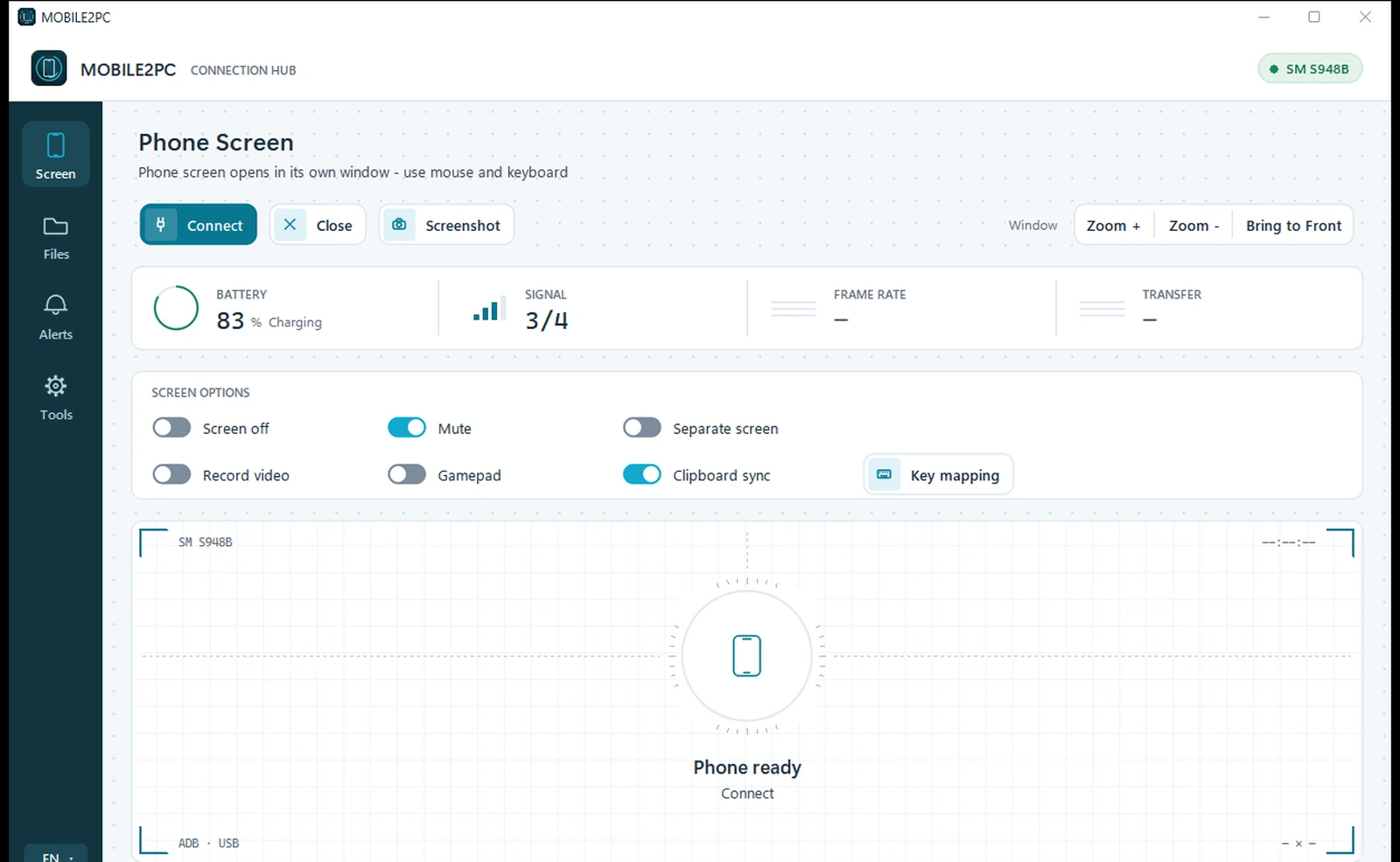
Puhelimen näyttö avautuu tietokoneella omaan ikkunaansa. Napauta ja pyyhkäise hiirellä, kirjoita näppäimistöllä. Avaa sovelluksia, pelaa pelejä.
Lähetä ja hae tiedostoja molempiin suuntiin tietokoneen ja puhelimen välillä. Riittää, että vedät tiedoston ikkunaan.
Katso puhelimen ilmoitukset ja SMS-viestit kortteina tietokoneen näytöllä. Puhelinta ei tarvitse ottaa käteen.
Välittää tietokoneeseen liitetyn peliohjaimen puhelimeen; pelaa peliohjainta tukevia pelejä oikealla ohjaimella.
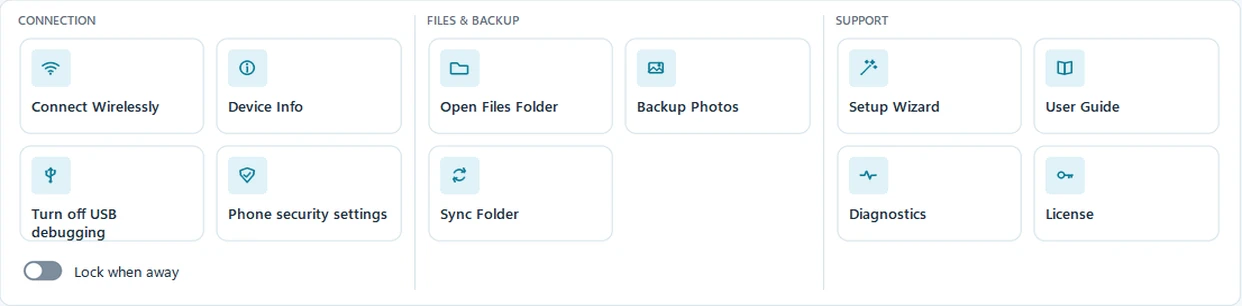
Ensimmäinen yhteys otetaan kaapelilla. Sen jälkeen voit irrottaa kaapelin ja jatkaa saman wifin kautta; Android 11:stä alkaen puhelimessa on oltava 'Langaton virheenkorjaus' päällä - ohjelma avaa sen näytön puolestasi.
Se, minkä kopioit toisella laitteella, on valmiina toisessa. SIEPPAA OTP näyttää saapuvan vahvistuskoodin tietokoneen näytöllä (turvallisuussyistä sitä ei kopioida leikepöydälle).
Kirjoita numero ja teksti tietokoneella; viesti avautuu valmiina puhelimen omassa sovelluksessa ja painat LÄHETÄ puhelimesta. Puhelu taas alkaa suoraan puhelimesta.
NÄYTTÖ POIS -kytkimellä puhelimen näyttö pysyy pimeänä, kun käytät sitä tietokoneelta: se ei häiritse pöydällä ja kuluttaa vähemmän akkua. MYKISTYS ei tuo puhelimen ääntä tietokoneelle.
Muuttaa näppäimistön ja hiiren kosketuksiksi puhelimen näytöllä: kävele WASD-näppäimillä, katsele ja tähtää hiirellä. Asettelet näppäimet itse pelin kuvan päälle; profiili tallentuu kyseiselle pelille. Joihinkin peleihin on valmis aloitusprofiili.
Tiliriski: Näppäinmääritys vain jäljittelee kosketuksia näytöllä eikä muuta peliä. Jotkin pelit (esim. Call of Duty Mobile, PUBG Mobile) voivat silti pitää puhelimella näppäimistöllä/hiirellä pelaamista sääntörikkomuksena tai huijaamisena; tilisi voidaan rajoittaa tai estää tilapäisesti tai pysyvästi. Tarkista pelin säännöt; emme suosittele käyttöä rankatuissa tai verkko-otteluissa. Käyttö omalla vastuulla.
· langaton yhteys, laitetiedot, kuvien varmuuskopio ja kansioiden synkronointi
Hyvästi emulaattorille
Klassinen tapa pelata mobiilipelejä tietokoneella oli emulaattori. Mobile2PC kulkee toista tietä: peli pyörii omassa puhelimessasi ja kuva tulee tietokoneelle.
✓ Mobile2PC (Erillinen näyttö)
✕ Emulaattorin tie
Normal-versio ei vaadi avainta. Pro ja Pro Max avataan ostetulla lisenssiavaimella, kertaluonteisesti. Pro/Pro Max -avain tarvitsee internetyhteyden aktivointiin; sen jälkeen lisenssi uusiutuu itsestään verkossa noin 30 päivän välein. Päivittäinen käyttö ei vaadi internetiä. Jos uusiminen ei onnistu, saat vielä 30 päivää lisäaikaa — yhteensä noin 60 päivää viimeisimmästä onnistuneesta tarkistuksesta.
Ilmaisversiossa Pro-ominaisuuksia ei piiloteta: ne näkyvät harmaina ja lukittuina. Kun napsautat sellaista, avautuu pieni ikkuna, joka kertoo, mihin versioon ominaisuus kuuluu ja mitä se maksaa; "OSTA NYT" avaa maksusivun selaimessasi, ja "MINULLA ON LISENSSIAVAIN" vie sinut suoraan avaimen syöttöön.
Normal
Aloittamiseen. Avainta ei tarvita.
Pro
Rajaton Erillinen näyttöSinulle, joka pelaat ja käytät puhelinta paljon.
Vaatii: Windows 10/11 64-bit · Android 11+ ERILLINEN NÄYTTÖ -tilaan ja ääneen · 1 avain = 2 tietokonetta
OstaPro Max
Onko sinulla Pro? Älä osta tätä: päivitä 10 €:lla
Sinulle, joka haluat varmuuskopioinnin (kuvat ja yhteystiedot) ja automaation.
Vaatii: Windows 10/11 64-bit · Android 11+ ERILLINEN NÄYTTÖ -tilaan ja ääneen · 1 avain = 2 tietokonetta
OstaOnko sinulla jo Pro? Päivitä Pro Maxiin: 10,00 € (hintaero) Pro-avaimellasi.
Kokeile ensin ilmaista versiota: tarkista, että se yhdistää omaan puhelimeesi. Jos ohjelma ei oston jälkeen toimi kuvatulla tavalla järjestelmässä, joka täyttää vaatimukset (myyntiehdot, artikla 4), korjaamme sen ensin maksutta; jos se ei onnistu, saat rahasi takaisin (artiklat 7 ja 12).
Kun maksu on vahvistettu, lisenssiavain lähetetään sähköpostiosoitteeseen, jonka annat maksaessasi. Tämä tapahtuu automaattisesti, yleensä muutamassa minuutissa; teknisen häiriön sattuessa viimeistään yhden arkipäivän kuluessa. Hinnat sisältävät arvonlisäveron; tilausta ei ole.
Lisenssi: avain syötetään kerran; aktivointi vaatii internetin, ja sen jälkeen lisenssi uusiutuu itsestään verkossa noin 30 päivän välein; tiliä ei tarvita. Syöttöpaikka: TYÖKALUT > LISENSSI
Turvallinen maksu


Jotta avain voidaan lähettää heti, pyydät maksusivulla, että toimitus alkaa heti, ja vahvistat menettäväsi siten 14 päivän peruuttamisoikeutesi. Lisätiedot: Myyntiehdot
| Normal | Pro | Pro Max | |
|---|---|---|---|
| Näe ja käytä näyttöä (hiiri + näppäimistö) | ✓ | ✓ | ✓ |
| Tiedostojen siirto, vedä ja pudota | ✓ | ✓ | ✓ |
| Ilmoitusten ja saapuvien tekstiviestien luku | ✓ | ✓ | ✓ |
| Kuvakaappaus (PNG) | ✓ | ✓ | ✓ |
| Näyttö pois / hiljainen käyttö | ✓ | ✓ | ✓ |
| ERILLINEN NÄYTTÖ, rajaton: valitsemasi sovellus tietokoneella, puhelin vapaana | — | ✓ | ✓ |
| TALLENNA VIDEO (tallenna näyttö mp4-muotoon) | — | ✓ | ✓ |
| Peliohjaimen tuki | — | ✓ | ✓ |
| Leikepöytäsynk + SIEPPAA OTP | — | ✓ | ✓ |
| APK:n asennus | — | ✓ | ✓ |
| Langaton yhteys (wifi) | — | ✓ | ✓ |
| Useita laitteita | — | ✓ | ✓ |
| Kuvien/videoiden varmuuskopiointi (lisäävä, vain uudet) | — | — | ✓ |
| Yhteystietojen varmuuskopio (.vcf): nimet ja numerot omalla levylläsi, palautus mihin tahansa puhelimeen | — | — | ✓ |
| Synkronointikansio (kaksisuuntainen synkronointi) | — | — | ✓ |
| LUKITSE KUN POISSA: tietokone lukittuu, kun yhteys katkeaa | — | — | ✓ |
Valmista 3 askeleella
Windowsissa ei tarvita asennusta. Ensimmäisellä käynnistyksellä ohjelma ottaa sinut vastaan kuvitetulla 5-vaiheisella avustajalla ja valmistelee puhelimen vaihe vaiheelta.
Pura kansio Windowsissa ja kaksoisnapsauta tiedostoa Mobile2PC.exe; asennusta ei tarvita.
Seuraa avustajaa: napauta "Koontiversion numero" 7 kertaa ja ota käyttöön USB-vianetsintä. Tämä tehdään vain kerran.
Valitse puhelimessa "Salli aina tältä tietokoneelta" + SALLI ja vahvista. Valo muuttuu vihreäksi ja näyttö on tietokoneellasi. Pro-versiossa jatko on langaton.
Turvallisuushuomautus: anna "Salli aina" -lupa vain omalle luotetulle tietokoneellesi. Voit perua luvan puhelimesta milloin tahansa: Kehittäjäasetukset, Peru USB-vianetsinnän valtuutukset. Kun et käytä ohjelmaa, voit kytkeä USB-vianetsinnän taas pois päältä ja kytkeä Auto Blockerin takaisin päälle Samsung-puhelimissa; kytke ne vain uudelleen päälle, kun haluat yhdistää.
Mobile2PC v3.4.0 · Windows · 26 kieltä
Windowsissa ei tarvita asennusta · Kytke kaapeli, yhdistä · Kertamaksullinen lisenssi
Yksityisyys ja turvallisuus
Ei pilveä, ei tiliä, ei pääsyä puhelimesi sisältöön. Se pysyy puhelimesi ja tietokoneesi välillä.
Päivittäistä päivitystarkistusta (voi poistaa käytöstä) lukuun ottamatta ilmaisversio ei koskaan muodosta yhteyttä internetiin. Pro/Pro Max lähettävät mobile2pc.comiin vain avaimen ja tietokoneen pseudonymisoidun tiivisteen aktivoinnissa ja noin 30 päivän välein. Langaton yhteys pysyy omassa paikallisverkossasi.
Avain syötetään ja aktivoidaan internetin kautta (enintään 2 tietokonetta). Päivittäinen käyttö on offline-tilassa; lisenssi uusiutuu itsestään noin 30 päivän välein. Jos uusiminen ei onnistu, saat vielä 30 päivää lisäaikaa — yhteensä noin 60 päivää viimeisimmästä onnistuneesta tarkistuksesta.
Windows-ohjelma on allekirjoitettu omalla allekirjoituksellamme, ja se tarkistaa itsensä: jos siitä muutetaan yksikin tavu tai joku muu allekirjoittaa sen uudelleen, se ei avaudu. Allekirjoitus ei ole peräisin ostetusta varmenteesta vaan itse luomastamme varmenteesta; koska Windows ei tunne meitä, se näyttää silti varoituksen ensimmäisellä käynnistyskerralla.
Hyvä tietää
Etkö löytänyt vastausta? Kirjoita: info@mobile2pc.com
Tuki hollanniksi, englanniksi ja turkiksi, yleensä 2 arkipäivän kuluessa.
Oletko valmis?
Ongelmassa tai kysymyksessä yksi sähköposti riittää; autamme myös valitsemaan oikean version.
Lataa ilmaiseksi (Windows)